
Resumo rápido
Resposta curta: Para instalar a câmera V380 no celular, baixe o aplicativo oficial V380 Pro nas lojas do Google ou Apple, ligue o aparelho e conecte seu smartphone ao Wi-Fi temporário emitido pela câmera (iniciado por MV). Pelo aplicativo, crie uma senha de administrador e alterne o dispositivo para o modo de estação Wi-Fi conectando à sua rede doméstica de 2,4 GHz.
- Rede Wi-Fi obrigatória: As câmeras V380 funcionam exclusivamente em redes sem fio de 2,4 GHz; separe as bandas do roteador antes de iniciar.
- Modo de Ponto de Acesso (AP): Conecte o smartphone diretamente na rede sem fio 'MV...' da câmera para fazer a configuração inicial sem erro.
- Restauração física (Reset): Se a rede da câmera não aparecer, segure o botão de reset por alguns segundos (em geral de 5 a 10) até ouvir a confirmação sonora em inglês.
Para saber como instalar câmera V380 no celular, baixe o aplicativo oficial V380 Pro na Google Play Store ou Apple App Store, ligue o aparelho na tomada e realize a sincronização na frequência Wi-Fi de 2,4 GHz pelo modo de ponto de acesso (Hotspot AP) ou código QR. A maioria das falhas de pareamento ocorre quando o smartphone está na rede 5 GHz ou pela falta de reset na câmera.
Veja a seguir como conectar modelos robô e lâmpada VR Cam, ativar a gravação no cartão microSD e solucionar o status de câmera offline.
Diagnóstico em 30 segundos: identifique sua dúvida para ir direto à resposta:
- Wi-Fi próprio da câmera (rede iniciada por "MV") não aparece: vá para como resetar a câmera V380.
- Primeira instalação no smartphone: acesse o passo a passo de conexão no celular.
- Pareamento de câmera lâmpada espiã 360: consulte como configurar câmera lâmpada V380 VR Cam.
- Câmera não reconhece o cartão ou não grava: veja como configurar gravação no cartão microSD.
- Compartilhamento de imagem com familiares: confira como compartilhar o acesso em outro celular.
- Visualização no computador ou Smart TV: consulte como acessar a câmera V380 no PC e TV.
O que é o V380 Pro app e onde baixar com segurança
O V380 Pro é o aplicativo publicado nas lojas pela Guangzhou Hongshi Information Technology (o pacote do app ainda leva o nome macrovideo) para gerenciamento de câmeras IP residenciais, incluindo modelos robô PTZ, microcâmeras e câmeras lâmpada com lente olho de peixe (VR Cam).
O sistema opera via protocolo P2P, conectando o celular à câmera sem configurações manuais no roteador.
Para instalar o aplicativo no smartphone com interface em português, use apenas as lojas oficiais:
- Celulares Android: acesse a Google Play Store e instale o aplicativo
com.macrovideo.v380pro. - iPhones e iPads (iOS): acesse a Apple App Store e baixe o aplicativo oficial V380 Pro.
Evite arquivos APK desconhecidos: não baixe instaladores soltos de V380 APK em sites paralelos. Versões de terceiros contêm riscos de segurança e costumam apresentar falhas de conexão com os servidores em nuvem.
Como resetar a câmera V380 e o que fazer se o reset falhar
Restaurar a câmera aos padrões de fábrica é indispensável antes da primeira configuração ou ao trocar de rede Wi-Fi. O reset limpa senhas antigas e ativa o sinal Wi-Fi temporário.
- Ligue a câmera na energia: aguarde cerca de 40 segundos até ouvir o aviso de voz confirmando a inicialização ("System startup completed").
- Localize o botão de reset: em modelos robô, ele fica na base ou junto ao slot de memória sob a lente; em câmeras lâmpada, o orifício fica na lateral da carcaça.
- Pressione a tecla de restauração: insira a chave metálica no orifício por alguns segundos (em geral de 5 a 10) até a câmera emitir o aviso sonoro ("Restore factory default") e solte.
- Aguarde a rede Wi-Fi interna: ao reiniciar, o dispositivo anunciará o ponto de acesso ("Access-Point established"). Se a câmera não resetar, teste outra tomada e confirme se o botão produz um clique físico ao ser acionado.
Como conectar a câmera V380 no celular via Modo AP e QR Code
O método mais seguro de pareamento é o Ponto de Acesso (AP Hotspot), que conecta o celular diretamente ao sinal emitido pela câmera. A maioria desses equipamentos só funciona em Wi-Fi de 2,4 GHz. Para desativar redes unificadas de 5 GHz no roteador, veja nosso guia sobre erros comuns ao instalar câmeras Wi-Fi.
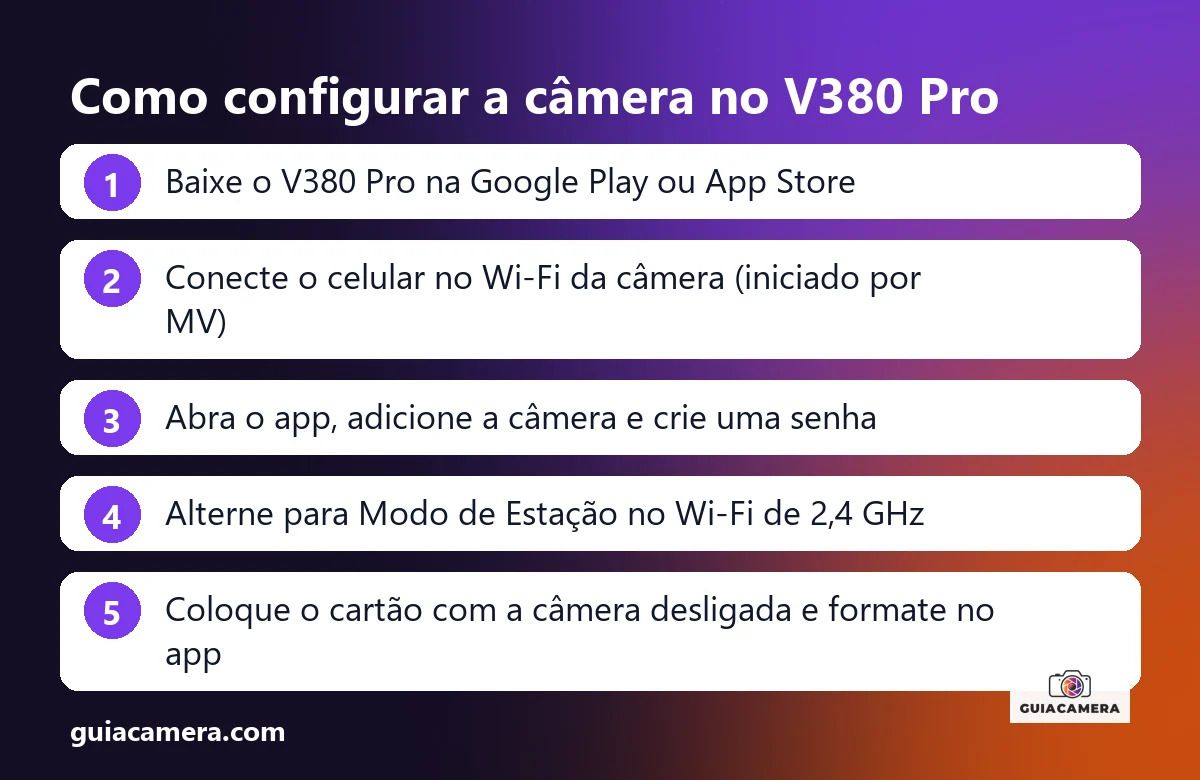
- Conecte no Wi-Fi da câmera: nas opções de Wi-Fi do smartphone, localize e conecte-se à rede aberta iniciada por MV seguida do ID da câmera (exemplo:
MV12345678). Se o celular alertar sobre falta de internet, confirme para manter conectado. - Abra o aplicativo V380 Pro: na tela principal, deslize o dedo para baixo para atualizar. O app identificará o equipamento e exibirá o botão para adicionar o dispositivo.
- Crie uma senha de acesso: toque na miniatura do vídeo. O app solicitará a criação de uma senha segura de administrador com letras e números.
- Vincule à sua rede residencial: abra as configurações da câmera (ícone de engrenagem), selecione Configurações de Rede e alterne para o Modo de Estação Wi-Fi.
- Informe o Wi-Fi doméstico: selecione sua rede de 2,4 GHz, insira a senha e confirme. A câmera emitirá o aviso "Wi-Fi connected", disponibilizando a transmissão ao vivo pelo celular em qualquer lugar.
Como configurar câmera lâmpada V380 VR Cam no celular
As câmeras lâmpada 360 panorâmicas são instaladas em soquetes E27 comuns de teto e transmitem imagens em formato esférico ou dividido em quadrantes.
- Instale no bocal com energia: rosqueie a câmera lâmpada no bocal e mantenha o interruptor de parede sempre ligado. Aguarde os bips de inicialização e o aviso de ponto de acesso.
- Execute a conexão AP: conecte o celular à rede Wi-Fi
MV...da lâmpada e abra o V380 Pro para concluir a adição à rede local de 2,4 GHz. - Configure a exibição panorâmica: abra o vídeo ao vivo e selecione o modo de visualização desejado (esférico, divisão em 4 ângulos ou vista de corredor). O resultado esperado é o controle panorâmico por toque na tela.
Como configurar gravação contínua no cartão microSD
Sem um cartão de memória local, o aplicativo permite apenas assistir ao vivo. Para salvar gravações 24 horas sem mensalidades, instale um cartão microSD compatível.
Veja a capacidade recomendada em nosso guia sobre quantos dias grava o cartão de memória na câmera e os padrões exigidos em cartão de memória para câmeras de segurança.
- Insira o cartão com a câmera desligada: tire o plugue da tomada para evitar descargas elétricas no slot. Encaixe o cartão microSD Classe 10 até o clique mecânico e religue o aparelho.
- Formate pelo aplicativo: nas configurações da câmera no V380 Pro, abra Configurações de Gravação e realize a formatação para converter a partição em FAT32.
- Ative a gravação contínua: marque o interruptor de Gravação Automática para gravar 24 horas ou escolha gravação por alarme. A linha de tempo azul passará a exibir os eventos salvos.
Como compartilhar a câmera V380 com outro celular da família
Para liberar o acesso da câmera para familiares, utilize o recurso de compartilhamento sem fornecer a senha da sua conta principal:
- Cadastre a segunda conta: no aparelho do convidado, baixe o V380 Pro e registre uma conta própria com outro e-mail.
- Acesse o compartilhamento no celular mestre: no smartphone principal, toque nos três pontos da câmera e escolha Compartilhar.
- Envie o convite: informe o e-mail cadastrado da segunda conta ou gere o QR Code de compartilhamento na tela.
- Aceite no segundo aparelho: no celular convidado, confirme o convite ou escaneie o código para visualizar a transmissão em tempo real.
Como acessar a câmera V380 no PC com Windows e na Smart TV
O ecossistema do V380 suporta monitoramento em computadores e televisores. Para conhecer sistemas centralizados de CFTV, confira nosso pilar de câmeras de monitoramento.
- Visualização no computador: instale o software oficial V380 para PC (Windows) disponibilizado pela fabricante e efetue login com sua conta para monitorar múltiplos canais na tela do monitor.
- Acesso em Smart TVs: em televisores Android TV, instale o aplicativo correspondente ou espelhe a tela do celular para acompanhar o perímetro residencial pela televisão.
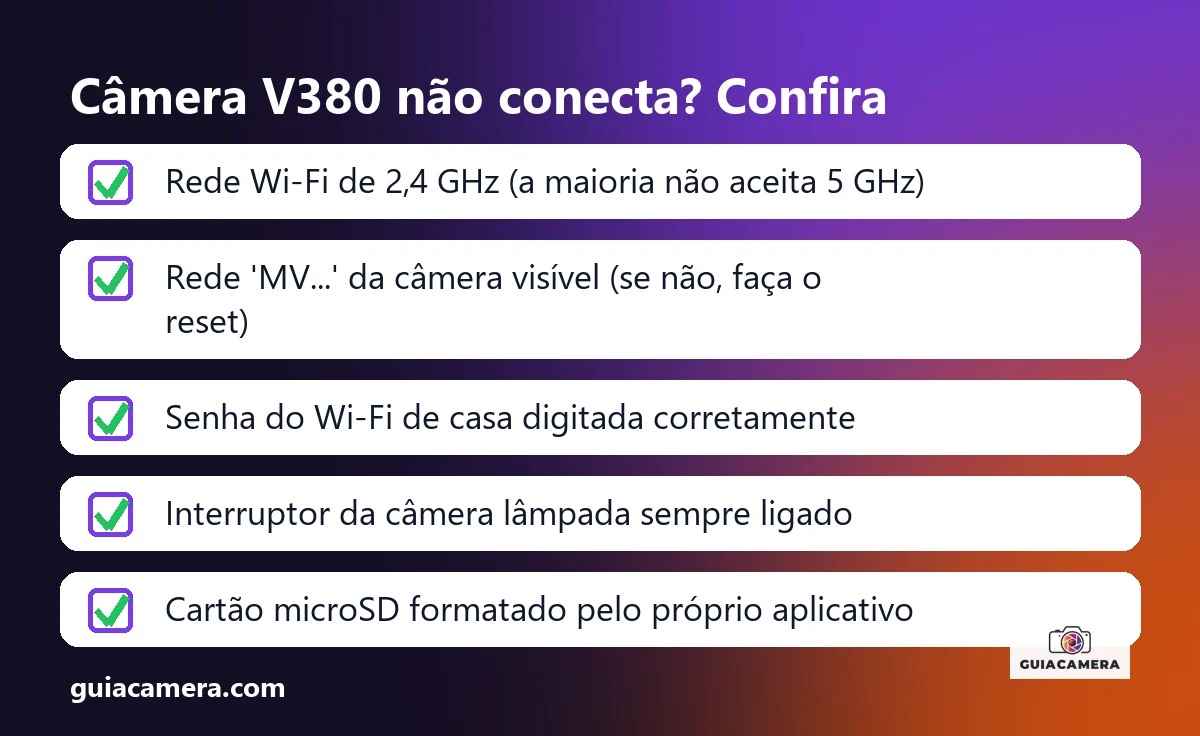
Tabela prática: sintomas, causas prováveis e soluções no V380
Consulte o diagnóstico para as falhas mais comuns nas câmeras V380:
| Sintoma Observado | Causa Mais Provável | Solução Recomendada |
|---|---|---|
| Rede Wi-Fi com prefixo "MV" não aparece | Câmera em modo antigo ou inicialização pendente | Segure o botão de reset por alguns segundos (em geral de 5 a 10) até ouvir o anúncio vocal e aguarde 1 minuto. |
| App falha ao conectar no Wi-Fi | Senha incorreta ou roteador transmitindo em 5 GHz | Conecte na frequência de 2,4 GHz e digite a senha da rede sem símbolos complexos. |
| Status constante de "Dispositivo Offline" | Sinal Wi-Fi fraco ou distância excessiva do roteador | Aproxime a câmera do roteador ou adicione um repetidor de sinal Wi-Fi no local. |
| Mensagem de "Nenhum cartão SD encontrado" | Cartão inserido com câmera ligada ou formato exFAT | Desconecte da tomada, reinsira o microSD e formate pelo aplicativo em FAT32. |
| Câmera lâmpada apaga e para de gravar | Interruptor de parede desligado acidentalmente | Mantenha a tecla ligada continuamente e use um protetor sobre o interruptor. |
| Gravações travando ou com áudio cortado | Cartão de baixa velocidade ou corrompido | Substitua por um cartão microSD Classe 10 de alta resistência para vigilância contínua. |
| Imagem com névoa branca à noite | Reflexo do infravermelho em vidros ou cúpula suja | Limpe a lente com pano seco e afaste superfícies reflexivas do campo de visão. |
Quando o problema não tem conserto e o que fazer
Se as etapas de configuração não surtirem efeito, danos físicos no hardware podem inviabilizar o reparo:
- Leitor de cartão queimado por descarga estática: manusear o microSD com o aparelho ligado queima os pinos internos. Se cartões novos não forem reconhecidos, o barramento foi danificado.
- Cartão comum travado em modo leitura: cartões comuns de celular não suportam o calor de gravações ininterruptas, travando permanentemente contra gravação.
- Chip Wi-Fi queimado por surtos de tensão: descargas na fiação elétrica danificam a placa de rede interna. Se a câmera ligar mas não gerar a rede
MV...após o reset, o rádio foi inutilizado.
Para gravações estáveis sem perda de dados, adquira um cartão microSD SanDisk High Endurance, próprio para suportar regravações contínuas em câmeras de segurança.
Se a câmera sofreu defeito irreparável na placa lógica, a migração para um modelo homologado com garantia nacional, como a TP-Link Tapo C200, oferece suporte técnico e estabilidade de conexão.
Aviso de transparência: ao adquirir produtos recomendados através dos links acima, nosso portal recebe uma comissão de afiliado sem custo adicional para você.
5 regras para manter sua câmera V380 conectada e estável
Adote estas medidas para evitar quedas de sinal e falhas na gravação:
- Sinal Wi-Fi acima de duas barras: garanta sinal estável no ponto de montagem para impedir atrasos na transmissão.
- Fonte de alimentação estável: utilize adaptadores com amperagem real para não haver desligamentos no acionamento dos motores ou LEDs.
- Reinicialização periódica do roteador: reinicie o roteador mensalmente para limpar conflitos de IP e renovar a tabela DHCP.
- Backup de vídeos de incidentes: baixe clipes importantes no celular, pois a gravação circular sobrescreve os vídeos antigos.
- Privacidade e conformidade com a LGPD: aponte a câmera exclusivamente para a sua propriedade, evitando filmar vizinhos ou vias públicas.
Perguntas frequentes
Onde baixar o aplicativo V380 Pro oficial em português com segurança?
O aplicativo V380 Pro deve ser baixado apenas na Google Play Store (para Android) ou na Apple App Store (para iPhone). O aplicativo identifica o idioma do sistema operacional e abre automaticamente em português. Evite baixar arquivos APK de sites paralelos para não arriscar a segurança da sua rede.
Como conectar a câmera V380 no celular quando o Wi-Fi dela não aparece?
Se a rede sem fio com prefixo 'MV' não estiver visível na lista de redes do celular, execute um reset físico segurando o botão de restauração por alguns segundos (em geral de 5 a 10, até ouvir o aviso sonoro) com a câmera ligada. Aguarde cerca de 1 minuto até ouvir o aviso de que o ponto de acesso foi estabelecido.
Como resetar a câmera V380 quando o botão de reset não responde?
Verifique se a fonte de alimentação está entregando energia suficiente e sinta se o interruptor interno faz um clique físico ao ser pressionado. Mantenha pressionado por alguns segundos (em geral de 5 a 10) com a câmera conectada à tomada até o comando de voz avisar a restauração aos padrões de fábrica.
Como configurar a câmera lâmpada V380 VR Cam no celular?
Rosqueie a câmera lâmpada no bocal de teto e mantenha o interruptor de parede sempre ligado. Pelo celular, conecte-se na rede Wi-Fi da lâmpada (prefixo MV), abra o V380 Pro, defina uma senha e envie as credenciais do seu Wi-Fi residencial de 2,4 GHz.
Por que a câmera V380 fica offline repentinamente no aplicativo?
As principais razões são sinal Wi-Fi fraco no ponto de instalação, quedas momentâneas na internet banda larga ou fontes de energia defeituosas. Certifique-se de que o roteador não alterou a frequência para 5 GHz e reinicie a câmera tirando da tomada por 10 segundos.
Fontes consultadas
- V380 Pro App na Google Play Store, consultada em 07/11/2026.
- V380 Pro App na Apple Store, consultada em 07/11/2026.
Preços mudam com frequência. Confira o valor atual na loja antes de comprar.
Este artigo tem links de afiliados do Mercado Livre. Se você comprar por eles, o Guia Câmera pode receber uma comissão, sem custo extra para você. Isso não altera as análises nem as recomendações. Saiba mais.
Comentários dos Leitores 0
Ainda não há comentários neste artigo. Envie sua dúvida técnica ou relato de uso abaixo.
Deixe uma resposta ou dúvida
O seu endereço de e-mail não será publicado. Os comentários passam por moderação antes de aparecer. Campos obrigatórios são marcados com *