
Resumo rápido
Resposta curta: Para configurar a câmera no app iCSee, baixe o aplicativo oficial nas lojas do Google ou Apple, crie uma conta e conecte o aparelho na rede Wi-Fi de 2,4 GHz usando o pareamento por QR Code. Após a conexão, defina uma senha própria para o dispositivo, ative a gravação contínua no cartão microSD formatado em FAT32 e utilize a função de compartilhamento para liberar o acesso em outros celulares.
- Download seguro: Baixe o iCSee exclusivamente pela Google Play Store ou Apple App Store; evite arquivos APK de sites desconhecidos que podem comprometer senhas e segurança.
- Rede Wi-Fi obrigatória: A câmera conecta apenas em frequências de 2,4 GHz; roteadores modernos de 5 GHz exigem separação das redes antes do pareamento.
- Compartilhamento com a família: Gere o QR Code de compartilhamento no app principal para que outros smartphones acessem a transmissão sem precisar da sua senha pessoal.
Aprender como configurar o app iCSee no celular é essencial para quem adquiriu uma câmera de segurança Wi-Fi, modelo lâmpada 360 ou câmera externa giratória.
O processo envolve baixar o aplicativo oficial em português, parear o aparelho na rede sem fio de 2,4 GHz por leitura de QR Code, ajustar a gravação no cartão de memória e compartilhar as imagens com outros membros da família. Se você tem dúvidas de como conectar a câmera iCSee ou o aparelho não salva os vídeos, confira o passo a passo completo a seguir.
Diagnóstico em 30 segundos: o que você precisa resolver agora?
- Primeira instalação no smartphone: vá para o guia de download seguro e cadastro de conta.
- Conectar a câmera ao Wi-Fi de casa: siga o passo a passo de pareamento por QR Code.
- Liberar o acesso em celulares de parentes: confira como compartilhar a câmera no iCSee.
- Câmera não grava no cartão ou não reconhece a mídia: veja a seção de configuração de gravação e cartão de memória.
1. Onde baixar o iCSee em português e criar sua conta
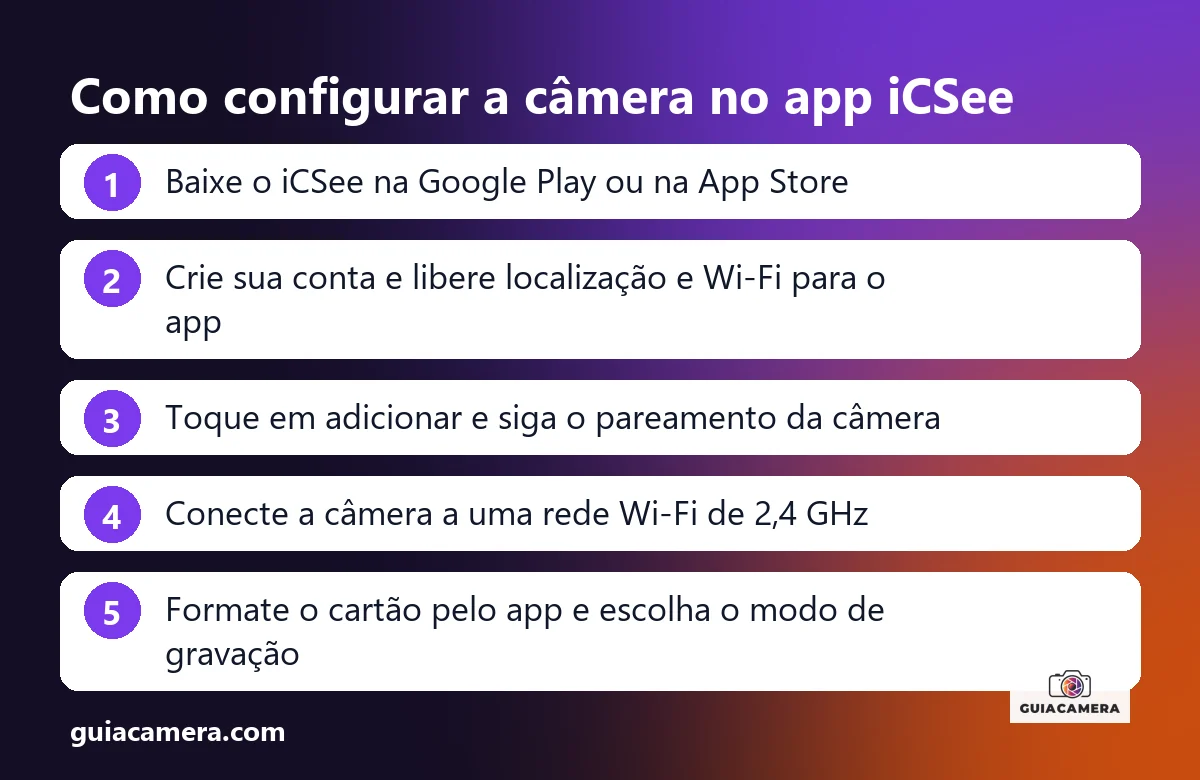
O aplicativo oficial do ecossistema iCSee (gerenciado pela JFTECH e Zhejiang JAIFY) está disponível gratuitamente para Android e iOS. Para evitar riscos de segurança com vazamento de senhas e malware, baixe o aplicativo exclusivamente pelas lojas oficiais de aplicativos:
- Android: pesquise por
iCSeena Google Play Store (identificador oficialcom.xm.csee). - iPhone (iOS): busque por
iCSeena Apple App Store.
Alerta sobre arquivos APK de sites desconhecidos: evite fazer download de arquivos soltos identificados como "iCSee APK" em portais paralelos. Versões não verificadas podem conter alterações maliciosas no código de transmissão P2P e colocar em risco a privacidade das imagens da sua casa.
Ao abrir o aplicativo pela primeira vez, ele identificará automaticamente o idioma padrão do seu smartphone e carregará a interface em português. Para criar sua conta:
-
Cadastrar novo usuário: Na tela de entrada do aplicativo, toque na opção de cadastro e informe um endereço de e-mail válido.
Resultado esperado: o sistema enviará um código numérico de verificação para a sua caixa de entrada. -
Validar código e criar senha: Digite o código recebido por e-mail e defina uma senha de acesso para o seu perfil no app (utilize letras e números para maior proteção).
Resultado esperado: a conta será ativada e o aplicativo abrirá a tela inicial vazia, pronta para a inclusão de equipamentos.
2. Como conectar a câmera iCSee no Wi-Fi pelo celular
O método mais ágil para realizar o primeiro pareamento da sua câmera Wi-Fi iCSee — seja ela um modelo convencional com antena, uma câmera lâmpada giratória 360 ou um modelo externo à prova de chuva — é a leitura de QR Code gerado na tela do celular.
Requisito obrigatório de rede: as câmeras iCSee operam exclusivamente em frequências de 2,4 GHz. Se o roteador da sua casa for do tipo Dual Band (que emite 2,4 GHz e 5 GHz no mesmo nome de rede), acerte as opções do roteador para separar os sinais antes de iniciar, pois a câmera não reconhece redes puramente de 5 GHz.
-
Ligar e resetar a câmera: Conecte o aparelho na tomada (ou no bocal E27, no caso da câmera lâmpada) e aguarde o giro de calibração do motor. Pressione o botão físico de reset por cerca de 10 segundos até ouvir o aviso sonoro de restauração de fábrica.
Resultado esperado: a câmera emitirá um comando de voz ou bipes contínuos, sinalizando que está em modo de espera para configuração. -
Adicionar dispositivo no aplicativo: Abra o iCSee, toque no botão de adição (ícone de + no canto superior direito) e selecione a alternativa de câmera Wi-Fi.
Resultado esperado: o aplicativo solicitará o nome e a senha da sua rede sem fio doméstica de 2,4 GHz. -
Apresentar o QR Code para a lente: Informe a senha do Wi-Fi no app. Uma tela com um código QR será exibida no smartphone. Aponte a tela do celular diretamente para a lente da câmera a uma distância de aproximadamente 15 a 20 centímetros.
Resultado esperado: a câmera emitirá um som de confirmação indicando que leu o código e iniciará a conexão com a rede. -
Definir a senha do dispositivo: Assim que a conexão for concluída, o aplicativo exigirá a criação de uma senha individual para a câmera. Anote essa credencial com atenção, pois ela será necessária para visualizar as imagens em outros aparelhos.
Resultado esperado: o vídeo ao vivo abrirá na tela inicial do iCSee com controles de direção, áudio e iluminação.
Para quem também deseja monitorar as imagens através de um computador ou notebook, veja o nosso tutorial detalhado de como ver a câmera iCSee no PC com Windows.
3. Como configurar a gravação no cartão de memória no iCSee
Se você nota que o seu aplicativo iCSee não grava ou não encontra trechos na linha do tempo, a causa frequente está ligada à formatação incorreta do cartão microSD ou à falta de ativação do ciclo contínuo nas configurações do aplicativo.
Para ajustar o salvamento das filmagens:
-
Instalar o cartão com a fonte desligada: Remova a câmera da tomada antes de encaixar o cartão microSD no compartimento do aparelho.
Resultado esperado: o cartão trava no slot com um clique suave, evitando queimas por descarga estática. -
Formatar a partição pelo app: Ligue a câmera, abra o iCSee, toque na engrenagem de configurações do dispositivo e acesse a opção de gerenciamento de armazenamento (geralmente chamada de "Configuração de gravação" ou "Gravação local"). Toque na opção para formatar o cartão de memória.
Resultado esperado: o app converte o cartão para o padrão FAT32 aceito pelo processador interno da câmera. -
Escolher a modalidade de gravação: No mesmo menu, selecione entre gravação contínua em loop (filma 24 horas ininterruptamente, apagando os trechos antigos ao lotar) ou gravação exclusiva por alarme de detecção de movimento (salva apenas os eventos com pessoas ou veículos).
Resultado esperado: a barra de reprodução começará a acumular blocos de vídeo coloridos conforme os horários do dia.
Para entender o tempo de histórico armazenado de acordo com a capacidade da mídia, leia nosso artigo sobre quantos dias grava o cartão de memória na câmera de segurança e consulte também o comparativo técnico de qual cartão de memória usar para câmeras Yoosee e iCSee.
4. Como compartilhar a câmera iCSee com outro celular
Um dos pontos fortes do aplicativo é permitir que outros moradores da casa ou funcionários acompanhem a vigilância pelo próprio smartphone, sem a necessidade de você repassar a senha principal da sua conta pessoal.
Para compartilhar a câmera de forma segura:
-
Preparar o segundo smartphone: No celular da pessoa que receberá o acesso, baixe o aplicativo iCSee na loja oficial e crie uma conta de usuário individual com o e-mail dela.
Resultado esperado: o segundo aparelho terá um perfil ativo próprio e uma tela inicial pronta para receber dispositivos. -
Gerar o convite no celular principal: No smartphone do administrador (onde a câmera foi configurada pela primeira vez), localize a câmera na tela inicial, toque no ícone de compartilhamento (desenho de três pontos interligados ou silhueta com sinal de adição) e gere o código QR de compartilhamento.
Resultado esperado: a tela exibirá um QR Code exclusivo com validade temporária de vinculação. -
Escanear o código no segundo aparelho: No segundo celular, toque no ícone de + na tela inicial e selecione a alternativa de escanear código de compartilhamento. Aponte a câmera para a tela do aparelho principal e confirme a inclusão.
Resultado esperado: a transmissão ao vivo da câmera surgirá na lista do segundo smartphone com acesso imediato às imagens.
Gravação em nuvem no iCSee: vale a pena pagar mensalidade?
O aplicativo iCSee frequentemente exibe avisos promocionais oferecendo pacotes de armazenamento em nuvem (Cloud Storage). Antes de contratar, é importante avaliar o custo-benefício prático:
- Vantagens da nuvem: Se a câmera for arrancada da parede ou furtada por intrusos, os últimos segundos antes do crime permanecem salvos nos servidores remotos.
- Desvantagens da nuvem: Os planos exigem pagamentos recorrentes cobrados como assinatura dentro do app, dependem de internet banda larga com alto upload constante e encarecem o sistema a longo prazo.
- Por que o cartão de memória vence na maioria dos lares: A compra de um cartão microSD de alta durabilidade exige um gasto único acessível e mantém todos os dados armazenados localmente sem custos mensais.
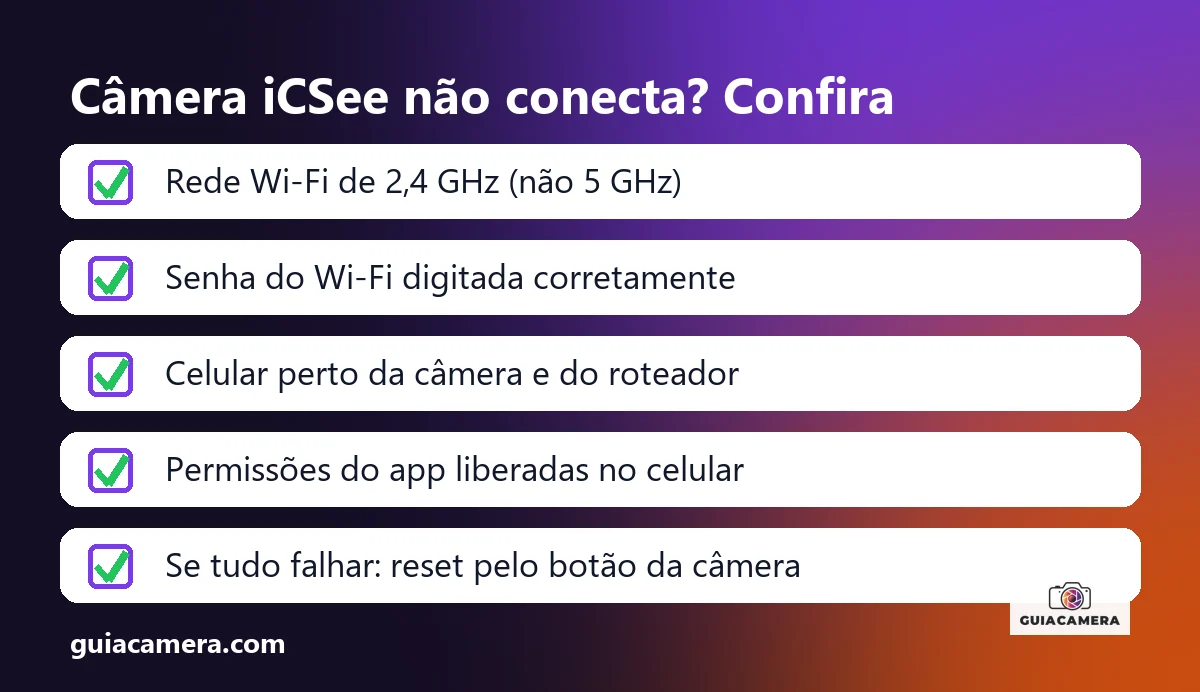
Tabela: Problemas frequentes de configuração no iCSee e soluções diretas
Consulte as correções imediatas para os erros mais comuns relatados por usuários:
| Sintoma observado | Causa provável | Solução direta |
|---|---|---|
| Câmera não lê o QR Code da tela | Brilho da tela baixo ou reflexo de luz na lente da câmera. | Aumente o brilho do celular ao máximo e distancie a tela para 20 cm da lente. |
| Falha de conexão com a rede Wi-Fi | Tentativa de conexão na frequência de 5 GHz do roteador. | Conecte o smartphone na rede de 2,4 GHz antes de gerar o pareamento. |
| Câmera avisa que a senha do Wi-Fi está errada | Erro de digitação ou caracteres especiais complexos na senha do roteador. | Confira os caracteres digitados tocando no ícone de exibir senha no app. |
| Aparelho não grava no cartão microSD | Cartão formatado em exFAT ou com gravação desativada no app. | Formate a mídia pelo menu de armazenamento interno do aplicativo. |
| Notificações de alarme não chegam | Permissões de notificação em segundo plano bloqueadas no sistema operacional. | Acesse as configurações do celular e libere notificações para o iCSee. |
| Erro ao compartilhar com outro celular | Código QR expirado ou segundo aparelho sem conta criada no app. | Crie uma conta individual no segundo aparelho antes de escanear o convite. |
| Câmera fica desconectada aleatoriamente | Instabilidade de sinal Wi-Fi no ponto de fixação externo do aparelho. | Aproxime a câmera do roteador ou instale repetidor de sinal Wi-Fi. |
Quando não tem conserto: queima de fontes e cartões corrompidos
Se você executou o reset no botão físico por 15 segundos, conferiu a rede de 2,4 GHz e ainda assim a câmera não emite bipes sonoros ou reinicia logo após acender os LEDs, o equipamento pode ter sofrido danos elétricos. Câmeras genéricas operam frequentemente com fontes de baixa amperagem que se degradam rapidamente sob calor intenso, impedindo o acionamento da placa sem fio.
Do mesmo modo, se o aplicativo informa repetidamente que a gravação falhou mesmo após testes de formatação, o cartão microSD de smartphone comum provavelmente atingiu o fim de sua vida útil mecânica por excesso de ciclos de escrita.
Para garantir a segurança dos arquivos da sua residência sem interrupções, a recomendação técnica é instalar mídias com circuitos blindados para CFTV, como o Cartão microSD SanDisk High Endurance, formulado especificamente para regravações contínuas 24 horas por dia.
Para planejar a instalação dos seus equipamentos com confiabilidade, leia também nossos conteúdos de apoio:
- Conheça os 5 erros mais comuns ao instalar câmera Wi-Fi externa e como preveni-los.
- Entenda quantos dias grava o cartão de memória na câmera de segurança conforme a resolução.
- Veja as melhores opções de equipamentos no guia completo de câmeras de monitoramento residencial e comercial.
5 dicas de prevenção para manter a câmera iCSee estável
Para manter seu sistema de vigilância operando sem quedas ou perdas de arquivos:
- Separe os nomes das redes Wi-Fi no roteador: Mantenha nomes distintos para as bandas de 2,4 GHz e 5 GHz para impedir que a câmera tente conectar na frequência incorreta.
- Guarde a senha individual da câmera: A senha criada no pareamento inicial é necessária para abrir o feed no PC ou autorizar compartilhamentos futuros.
- Utilize mídias de alta durabilidade homologadas: Cartões projetados para CFTV evitam o travamento do leitor e a perda de gravações importantes.
- Proteja as conexões elétricas da umidade: Ao fixar o aparelho em áreas externas, vede a fonte de energia e o conector do cabo em caixas herméticas de passagem.
- Atualize o aplicativo sempre pelas lojas oficiais: Mantenha o iCSee atualizado pela Google Play Store ou Apple App Store para receber correções de segurança.
Perguntas frequentes
Onde baixar o aplicativo iCSee com segurança e em português?
O app iCSee oficial deve ser baixado exclusivamente na Google Play Store (para Android) ou na Apple App Store (para iPhone). O aplicativo detecta o idioma padrão do seu smartphone e abre automaticamente em português. Evite baixar arquivos APK soltos na internet para não expor seus dados.
Por que a câmera iCSee não conecta na rede Wi-Fi?
A causa mais comum é a frequência da rede sem fio: a maioria dessas câmeras só funciona em 2,4 GHz e não reconhecem redes Wi-Fi de 5 GHz. Outros motivos frequentes incluem senhas com caracteres especiais complexos, distância excessiva do roteador ou falta de reset prévio no aparelho.
Como compartilhar a câmera iCSee com outro celular?
No aplicativo do celular principal, toque no ícone de compartilhamento da câmera e gere o código QR de acesso. No smartphone da outra pessoa (que já deve ter o iCSee instalado com conta própria criada), basta escanear esse código QR para receber a transmissão com permissões controladas.
Por que a câmera iCSee não grava no cartão de memória?
Geralmente o problema decorre do formato da mídia: muitas dessas câmeras só aceitam o cartão formatado por elas mesmas (em geral em FAT32), enquanto cartões de 64 GB ou mais costumam vir de fábrica em exFAT. Acesse as opções de armazenamento no aplicativo e realize a formatação interna pelo próprio app.
Vale a pena assinar o plano de gravação em nuvem do iCSee?
Para a maioria dos usuários residenciais, a gravação em um cartão microSD da linha High Endurance é muito mais econômica e dispensa mensalidades. A nuvem só é recomendada se você monitora áreas com alto risco de vandalismo onde a câmera possa ser furtada fisicamente.
Fontes consultadas
- iCSee App na Google Play Store, consultada em 07/11/2026.
- iCSee App na Apple Store, consultada em 07/11/2026.
- Xiongmai Suporte e Plataforma, consultada em 07/11/2026.
Preços mudam com frequência. Confira o valor atual na loja antes de comprar.
Este artigo tem links de afiliados do Mercado Livre. Se você comprar por eles, o Guia Câmera pode receber uma comissão, sem custo extra para você. Isso não altera as análises nem as recomendações. Saiba mais.
Comentários dos Leitores 0
Ainda não há comentários neste artigo. Envie sua dúvida técnica ou relato de uso abaixo.
Deixe uma resposta ou dúvida
O seu endereço de e-mail não será publicado. Os comentários passam por moderação antes de aparecer. Campos obrigatórios são marcados com *