
Resumo rápido
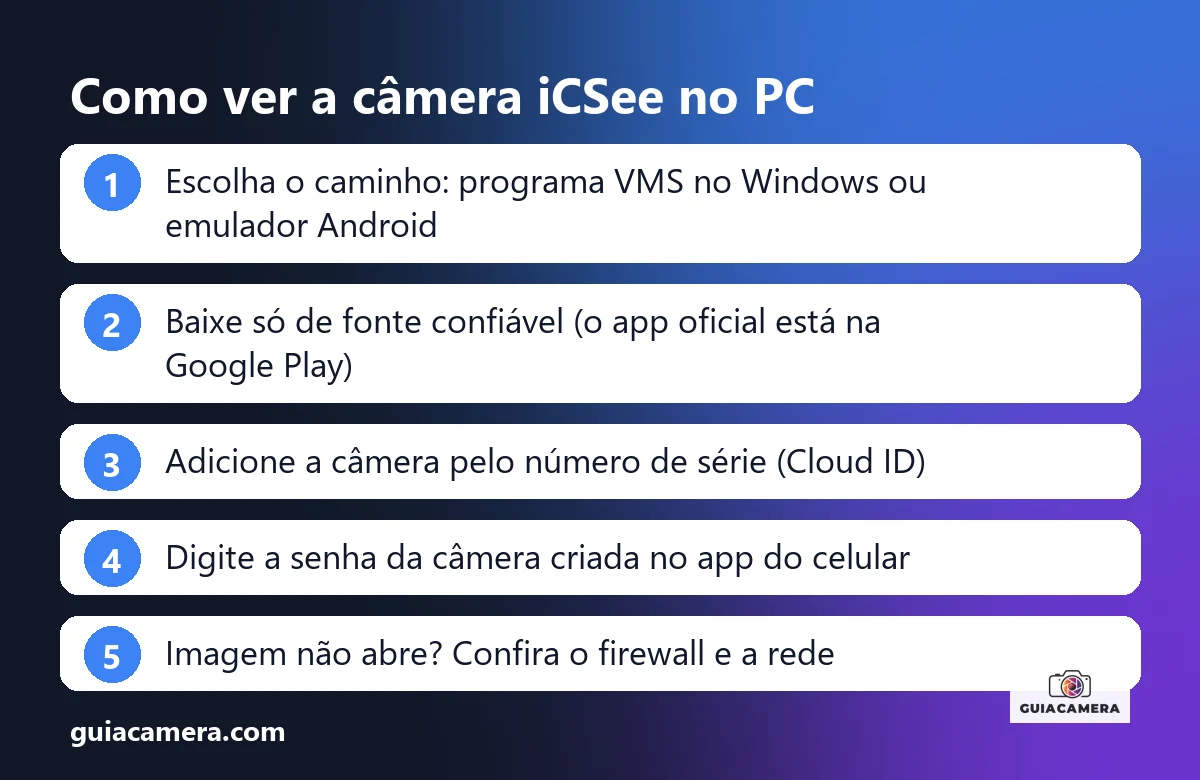
Resposta curta: Para ver a câmera iCSee no PC com Windows, a forma mais prática é usar o software desktop VMS oficial da plataforma Xiongmai ou executar o aplicativo iCSee através de um emulador Android. No programa para computador, cadastre o aparelho usando o Cloud ID (número de série) e a senha configurada no aplicativo do smartphone para carregar o vídeo.
- Pelo software desktop VMS: Permite visualizar múltiplas câmeras na mesma grade, gravar no computador e consome poucos recursos do sistema operacional.
- Pelo emulador Android no PC: Oferece exatamente a mesma interface do celular, incluindo áudio bidirecional, alertas e movimentação da câmera.
- Se a câmera constar como offline: Verifique se a permissão do programa está ativa no Firewall do Windows e conecte usando o Cloud ID em vez de IP local fixo.
Quem possui uma câmera compatível com o ecossistema iCSee para PC pode acompanhar a transmissão de segurança no Windows de duas maneiras: utilizando o software cliente VMS (desenvolvido para a plataforma Xiongmai) ou rodando o aplicativo móvel em um emulador Android.
No programa para desktop, a conexão é realizada inserindo o Cloud ID da câmera e a chave de segurança definida no celular. Se o seu dispositivo acusa status desconectado ou não abre o vídeo, o guia completo de configuração do icsee no pc e as correções estão detalhados a seguir.
Diagnóstico em 30 segundos: qual caminho escolher?
- Para vigilância contínua com mosaico de várias telas no monitor: confira o passo a passo do software VMS no Windows.
- Para usar o microfone da câmera e receber alertas na tela: vá para o tutorial do aplicativo via emulador Android.
- Se o aparelho foi cadastrado mas não carrega o fluxo de vídeo: consulte as soluções para câmera iCSee offline no PC.
- Para resgatar arquivos salvos no cartão microSD: veja a seção de como pesquisar e baixar gravações no computador.
Sua câmera usa o app Yoosee? O processo é diferente: veja o guia Yoosee no PC: como instalar e ver a câmera no Windows.
Ainda vai configurar a câmera pela primeira vez? Comece pelo guia do app iCSee no celular.
Método 1: Como instalar e configurar o software VMS no Windows
Os dispositivos que utilizam o app iCSee compartilham a arquitetura de processamento da Xiongmai (XM). Para computadores, o fabricante fornece o software VMS (Video Management System), voltado ao gerenciamento de câmeras IP e sistemas de gravação no Windows.
Aviso técnico sobre o cliente VMS para desktop: os softwares para computadores dessa categoria recebem melhorias com menor periodicidade do que os apps móveis. Em edições recentes do Windows, recomenda-se iniciar o instalador com privilégios de administrador. Para quem busca recursos idênticos aos do smartphone, o método por emulador é uma saída bastante confiável.
Para configurar sua câmera no icsee para windows com o VMS:
-
Obter o instalador do VMS: o programa costuma aparecer com o nome VMS ou VMS Lite (plataforma XMEye/Xiongmai). Baixe apenas de uma fonte confiável, como o site do fabricante ou do revendedor da sua câmera, e desconfie de páginas que pedem para instalar "downloaders" ou extensões. Se não encontrar um instalador confiável, prefira o Método 2 (emulador com o app oficial da Google Play), que é o caminho mais seguro.
Resultado esperado: o executável do VMS ficará disponível na Área de Trabalho. -
Acessar o painel inicial: Inicie o VMS e confirme a autenticação de operador local indicada pelo assistente do programa.
Resultado esperado: a janela principal abrirá com a grade de monitoramento vazia. -
Cadastrar a câmera pelo Cloud ID: No menu principal, acesse o gerenciador de dispositivos (identificado como Device Manager ou Gerenciador). Escolha o cadastro manual e informe os campos:
- Nome: Escolha um identificador para o ambiente (como "Entrada" ou "Galpão").
- Modo de conexão: Selecione a alternativa por identificador em nuvem (Cloud ID ou P2P).
- Cloud ID: Digite o código de série do aparelho, visível na etiqueta do produto ou no app celular em "Configurações > Sobre o dispositivo".
- Senha da câmera: Digite a senha individual que você cadastrou no app iCSee do celular. Nunca tente senhas aleatórias: caso não saiba o código, aperte o botão de reset físico na câmera antes de prosseguir.
Resultado esperado: o aparelho surgirá na lista lateral com o status online confirmado. -
Carregar o vídeo na tela: Na área de visualização em tempo real (Live View), dê duplo clique sobre o nome da câmera na árvore lateral.
Resultado esperado: o fluxo de vídeo ao vivo começará a rodar no quadrante selecionado.
Método 2: Como usar o iCSee no PC através de um emulador Android
Para quem prefere o icsee app para pc com a mesma interface do celular — permitindo mover a câmera motorizada pelas setas do teclado, acionar o áudio bidirecional e ajustar o alarme —, executar um emulador Android no Windows é a saída mais prática.
Softwares consolidados como BlueStacks e LDPlayer rodam o aplicativo original da Play Store com ótimo desempenho. Para garantir sua segurança digital, siga duas diretrizes: baixe o instalador do emulador exclusivamente na página oficial da empresa criadora e autentique-se com sua própria conta Google para gerenciar os apps.
-
Instalar o emulador no PC: Obtenha o arquivo no portal oficial do BlueStacks ou LDPlayer e finalize a configuração no Windows.
Resultado esperado: o emulador carregará a área de trabalho virtual do Android. -
Instalar o iCSee da Play Store: Acesse a loja de aplicativos no emulador, entre com sua conta Google, busque por
iCSee(aplicativo oficial da JFTECH / JAIFY) e clique em Instalar.
Resultado esperado: o app será adicionado e o ícone do iCSee ficará acessível no menu virtual. -
Efetuar login na sua conta: Abra o iCSee no emulador e entre com as credenciais já utilizadas no smartphone.
Resultado esperado: todos os dispositivos vinculados ao seu perfil carregarão prontos para visualização instantânea.
Câmera iCSee offline no PC ou não conecta: causas e como resolver
Se você nota a câmera icsee offline no pc ou recebe alertas de erro de comunicação enquanto o aparelho opera normalmente no celular, quatro fatores explicam o bloqueio:
1. Senha do dispositivo divergente da senha da conta móvel
No VMS, a falha de conexão geralmente ocorre porque se digita a senha de login da conta do aplicativo no lugar da senha individual do aparelho. A câmera exige sua própria chave de autenticação interna.
Para ajustar: abra o iCSee no celular, toque na engrenagem de configurações da câmera, entre nas opções de segurança e verifique a senha do aparelho. No VMS do computador, edite as propriedades do dispositivo e atualize a chave. Se não souber a senha anterior, pressione o botão de reset na câmera por 10 segundos e refaça a configuração pelo celular.
2. Restrição no Firewall do Windows Defender
O software no PC necessita de autorização para receber pacotes de vídeo da rede doméstica. Caso o Firewall bloqueie o executável, a transmissão não consegue chegar ao monitor.
Para autorizar: digite Firewall do Windows Defender no Iniciar do Windows, selecione Permitir um aplicativo pelo Firewall, clique em alterar configurações e marque as caixas para redes Privadas e Públicas referentes ao programa VMS. Salve em OK.
3. Cadastro por IP local estático em vez de Cloud ID
Se o cadastro no computador for feito pelo endereço IP da rede interna (exemplo: 192.168.1.80), uma queda de energia no roteador pode redistribuir os endereços via DHCP, tornando o IP salvo inválido.
Para prevenir essa falha, cadastre a câmera sempre pelo método de Cloud ID (número de série P2P). Essa tecnologia localiza o dispositivo pelo servidor em nuvem, independentemente das variações de IP local.
4. Limitações de navegadores web (Fim do suporte a ActiveX)
Muitos tentam assistir à câmera pelo navegador em sites como xmeye.net. No entanto, esses portais antigos dependiam de componentes ActiveX da Microsoft.
Como os navegadores modernos (Chrome, Edge, Firefox) removeram essa tecnologia por motivos de segurança, a imagem não abre na web. A orientação técnica do fabricante é utilizar o software VMS para Windows ou o aplicativo móvel emulado.
Como ver e baixar gravações do cartão de memória no computador
Caso a câmera conte com um cartão microSD, você pode verificar os vídeos arquivados direto pelo computador, sem mexer no cartão físico:
-
Abrir a tela de reprodução: No menu superior do VMS, clique na opção de reprodução (Playback).
Resultado esperado: o sistema exibirá o calendário de datas e a régua horizontal de 24 horas. -
Consultar registros do cartão: Escolha a alternativa de busca por gravações do dispositivo (Device Record), marque a câmera e o dia pretendido e clique em pesquisar.
Resultado esperado: linhas coloridas preencherão os minutos em que houve filmagem contínua ou acionamento por movimento. -
Executar o arquivo: Dê dois cliques no trecho desejado sobre a régua de horários.
Resultado esperado: a cena gravada começará a rodar no reprodutor com controles de reprodução. - Exportar o arquivo de vídeo: Use a ferramenta de download do VMS para salvar os blocos no disco do PC. Se o reprodutor nativo do seu Windows não abrir o arquivo de vídeo gerado, utilize players com ampla gama de codecs, como o VLC Media Player.
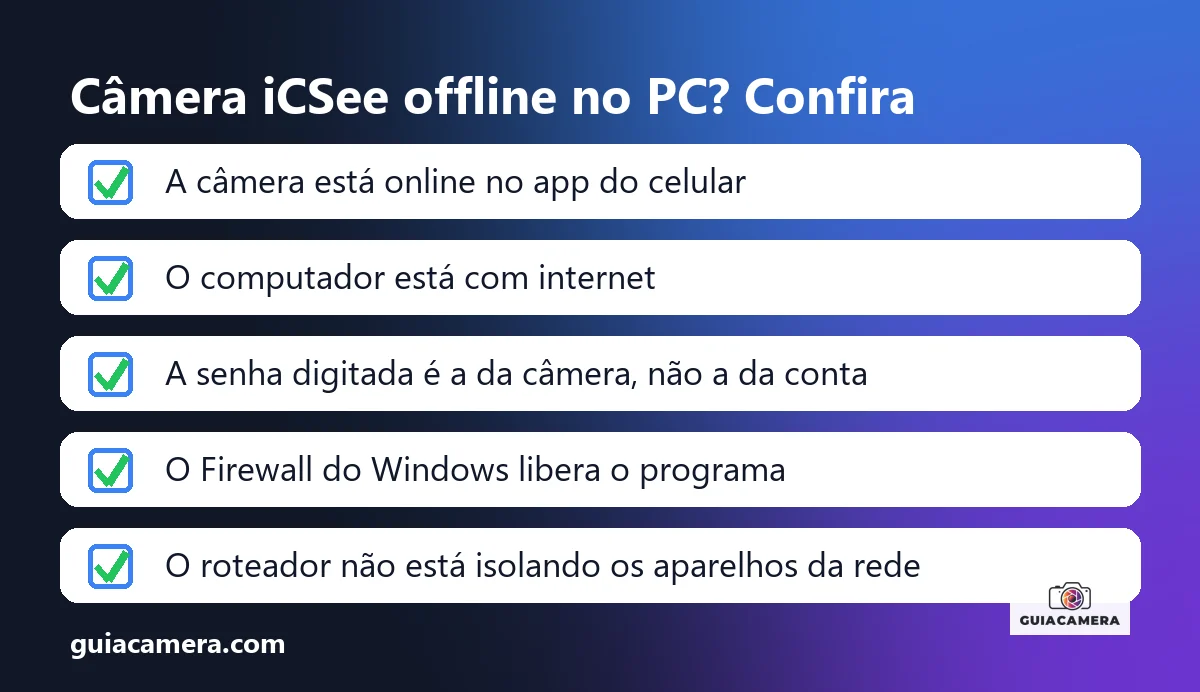
Tabela: Sintoma, causa provável e solução rápida no PC
Consulte a síntese de diagnósticos para solucionar problemas no Windows:
| Sintoma observado | Causa provável | Solução direta |
|---|---|---|
| Câmera acusa status desconectado no VMS | Bloqueio de comunicação local pelo Firewall do Windows. | Adicione o executável do VMS como exceção autorizada no Firewall. |
| Aviso de erro de senha no computador | Utilização da credencial da conta em vez da senha do aparelho. | Consulte a chave no app móvel ou faça o reset físico no botão da câmera. |
| Perda de sinal após desligar o roteador | Conexão configurada por IP local estático que sofreu alteração. | Reconfigure o cadastro no VMS utilizando o Cloud ID (número de série P2P). |
| Tela em branco no navegador Chrome ou Edge | Falta de compatibilidade de navegadores atuais com plugins ActiveX. | Acesse a transmissão por meio do software VMS ou via emulador Android. |
| Transmissão cai ao abrir aplicativo no celular | Limite de conexões simultâneas no chipset de processamento da câmera. | Evite acessar a resolução máxima em diversos dispositivos ao mesmo tempo. |
| Histórico de gravações do cartão vazio | Cartão com corrupção de sistema de arquivos ou desgaste térmico. | Formate a mídia pelo app iCSee ou instale um cartão de alta durabilidade. |
| Vídeo travando com atraso de sinal | Instabilidade de sinal Wi-Fi ou sobrecarga de banda no computador. | Mude o canal para transmissão secundária (Sub Stream) mais leve. |
Quando não tem conserto: falhas físicas de hardware e cartões danificados
Se as regras do firewall foram liberadas, as senhas checadas e mesmo pelo emulador a câmera iCSee não gera sinal ou reinicia sem parar, a origem do problema costuma ser o desgaste físico dos componentes.
Câmeras Wi-Fi operam sob aquecimento ininterrupto: fontes de tomada genéricas perdem amperagem com o tempo, fornecendo energia insuficiente para manter o sensor de imagem e a placa de rádio ligados em conjunto.
Outra falha muito frequente que congela a câmera e impede a reprodução de vídeos no computador decorre do uso de cartões microSD comuns voltados a telefones. Cartões normais não possuem tolerância mecânica para o estresse contínuo de regravação cíclica dos sistemas de vigilância, entrando em pane permanente.
Para garantir a segurança dos registros e evitar travamentos na leitura interna, a recomendação para CFTV é empregar mídias especializadas, como o Cartão microSD SanDisk High Endurance, construído com memórias projetadas para suportar milhares de horas de gravação contínua sem queimar.
Para se aprofundar sobre o dimensionamento de armazenamento e equipamentos de segurança, consulte nossos artigos:
- Confira quantos dias grava o cartão de memória na câmera de segurança conforme a capacidade e resolução.
- Entenda como resolver erro de armazenamento em câmeras com gravações apagadas.
- Conheça os modelos recomendados no guia de câmeras de monitoramento para residências e empresas.
5 dicas de prevenção para manter a câmera estável no PC
Para manter o monitoramento da sua câmera no computador sem interrupções indesejadas, adote estas medidas:
- Priorize o vínculo por Cloud ID: Conectar pelo número de série P2P evita que reinicializações do roteador alterem o IP local e interrompam o sinal no computador.
- Verifique permissões após atualizar o Windows: Atualizações periódicas do sistema podem restaurar travas de rede; confira se o programa VMS mantém a autorização no Firewall.
- Evite múltiplos acessos simultâneos em alta resolução: Dispositivos compactos possuem capacidade de processamento enxuta; evite carregar transmissões em resolução máxima em vários aparelhos juntos.
- Utilize cartões com suporte a gravação contínua: Mídias adequadas para CFTV evitam corrupção do sistema de arquivos e telas pretas na aba de reprodução.
- Faça atualizações de firmware apenas pelo smartphone: Execute atualizações de software da câmera pelo aplicativo oficial do celular conectado na rede sem fio, evitando ferramentas manuais no PC.
Perguntas frequentes
Qual é o programa oficial para ver a câmera iCSee no computador?
As câmeras compatíveis com o aplicativo iCSee operam com hardware da plataforma Xiongmai (XM). Para computadores Windows, o fabricante disponibiliza o software VMS (Video Management System), que permite monitorar transmissões ao vivo, gerenciar dispositivos via nuvem P2P e consultar gravações locais.
Onde encontrar o Cloud ID para adicionar a câmera no PC?
O Cloud ID (número de série da câmera) pode ser consultado diretamente no aplicativo iCSee no celular. Abra as configurações da câmera no app, entre na opção de informações sobre o dispositivo e copie o código numérico de identificação exibido na tela.
Qual senha devo usar ao cadastrar a câmera no programa do PC?
Ao adicionar o dispositivo no software para computador, você deve informar a senha de segurança individual da câmera, definida durante o primeiro pareamento no aplicativo móvel. Se você não se lembra dessa senha, a recomendação oficial de segurança é realizar o reset físico no botão do próprio aparelho e reconfigurá-lo no celular.
Por que a câmera iCSee aparece como offline no PC?
A câmera costuma constar como offline no computador quando o Firewall do Windows Defender bloqueia o tráfego do programa na rede local ou quando o roteador separa o sinal sem fio da rede cabeada. Autorizar o VMS no Firewall e utilizar o método de conexão por Cloud ID costuma restabelecer o sinal.
É possível ver a câmera iCSee direto pelo navegador sem instalar nada?
Não há, hoje, um visualizador web oficial e atual para câmeras iCSee que funcione nos navegadores modernos. Para ver no computador, use o programa VMS no Windows ou o app iCSee da Google Play rodando em um emulador Android.
Fontes consultadas
- Xiongmai Suporte e Downloads, consultada em 07/11/2026.
- XMEye Cloud Portal, consultada em 07/11/2026.
- iCSee App na Google Play Store, consultada em 07/11/2026.
Preços mudam com frequência. Confira o valor atual na loja antes de comprar.
Este artigo tem links de afiliados do Mercado Livre. Se você comprar por eles, o Guia Câmera pode receber uma comissão, sem custo extra para você. Isso não altera as análises nem as recomendações. Saiba mais.
Comentários dos Leitores 0
Ainda não há comentários neste artigo. Envie sua dúvida técnica ou relato de uso abaixo.
Deixe uma resposta ou dúvida
O seu endereço de e-mail não será publicado. Os comentários passam por moderação antes de aparecer. Campos obrigatórios são marcados com *