
Resumo rápido
Resposta curta: Para ver a câmera Yoosee no PC, você pode instalar o cliente oficial para Windows disponível na central de downloads da Yoosee ou rodar o aplicativo de celular em um emulador Android. No programa para computador, faça o login e vincule o aparelho usando o ID da câmera e a senha que você cadastrou no aplicativo para liberar o vídeo.
- Pelo cliente oficial para Windows: Pode ser baixado na página de downloads da marca, mas atenção: sua última versão é de 2021 e pode ter limitações com modelos recentes.
- Pelo emulador Android no PC: Oferece a mesma experiência completa do smartphone, incluindo áudio bidirecional e notificações em tempo real.
- Se o vídeo não carregar: Alterne para o fluxo de vídeo secundário mais leve e verifique a liberação do programa no Firewall do Windows.
Para usar a câmera Yoosee no PC e assistir às imagens no Windows, há duas opções principais: o cliente oficial para Windows na central de downloads da Yoosee ou o aplicativo móvel em um emulador Android. No programa para computador Yoosee para PC, basta adicionar a câmera pelo ID do aparelho e informar a senha cadastrada no celular para carregar o vídeo ao vivo.
Veja o passo a passo completo e as soluções para tela sem imagem logo abaixo.
Diagnóstico em 30 segundos: qual caminho escolher?
- Se você quer monitorar no PC com programa próprio: vá para o passo a passo do cliente oficial para Windows.
- Se você prefere a mesma interface do celular com áudio e alertas: vá para o guia de instalação por emulador Android.
- Se a câmera foi adicionada mas a imagem não carrega: confira as soluções para câmera sem imagem no PC.
- Se você quer consultar ou salvar vídeos do cartão microSD: veja a seção de como ver e baixar gravações no computador.
Sua câmera usa o app iCSee? Veja o guia específico: iCSee no PC: como ver sua câmera no Windows.
Ainda vai configurar a câmera pela primeira vez? Comece pelo guia do app Yoosee no celular.
Método 1: Como instalar o cliente oficial do Yoosee para Windows
O cliente oficial para computadores é distribuído na central de downloads da marca (download.yoosee.com).
Aviso sobre a versão para Windows: a versão para computador na central oficial é a 1.0.0.54 (de outubro de 2021). Enquanto os aplicativos para Android e iOS recebem melhorias frequentes, o programa para PC é uma ferramenta legada. Câmeras recentes com compressão moderna podem apresentar instabilidades, tornando o método por emulador uma alternativa muitas vezes mais estável.
Para configurar o yoosee camera pc pelo cliente de computador:
-
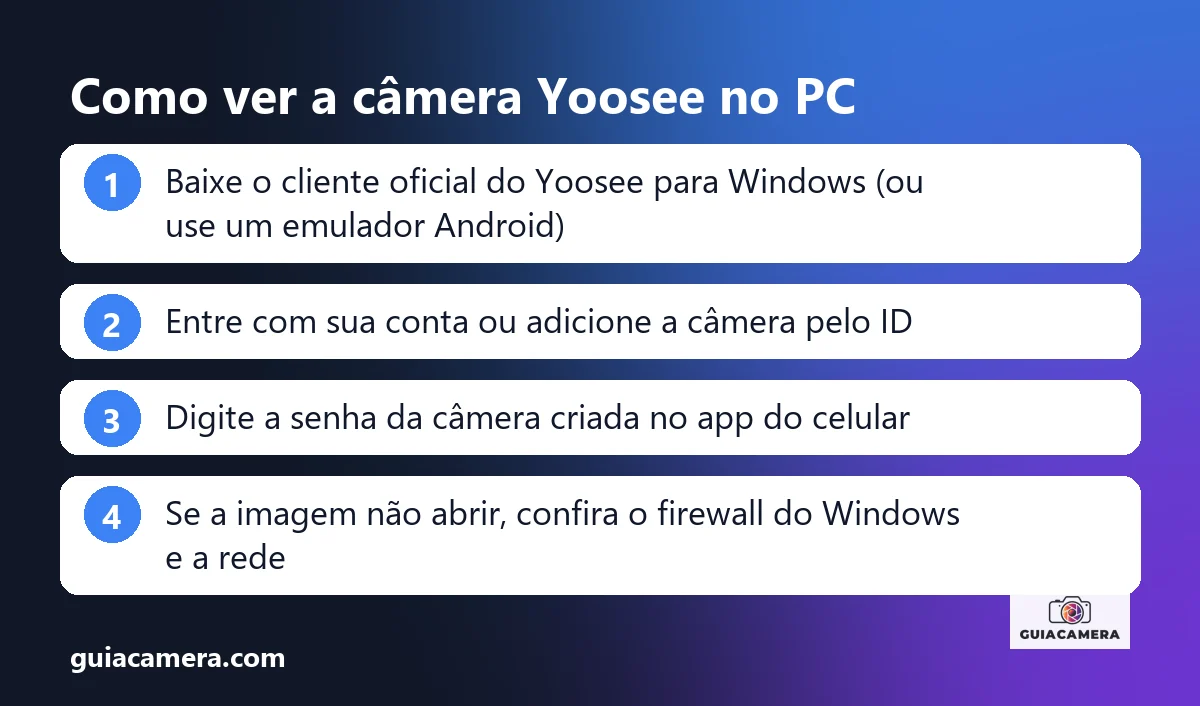
Baixar o cliente oficial: Acesse download.yoosee.com, baixe o instalador para Windows e conclua a instalação padrão.
Resultado esperado: o atalho do programa surgirá na Área de Trabalho do Windows. -
Fazer o primeiro acesso: Abra o programa e realize o login de acesso local indicado na tela inicial.
Resultado esperado: a tela de monitoramento abrirá exibindo os quadrantes de vídeo vazios. -
Adicionar a câmera pelo ID: Abra o gerenciador de dispositivos (o nome varia com o idioma: Dispositivos, Gerenciador ou Device), escolha adicionar manualmente e preencha:
- Nome: Dê um nome para identificar a câmera (como "Entrada").
- ID do dispositivo: Digite o código de identificação que consta na etiqueta da câmera ou na tela de informações do aplicativo no celular.
- Senha da câmera: Insira a senha criada no app móvel. Nunca use senhas de terceiros: se comprou o aparelho usado ou esqueceu a senha, faça o reset físico no botão da câmera.
Resultado esperado: a câmera constará na lista lateral com status conectado. -
Abrir o vídeo ao vivo: Na tela de monitoramento, dê dois cliques sobre a câmera na lista.
Resultado esperado: a transmissão de vídeo ao vivo começará a rodar no quadrante escolhido.
Método 2: Como usar o Yoosee no PC através de um emulador Android
Para ter no computador o yoosee app para pc com todos os recursos do celular — como áudio bidirecional, rotação PTZ e avisos de alarme —, usar um emulador Android no Windows é uma solução prática e completa.
Emuladores populares como BlueStacks e LDPlayer rodam o aplicativo oficial da Play Store no PC. Para segurança, tome dois cuidados: baixe o emulador apenas no site oficial do desenvolvedor e use sua própria conta Google para acessar a loja.
-
Instalar o emulador: Baixe o instalador no site oficial do BlueStacks ou LDPlayer e conclua a instalação no Windows.
Resultado esperado: a janela do emulador abrirá mostrando o sistema Android virtual. -
Instalar o app Yoosee: Abra a Google Play Store no emulador, entre na sua conta Google, pesquise por
Yoosee(desenvolvido pela Gwell) e clique em Instalar.
Resultado esperado: o app será instalado e o ícone do Yoosee aparecerá na tela virtual. -
Entrar com sua conta: Abra o Yoosee e faça login com seu e-mail ou telefone e senha do celular.
Resultado esperado: suas câmeras carregarão automaticamente prontas para visualização.
Câmera Yoosee não aparece imagem no PC: causas e como resolver
Se a camera yoosee não aparece no pc ou fica com tela preta após a adição, quatro motivos explicam a maioria dos casos:
1. Senha da câmera divergente da senha da conta
O programa pede a senha interna da câmera, e não a senha de login da sua conta do aplicativo. Para conferir ou redefinir: abra o app Yoosee no celular, toque na engrenagem da câmera, entre nas configurações de segurança e ajuste a senha do dispositivo. No PC, abra a edição da câmera e digite essa senha exata.
2. Bloqueio no Firewall do Windows Defender
O programa no PC precisa receber pacotes de vídeo pela rede local. Se o Firewall bloquear o executável, a câmera fica com status conectado mas sem imagem. Para autorizar: pesquise por Firewall do Windows Defender no Iniciar, clique em Permitir um aplicativo pelo Firewall e marque as opções de redes Privadas e Públicas para o programa do Yoosee.
3. Decodificação do fluxo de alta definição
Como o cliente para Windows é de 2021, ele pode travar ao decodificar transmissões de alta resolução de câmeras modernas. Para resolver: clique com o botão direito na janela da câmera no PC e mude o modo de vídeo de fluxo principal para fluxo secundário (Sub Stream). A imagem carrega de forma imediata.
4. Redes ou Wi-Fi separados pelo roteador
Se o PC estiver no cabo e a câmera no Wi-Fi 2,4 GHz, roteadores com isolamento de clientes sem fio (AP Isolation) impedem a conversa entre cabo e rede sem fio. Desative o isolamento no painel de administração do roteador para liberar o acesso local.
Como ver e baixar gravações do cartão de memória no computador
Com um cartão microSD inserido na câmera, você pode consultar o histórico pelo PC sem retirar a mídia do aparelho:
-
Abrir a reprodução: No menu do programa no PC, clique na aba de reprodução (Playback).
Resultado esperado: a linha do tempo e o seletor de data serão exibidos. -
Buscar registros do cartão: Escolha a busca por gravações do dispositivo ou cartão SD, selecione a câmera e o dia desejado e clique em pesquisar.
Resultado esperado: faixas coloridas preencherão a régua de horários onde há gravações. -
Ver o trecho gravado: Clique duas vezes sobre o horário desejado na linha do tempo.
Resultado esperado: o vídeo gravado começará a passar no reprodutor. - Exportar o arquivo: Use o botão de download para salvar o vídeo no computador. Se o formato do arquivo não abrir no reprodutor padrão do Windows, utilize players universais (como o VLC) para abrir o vídeo.
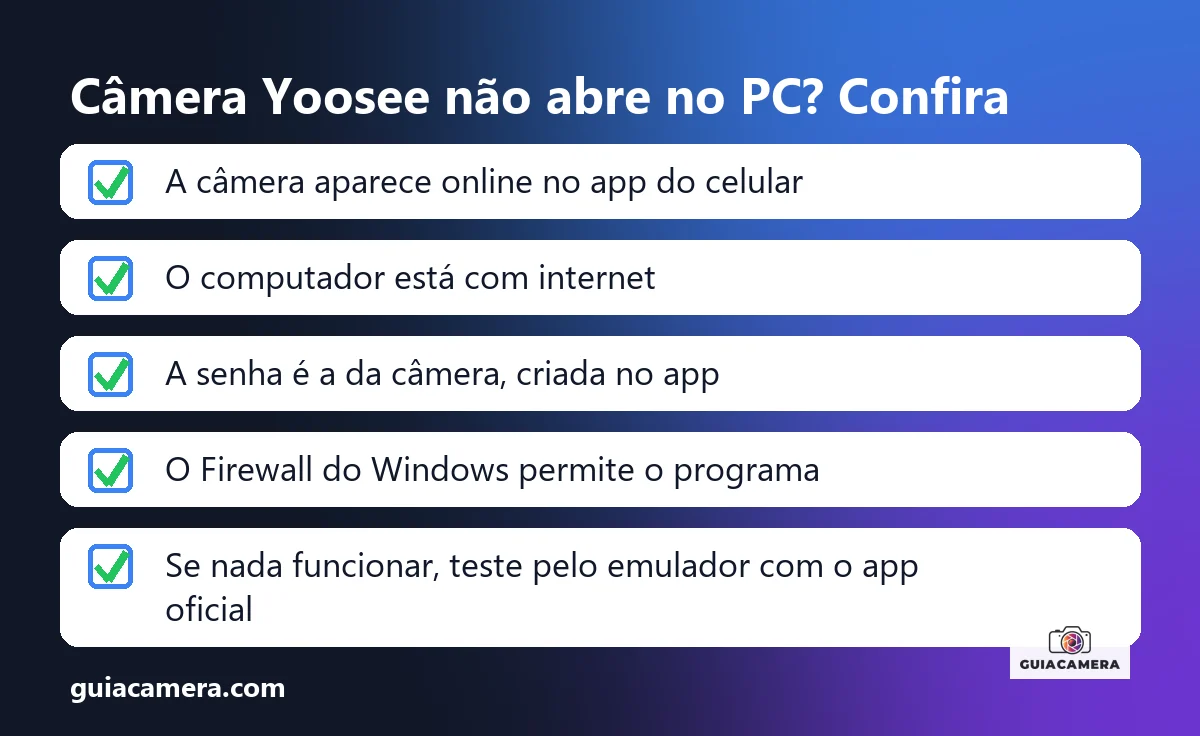
Tabela: Sintoma, causa provável e solução rápida no PC
Confira a solução direta para cada falha no Windows:
| Sintoma observado | Causa provável | Solução direta |
|---|---|---|
| Câmera conectada com tela preta | Dificuldade do programa legado em renderizar vídeo em alta resolução. | Alterne para o fluxo de vídeo secundário com o botão direito sobre o canal. |
| Erro de senha ao conectar | Informada a senha da conta móvel em vez da senha interna do aparelho. | Confira a senha no app do celular ou faça reset no botão da câmera. |
| Câmera offline somente no PC | Firewall do Windows bloqueando o tráfego da rede local. | Marque o programa do Yoosee como permitido no Firewall do Windows. |
| Busca na rede não localiza a câmera | PC e câmera em redes ou faixas de IP separadas pelo roteador. | Adicione manualmente digitando o ID de identificação da câmera. |
| Vídeo cai ao abrir app no celular | Sobrecarga de conexões simultâneas no processador da câmera. | Evite múltiplos acessos ao mesmo tempo na resolução máxima. |
| Histórico do cartão não aparece | Cartão sem formatação adequada ou memória flash desgastada. | Formate a mídia pelo app Yoosee ou instale cartão de alta durabilidade. |
Quando não tem conserto: falhas físicas de hardware e cartões danificados
Se as regras do firewall foram liberadas, as senhas conferidas e mesmo pelo emulador a câmera não gera vídeo ou reinicia sem parar, o defeito costuma ser físico no aparelho. Câmeras Wi-Fi trabalham sob calor contínuo: fontes de tomada genéricas perdem capacidade com o tempo, gerando corrente insuficiente para manter o sensor de imagem e a antena Wi-Fi funcionando juntos.
Outro problema frequente que congela a câmera e impede a reprodução de gravações no PC é o uso de cartões microSD comuns de smartphone. Cartões normais não foram feitos para o regime contínuo de regravação em loop das câmeras de vigilância: a controladora queima ou bloqueia as gravações.
Para prevenir travamentos e garantir a segurança dos vídeos, utilize memórias desenvolvidas para segurança eletrônica, como o Cartão microSD SanDisk High Endurance, cujos circuitos suportam regravações intensas sem travar o leitor da câmera.
Para aprender mais sobre o gerenciamento de gravações e a escolha correta de equipamentos, veja nossos guias:
- Confira quantos dias grava o cartão de memória na câmera de segurança conforme a resolução.
- Entenda como resolver erro de armazenamento em câmeras com gravações apagadas.
- Conheça os modelos recomendados no guia de câmeras de monitoramento residenciais e comerciais.
5 dicas de prevenção para manter a câmera estável no PC
Para assegurar que o monitoramento no computador funcione com estabilidade:
- Fixe o IP da câmera no roteador: Crie uma reserva de DHCP para a câmera nas configurações do roteador para que quedas de luz não alterem seu endereço IP.
- Confira permissões após atualizar o Windows: Atualizações do sistema podem redefinir o firewall; garanta que o programa de monitoramento siga autorizado.
- Evite múltiplos acessos simultâneos em alta definição: Câmeras compactas têm chips básicos; evite abrir transmissões em vários aparelhos ao mesmo tempo.
- Use cartões com suporte a gravação contínua: Mídias próprias para CFTV evitam corrupção de arquivos e falhas na busca de histórico no computador.
- Atualize o software da câmera somente pelo celular: Faça atualizações de firmware exclusivamente pelo app do smartphone na mesma rede sem fio estável.
Perguntas frequentes
Qual é o programa oficial para ver a câmera Yoosee no PC?
O cliente oficial para computadores Windows está disponível na central de downloads da Yoosee (download.yoosee.com). Como a versão para computador foi lançada em 2021 (versão 1.0.0.54) e não recebe atualizações frequentes como os aplicativos de celular, muitos usuários optam por usar emuladores Android para rodar o app mais recente no PC.
Qual é a senha para conectar a câmera Yoosee no computador?
Ao adicionar o aparelho no programa do PC, informe a senha de acesso da câmera criada durante a configuração inicial no aplicativo Yoosee do smartphone. Caso você tenha esquecido essa senha, faça o reset físico pelo botão presente no corpo da câmera e reconfigure o dispositivo pelo aplicativo no celular.
Por que a imagem da câmera Yoosee não aparece no computador?
A ausência de imagem ou tela preta costuma ocorrer quando o computador encontra dificuldades para renderizar o fluxo de alta definição do cliente para Windows ou quando o Firewall do Windows bloqueia o tráfego do programa na rede local. Mudar para a transmissão secundária mais leve ou autorizar o aplicativo no Firewall geralmente soluciona a exibição.
É possível ver a câmera Yoosee no PC fora de casa?
Sim. Desde que a câmera esteja conectada à internet e você faça login na sua conta ou informe o ID do dispositivo no programa do PC, a visualização remota pode ser realizada mesmo utilizando outra rede de internet fora do local monitorado.
Como assistir às gravações do cartão de memória no computador?
Na área de reprodução do programa para PC, selecione a busca por gravações locais no cartão de memória da câmera, escolha a data e o intervalo de horário desejado e execute a pesquisa. O sistema permite reproduzir as gravações na tela ou exportar os arquivos para o disco rígido do computador.
Fontes consultadas
- Central Oficial de Downloads Yoosee, consultada em 07/11/2026.
- Suporte Oficial Yoosee, consultada em 07/11/2026.
- Yoosee App na Google Play Store, consultada em 07/11/2026.
Preços mudam com frequência. Confira o valor atual na loja antes de comprar.
Este artigo tem links de afiliados do Mercado Livre. Se você comprar por eles, o Guia Câmera pode receber uma comissão, sem custo extra para você. Isso não altera as análises nem as recomendações. Saiba mais.
Comentários dos Leitores 0
Ainda não há comentários neste artigo. Envie sua dúvida técnica ou relato de uso abaixo.
Deixe uma resposta ou dúvida
O seu endereço de e-mail não será publicado. Os comentários passam por moderação antes de aparecer. Campos obrigatórios são marcados com *