
Resumo rápido
Resposta curta: Para configurar a câmera no Yoosee app, baixe o aplicativo oficial nas lojas do Google ou Apple, crie sua conta e faça o pareamento na rede Wi-Fi de 2,4 GHz via som ou QR Code. Em seguida, ative a gravação contínua no cartão microSD formatado pelo próprio app e use o recurso de compartilhamento para liberar o acesso em outros celulares sem expor sua senha mestre.
- Download oficial e seguro: Baixe o aplicativo Yoosee unicamente pela Google Play Store ou App Store; evite arquivos APK desconhecidos que trazem falhas de segurança.
- Conexão Wi-Fi em 2,4 GHz: A câmera não é compatível com redes 5 GHz; desative temporariamente o band steering do roteador para parear com sucesso.
- Compartilhamento em dois celulares: Gere o código QR de compartilhamento no celular administrador para permitir que familiares assistam ao vivo sem controle de exclusão.
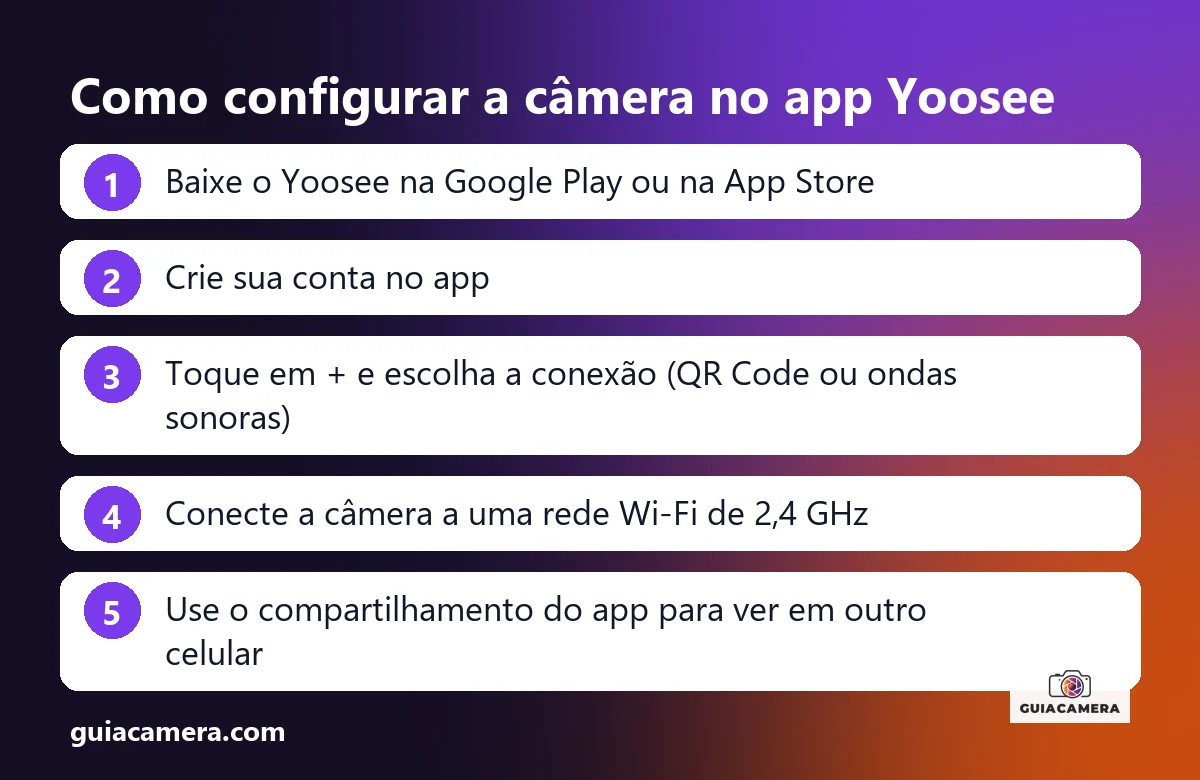
Para configurar uma câmera no Yoosee app, baixe o aplicativo oficial na Google Play Store ou Apple App Store, crie sua conta e conecte o aparelho na rede Wi-Fi de 2,4 GHz pelo pareamento por som ou código QR. A maioria das falhas de conexão ocorre pelo uso de redes 5 GHz ou falta de reset prévio na câmera.
Confira a seguir como instalar, ativar a gravação no cartão de memória, configurar alarmes e usar o compartilhamento em dois celulares com segurança.
Diagnóstico em 30 segundos: escolha seu caso para ir direto à solução:
- Câmera apitando ou não conecta ao Wi-Fi: vá para o passo a passo de pareamento e conexão Wi-Fi.
- Liberar acesso da mesma câmera em outro celular: veja como usar em dois celulares.
- Cartão de memória não reconhecido ou sem gravação: confira como configurar o cartão e gravação contínua.
- Falsos alarmes ou notificações ausentes no smartphone: ajuste em como configurar alarme e detecção.
- Exclusão de vídeos, downloads e funcionamento da nuvem: consulte como apagar gravações e salvar vídeos.
- Conexão com gravadores centrais: acesse como integrar a câmera a um NVR Wi-Fi.
Sua câmera usa o app iCSee? Veja o guia do app iCSee. Para escolher o cartão, veja cartão de memória para câmera Yoosee e iCSee.
O que é o Yoosee app e onde baixar com segurança
O Yoosee é um aplicativo de monitoramento desenvolvido pela Gwelltimes para gerenciar câmeras Wi-Fi inteligentes, como modelos robô PTZ, câmeras lâmpada e equipamentos externos. O sistema opera via protocolo Cloudlink P2P, conectando o celular à câmera sem necessidade de configurações manuais no roteador.
Para realizar o download seguro com suporte ao português, utilize apenas as lojas oficiais:
- Celulares Android: acesse a Google Play Store e busque pelo pacote oficial
com.yoosee. - iPhones e iPads (iOS): acesse a Apple App Store e instale a versão oficial da GWELL TIMES.
Cuidado com arquivos APK desconhecidos: evite baixar instaladores APK soltos ou versões antigas em sites externos. Arquivos não oficiais podem conter código malicioso, expor credenciais da rede e perder compatibilidade com os servidores da nuvem.
Como cadastrar e criar conta no Yoosee no celular
Antes de adicionar o aparelho, crie seu cadastro no aplicativo para gerenciar o equipamento:
- Abra o aplicativo: toque em registrar nova conta na tela inicial.
- Defina o método: selecione Brasil e informe seu e-mail pessoal para receber o código de verificação.
- Digite o código: insira a chave numérica enviada para sua caixa postal.
- Crie uma senha: defina uma senha forte de 8 a 16 dígitos com letras e números. O app exibirá a tela inicial pronta para receber dispositivos.
Como conectar e configurar a câmera Yoosee no celular
O pareamento funciona para modelos robô e para câmeras lâmpada em soquetes E27. A câmera opera apenas em Wi-Fi de 2,4 GHz. Se o seu roteador usa redes unificadas de 2,4 GHz e 5 GHz, veja como separar frequências em nosso guia de erros comuns ao instalar câmeras Wi-Fi externas.
- Ligue a câmera na alimentação: plugue a fonte na tomada ou rosqueie a câmera lâmpada no bocal. Aguarde a inicialização até ouvir o sinal sonoro contínuo ("du-du") em modo de espera.
- Faça o reset físico: caso a câmera já tenha sido usada ou não emita bips, insira a chave no orifício de reset por 5 segundos até o aviso de restauração e aguarde reiniciar.
- Inicie a adição no app: toque no botão de adição (+) no topo do Yoosee e escolha conexão por QR Code.
- Informe os dados do Wi-Fi: selecione a rede sem fio de 2,4 GHz e insira a senha correta.
- Aponte o QR Code para a lente: mantenha a tela do smartphone a cerca de 20 centímetros da lente da câmera até escutar o aviso de confirmação da leitura.
- Conclua a sincronização: aguarde a barra de progresso atingir 100% e dê um nome ao cômodo. O vídeo ao vivo aparecerá na tela do celular.
Atenção para câmera lâmpada Yoosee: esses modelos dependem do interruptor de parede sempre ligado. Para evitar interrupções acidentais na energia, instale uma trava plástica de proteção sobre o interruptor.
Como usar a câmera Yoosee em dois celulares ao mesmo tempo
Para permitir que mais pessoas da família monitorem o local, nunca forneça a sua senha de administrador. Utilize a ferramenta de compartilhamento do próprio aplicativo:
- Instale no segundo aparelho: no smartphone do familiar, baixe o Yoosee na loja oficial e crie uma conta com outro e-mail.
- Abra o menu no celular principal: no smartphone mestre, acesse as opções da câmera e toque em Compartilhar.
- Gere o QR Code de convite: escolha o envio por código QR para liberar permissões de visualização e áudio bidirecional.
- Escaneie no segundo celular: no aparelho convidado, toque no ícone de adicionar (+), abra o leitor de QR Code e escaneie a tela do celular principal para aceitar o convite. O fluxo de vídeo abrirá de imediato no segundo telefone.
Como configurar gravação contínua e qual cartão de memória usar
Sem mídia de gravação, o app exibe apenas imagens em tempo real. Para gravar 24 horas por dia, instale um cartão microSD adequado no equipamento.
Confira a tabela de autonomia em nosso artigo sobre quantos dias grava o cartão de memória na câmera e os critérios de escolha em nosso comparativo de cartão de memória para câmeras Yoosee e iCSee.
- Insira com a câmera desligada: remova a câmera da tomada para evitar descargas elétricas no slot. Encaixe o cartão microSD Classe 10 até travar no clique mecânico e religue a energia.
- Acesse as opções de gravação: toque no ícone de ajustes da câmera e escolha o menu de Armazenamento.
- Formate pelo próprio aplicativo: execute a formatação interna no Yoosee para criar o sistema de arquivos FAT32 exigido pelo firmware.
- Habilite a gravação ininterrupta: marque a opção Gravação Contínua (para registro 24 horas) ou Gravação por Alarme (para gravar somente com detecção de movimento). O status da memória mudará para "Normal".
Como configurar alarme, detecção de movimento e sirene
O alarme alerta quando houver movimentação no raio visual. Ajuste os filtros para evitar notificações repetitivas provocadas por insetos ou vento:
- Acesse o menu de alarmes: abra as configurações do dispositivo e toque em Configurações de Alarme.
- Ajuste a sensibilidade: ative a detecção de movimento e defina a sensibilidade no nível "Baixo" ou "Médio" para áreas com árvores.
- Ative a detecção humana (Human Tracking): ligue o filtro de contornos humanos se o modelo possuir rastreamento inteligente, evitando disparos por animais domésticos.
- Configure a sirene e horários: silencie a campainha interna da câmera se preferir apenas alertas silenciosos por notificação push no celular, programando os horários desejados de vigília.
Como apagar gravações, salvar vídeos e como funciona a nuvem
O Yoosee gerencia o espaço interno de forma automática:
- Gravação contínua em loop: ao encher a memória, o sistema substitui os blocos antigos pelos novos sem intervenção manual.
- Como limpar o cartão por completo: para apagar todas as imagens, acesse as opções de armazenamento no app e execute a formatação da mídia.
- Como baixar vídeos no celular: na tela de reprodução (Playback), posicione a barra do tempo no momento do evento, clique no ícone de recorte e grave o trecho diretamente na galeria do smartphone.
- Nuvem do Yoosee: o serviço em nuvem cobra assinaturas recorrentes após o período inicial de teste. Para uso residencial, o cartão de memória local de alta resistência dispensa custos mensais e preserva a posse das imagens.
Como conectar a câmera Yoosee a um NVR Wi-Fi via ONVIF
Alguns modelos Yoosee permitem centralizar as imagens em gravadores de rede pelo protocolo ONVIF, mas nem todo modelo tem esse recurso: confira na caixa ou no anúncio da sua câmera. Se a opção ONVIF não aparecer nas configurações do app, o seu modelo provavelmente não oferece essa função.
Para monitorar as imagens no computador sem o smartphone, veja nosso guia sobre como instalar o Yoosee no PC e consulte opções completas em nosso pilar de câmeras de monitoramento.
- Habilite o ONVIF: nas configurações de rede da câmera no app, ative a opção de conexão ONVIF.
- Defina a senha local: registre uma senha própria para conexão em rede local.
- Obtenha o endereço IP: confira o IP local atribuído à câmera pelo roteador.
- Cadastre no gravador: acesse o menu de canais do NVR, busque dispositivos ONVIF na rede, insira as portas indicadas e confirme a senha local criada para visualizar o fluxo ao vivo no gravador.
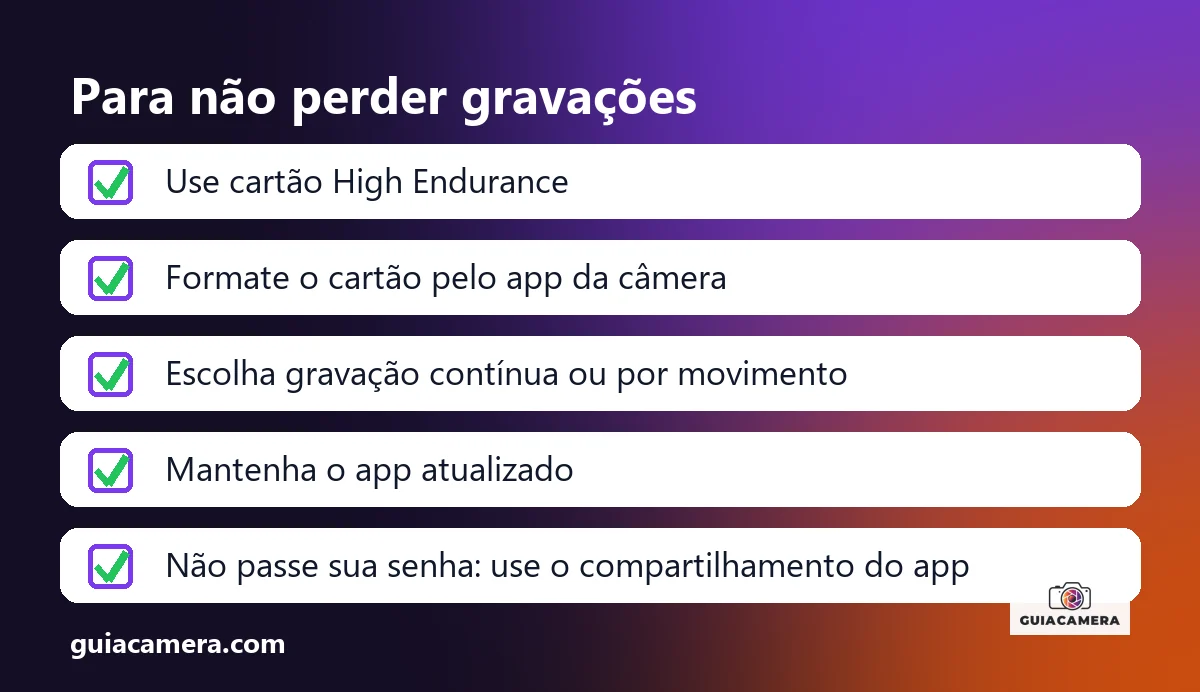
Tabela prática: problemas comuns, causas prováveis e soluções
Consulte as falhas mais frequentes no aplicativo Yoosee e o procedimento para restaurar a operação:
| Sintoma Observado | Causa Mais Provável | Solução Recomendada |
|---|---|---|
| App falha ao ler o QR Code na tela | Brilho baixo da tela ou reflexo na lente | Eleve o brilho do visor ao máximo e mantenha o telefone a 20 cm da lente até ouvir o bip. |
| Câmera não conclui a conexão e fica offline | Smartphone conectado em 5 GHz ou senha errada | Conecte o celular na rede 2,4 GHz e digite a senha da rede sem caracteres especiais complexos. |
| Segundo celular não recebe transmissão | Uso da mesma conta administradora em dois celulares | Crie uma conta individual no segundo aparelho e utilize o convite por código QR do app principal. |
| Mensagem "Nenhum cartão detectado" | Cartão inserido com câmera ligada ou mau contato | Desligue da tomada, reinsira o microSD até ouvir o clique e religue a energia. |
| Gravações travando ou congeladas | Cartão de baixa velocidade ou corrompido | Formate pelo app em FAT32 ou troque por um modelo Classe 10 de alta resistência. |
| Horário do histórico com 3 horas de atraso | Fuso horário desajustado no aplicativo | Ajuste o fuso horário para GMT-3 nas configurações de data e hora do aplicativo. |
| Disparos falsos contínuos da sirene | Sensibilidade no máximo sem detecção humana | Ajuste a sensibilidade para nível médio e ative a detecção de contorno humano. |
| Imagem em preto e branco contínua | Filtro IR travado ou modo noturno fixado | Alterne as opções de visão noturna no app entre colorido e automático para destravar o filtro. |
Quando o problema não tem conserto e o que fazer
Se as tentativas de configuração não surtirem efeito, verifique se o aparelho sofreu defeito físico irreversível:
- Leitor de cartão queimado por estática: a troca do microSD com o equipamento ligado costuma danificar a controladora de leitura. Se nenhum cartão novo for reconhecido após reset, o slot interno foi avariado.
- Cartão comum travado em modo leitura: mídias genéricas superaquecem e queimam sob gravação ininterrupta de CFTV, travando em modo protegido contra gravação.
- Módulo de rádio Wi-Fi danificado por descargas: quedas de raios ou oscilações elétricas queimam a antena interna. Se o aparelho não emite bips sonoros nem cria sinal de hotspot próprio após restauração, o hardware falhou.
Para manter suas imagens preservadas com confiabilidade, adquira um cartão microSD SanDisk High Endurance, desenhado para suportar gravações ininterruptas sob calor em câmeras de segurança.
Transparência: indicamos produtos testados pelo mercado com comissão de afiliados sem custo extra para você.
5 regras para manter a câmera Yoosee estável
Siga estas práticas essenciais para evitar perdas de sinal e falhas operacionais:
- Sinal Wi-Fi constante: mantenha sinal sem fio superior a duas barras no aplicativo para não haver queda no streaming ao vivo.
- Fonte de energia com amperagem real: utilize fontes estáveis para impedir desligamentos durante o acionamento de motores PTZ ou LEDs noturnos.
- Formatação preventiva periódica: formate o cartão a cada quatro meses pelo app para reparar blocos de gravação corrompidos por oscilações.
- Aplicativo atualizado: instale atualizações oficiais das lojas para obter melhorias de estabilidade e segurança.
- Privacidade e conformidade com a LGPD: posicione o ângulo de visualização focado no seu imóvel, evitando filmar propriedades vizinhas ou áreas privadas alheias.
Perguntas frequentes
Onde baixar o Yoosee app oficial em português com segurança?
O aplicativo Yoosee oficial deve ser baixado diretamente da Google Play Store (para celulares Android) ou da App Store (para iPhones). O aplicativo reconhece o idioma do aparelho e abre em português. Evite baixar arquivos APK em sites de terceiros para não comprometer a privacidade e a rede local.
Como conectar a câmera lâmpada ou robô Yoosee no celular?
Ligue a câmera na tomada ou bocal, aguarde o sinal sonoro de inicialização e abra o Yoosee app. Toque no ícone de adição (+), escolha a conexão por QR Code ou ondas sonoras, selecione a rede Wi-Fi de 2,4 GHz, aponte a tela para a lente e espere a confirmação de pareamento.
Como usar a câmera Yoosee em dois celulares ao mesmo tempo?
No smartphone principal (administrador), abra as configurações do dispositivo e selecione 'Compartilhar'. Gere o código QR ou convite por conta. No segundo celular, instale o Yoosee com outra conta cadastrada e escaneie o código para acessar a transmissão em tempo real com permissões seguras.
Por que a câmera Yoosee não grava no cartão de memória?
Na maioria das vezes o cartão está em formato exFAT incompatível ou é uma mídia comum que travou sob gravação contínua. Insira um cartão microSD de alta resistência (High Endurance) com a câmera desligada e realize a formatação diretamente pelo menu de armazenamento do app para garantir o formato correto.
O serviço de nuvem do Yoosee é gratuito ou vale a pena?
O Yoosee costuma oferecer apenas períodos curtos de teste gratuito na nuvem; após o teste, o serviço exige pagamento de assinatura recorrente. Na prática, utilizar um cartão microSD de alta durabilidade local é mais barato, não gera custos mensais e mantém as imagens sob sua posse física.
Fontes consultadas
- Yoosee App na Google Play Store, consultada em 07/11/2026.
- Yoosee App na Apple Store, consultada em 07/11/2026.
- Yoosee Suporte e Portal Gwelltimes, consultada em 07/11/2026.
Preços mudam com frequência. Confira o valor atual na loja antes de comprar.
Este artigo tem links de afiliados do Mercado Livre. Se você comprar por eles, o Guia Câmera pode receber uma comissão, sem custo extra para você. Isso não altera as análises nem as recomendações. Saiba mais.
Comentários dos Leitores 0
Ainda não há comentários neste artigo. Envie sua dúvida técnica ou relato de uso abaixo.
Deixe uma resposta ou dúvida
O seu endereço de e-mail não será publicado. Os comentários passam por moderação antes de aparecer. Campos obrigatórios são marcados com *