Resumo rápido
Resposta curta: Para configurar as câmeras EZVIZ, Tapo ou Mibo, baixe o aplicativo oficial correspondente na loja do celular, crie uma conta e siga o assistente de pareamento (muitos modelos pedem Wi-Fi de 2,4 GHz; confira o manual). Se a câmera ficar offline, verifique energia, senha e frequência do Wi-Fi, e reinicie roteador e câmera.
- EZVIZ App: Baixe o aplicativo oficial, crie sua conta e escaneie o QR code da etiqueta da câmera.
- Tapo (TP-Link): Utilize o app Tapo, adicione o modelo correspondente e siga o pareamento guiado passo a passo.
- Intelbras Mibo: Baixe o app indicado no manual do modelo e siga o pareamento guiado, incluindo a leitura de QR code quando solicitada.
Usar o ezviz app, além dos aplicativos da TP-Link Tapo e da Intelbras Mibo, é o caminho indicado pelos fabricantes para gerenciar câmeras de segurança Wi-Fi no celular. No entanto, novos usuários costumam enfrentar erros de conexão Wi-Fi, falhas no aplicativo e problemas com cartões de memória.
Entre as causas mais comuns estão o roteador estar na frequência de 5 GHz (muitas câmeras domésticas só funcionam em 2,4 GHz; confira a ficha do seu modelo) e a senha da rede digitada incorretamente.
Abaixo, veja um passo a passo geral para configurar os aplicativos da EZVIZ, da linha Tapo e da Intelbras Mibo, além de soluções para os problemas mais comuns. Nomes de menus e botões mudam entre versões do app e modelos: se algo estiver diferente na sua tela, siga o manual da câmera.
Diagnóstico em 30 Segundos: O que a luz da sua câmera indica?
- Luz vermelha: em muitos modelos indica falha de conexão ou câmera ainda não configurada. Vá para a seção de problemas de conexão.
- Luz piscando em verde ou azul: em geral indica modo de pareamento, aguardando o app.
- Luz verde ou azul fixa: costuma indicar câmera conectada. Se o app mostra offline, feche e abra o aplicativo ou reinicie o roteador.
- O significado exato das cores varia por marca e modelo; confirme no manual da sua câmera.
- Câmera não grava nada: O cartão de memória pode estar mal encaixado, corrompido ou incompatível. Confira nosso guia sobre quantos dias o cartão de memória grava.
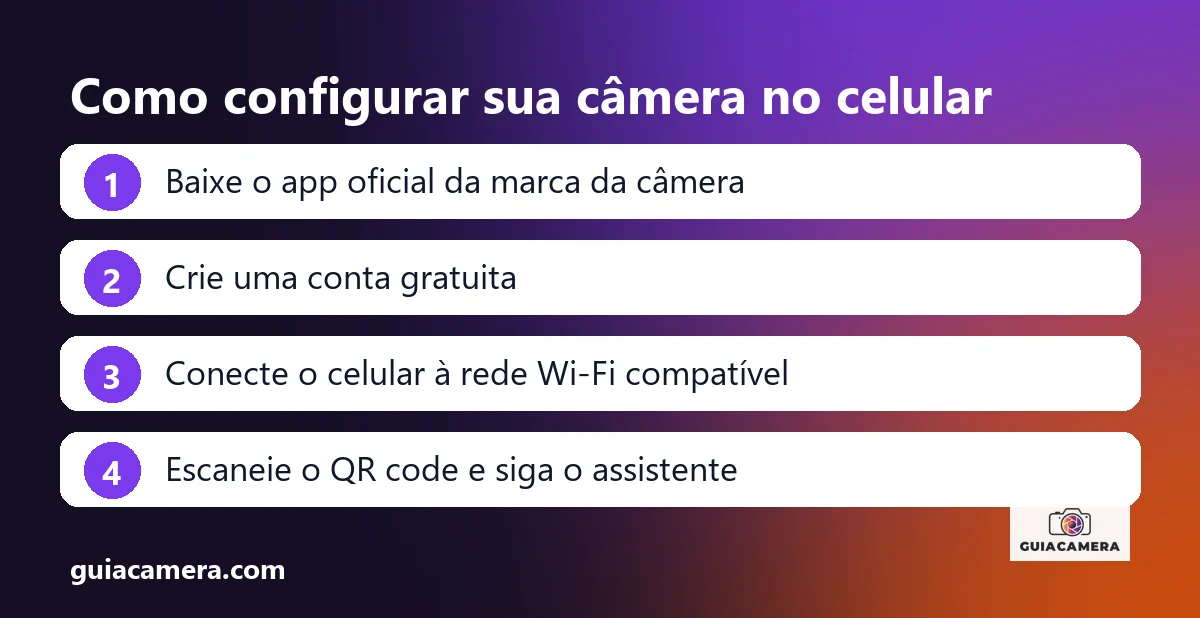
1. Como configurar o ezviz app
O aplicativo oficial EZVIZ gerencia câmeras de segurança Wi-Fi, campainhas inteligentes e gravadores da marca. O fluxo geral do primeiro acesso é este (confira o guia rápido que acompanha a câmera e o suporte oficial EZVIZ):
- Baixe o aplicativo EZVIZ na Google Play Store (Android) ou na App Store (iOS).
- Abra o aplicativo e crie uma conta gratuita utilizando seu número de celular ou e-mail, confirmando o código de validação recebido.
- Na tela inicial do aplicativo, procure a opção de adicionar dispositivo (geralmente um ícone "+").
- Escaneie o QR Code da etiqueta da câmera (em geral na base ou na traseira).
- Confirme que o celular está em uma rede Wi-Fi compatível com a câmera (muitos modelos pedem 2,4 GHz) e insira a senha correta quando o aplicativo solicitar.
- Siga as instruções da tela e aguarde o aviso sonoro ou luminoso de que a conexão foi concluída. Defina um nome para o seu dispositivo e comece a monitorar.
2. Como configurar a câmera Tapo (TP-Link)
A linha Tapo da TP-Link utiliza o aplicativo Tapo para configuração e visualização remota de câmeras como a popular Tapo C200. O fluxo geral é este (detalhes por modelo na central de suporte TP-Link):
- Baixe e instale o aplicativo Tapo na loja do seu celular (Google Play ou App Store).
- Abra o app e entre com sua conta TP-Link (ou crie uma conta gratuita).
- Procure a opção de adicionar dispositivo (em geral um ícone "+").
- Selecione o modelo da sua câmera Tapo na lista exibida.
- Ligue a câmera à tomada e aguarde o LED indicar que ela está pronta para configuração (a cor e o padrão dependem do modelo).
- Siga as instruções da tela. Em alguns modelos o app pede que o celular se conecte temporariamente à rede da própria câmera antes de voltar ao app para ligá-la ao seu roteador.
3. Como configurar a linha Intelbras Mibo (iM3, iM5, iM7)
As câmeras da linha Mibo da Intelbras usam o aplicativo indicado no manual do seu modelo (o nome do app pode variar conforme a geração do equipamento; confirme na caixa ou no suporte Intelbras). O fluxo geral é:
- Baixe o aplicativo indicado no manual na Google Play Store ou App Store.
- Cadastre-se com seu e-mail e crie uma senha segura de acesso.
- Ligue a câmera na tomada e aguarde até ela indicar que está pronta para a configuração (aviso sonoro ou luminoso, conforme o modelo).
- No app, procure a opção de adicionar dispositivo (em geral um ícone "+").
- Escolha o modelo ou use a leitura de QR Code, apontando o celular para o código da etiqueta do equipamento.
- Informe os dados da sua rede Wi-Fi residencial (confira se o modelo exige 2,4 GHz). Em alguns modelos o app exibe um QR code que deve ser mostrado para a lente da câmera: siga a distância e as instruções indicadas na tela e aguarde o fim da sincronização.
Se a câmera Mibo não conectar ou precisar voltar ao estado inicial, veja também o guia geral câmera wifi não conecta no celular.
Erros comuns e como resolver (EZVIZ, Tapo e Mibo)
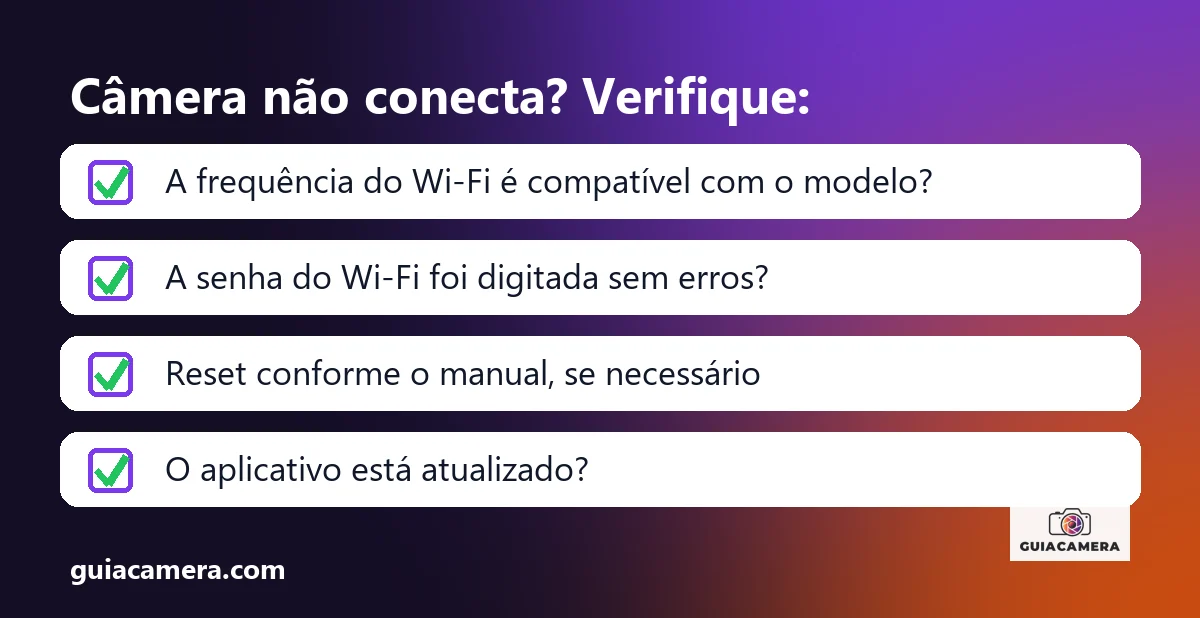
Problemas de conectividade costumam acontecer por pequenos detalhes na rede Wi-Fi ou na instalação física. A tabela abaixo resume os principais sintomas e suas soluções diretas:
| Sintoma / Erro | Causa Provável | Solução Direta |
|---|---|---|
| Câmera não conecta ao Wi-Fi | Rede do roteador em 5 GHz (se o modelo não a suportar) ou senha incorreta | Confira na ficha do modelo qual frequência ele suporta; se for 2,4 GHz, deixe o celular nessa rede durante a configuração e redigite a senha do Wi-Fi. |
| App mostra câmera "Offline" | Queda de sinal, alteração na senha do Wi-Fi ou travamento | Reinicie o roteador e a câmera (desconecte da tomada, aguarde alguns segundos e religue). |
| Erro ao ler o QR Code da tela | Brilho da tela muito baixo ou lente suja | Aumente o brilho do celular, limpe a lente da câmera e afaste ou aproxime o aparelho lentamente até o app reconhecer o código. |
| Câmera não reconhece o cartão SD | Cartão incompatível, falsificado ou corrompido | Use a opção de formatar o cartão no app da câmera e confira no manual os tipos e capacidades de cartão aceitos. Veja também câmera não reconhece cartão de memória. |
| Aviso de senha incorreta no app | Erro de digitação na senha da conta do aplicativo | Utilize a opção "Esqueci minha senha" na tela de login do app para redefinir suas credenciais por e-mail. |
Quando o problema não tem conserto (e alternativas)
Se, depois de um reset de fábrica (o procedimento e o tempo de pressão do botão variam por modelo; siga o manual), a câmera continuar sem luz de status ou sem responder, ou se houver suspeita de dano por oscilação de energia, o reparo pode não compensar financeiramente. Nesses casos, considere trocar por um equipamento com garantia no Brasil.
Para quem quer um equipamento configurado pelos aplicativos citados neste guia, estes são dois modelos para pesquisar (links de afiliado: podemos receber comissão, sem custo extra para você; confira preço e ficha técnica na página do anúncio):
- TP-Link Tapo C200: câmera da linha Tapo, configurada pelo app Tapo. Veja a TP-Link Tapo C200 no Mercado Livre.
- Intelbras Mibo iM3 C: câmera da linha Mibo, da Intelbras. Veja a Intelbras Mibo iM3 C no Mercado Livre.
Para aprofundar suas opções de escolha entre marcas, consulte nosso comparativo completo sobre Tapo vs Mibo: qual a melhor linha de câmeras de segurança e conheça mais detalhes gerais na categoria de câmeras de monitoramento.
Prevenção: Dicas para evitar falhas futuras
- Mantenha os aplicativos atualizados: Mantenha os apps atualizados pela loja do celular; as atualizações costumam trazer correções.
- Redes Wi-Fi mistas: se o roteador usa o mesmo nome para 2,4 GHz e 5 GHz e a câmera não conecta, veja no manual do roteador se é possível separar as redes ou criar uma rede só de 2,4 GHz para dispositivos inteligentes.
- Energia estável: filtros de linha ou no-breaks podem ajudar a proteger a fonte da câmera de oscilações.
- Confira o cartão de memória: verifique de tempos em tempos no app se a câmera está gravando. Para estimar a capacidade, use a Calculadora CFTV.
Perguntas frequentes
Por que a câmera Tapo ou Mibo não conecta no Wi-Fi de 5 GHz?
Muitas câmeras Wi-Fi domésticas só funcionam em 2,4 GHz, mas isso depende do modelo. Confira a ficha técnica da sua câmera e, se for o caso, deixe o celular em uma rede de 2,4 GHz durante a configuração.
Como resetar uma câmera Intelbras Mibo para as configurações de fábrica?
O procedimento (posição do botão e tempo de pressão) varia por modelo. Consulte o manual da sua Mibo ou o suporte Intelbras e siga as instruções de reset de fábrica indicadas.
Posso usar o mesmo aplicativo para câmeras de marcas diferentes?
Em geral, não. Cada marca (EZVIZ, TP-Link Tapo, Intelbras Mibo) tem seu próprio aplicativo, indicado no manual do produto. Confira a compatibilidade do seu modelo antes de comprar.
Fontes consultadas
- Central de Ajuda TP-Link, consultada em 13/11/2026.
- Suporte Oficial EZVIZ, consultada em 13/11/2026.
- Suporte Intelbras, consultada em 13/11/2026.
Preços mudam com frequência. Confira o valor atual na loja antes de comprar.
Este artigo tem links de afiliados do Mercado Livre. Se você comprar por eles, o Guia Câmera pode receber uma comissão, sem custo extra para você. Isso não altera as análises nem as recomendações. Saiba mais.
Comentários dos Leitores 0
Ainda não há comentários neste artigo. Envie sua dúvida técnica ou relato de uso abaixo.
Deixe uma resposta ou dúvida
O seu endereço de e-mail não será publicado. Os comentários passam por moderação antes de aparecer. Campos obrigatórios são marcados com *