
Resumo rápido
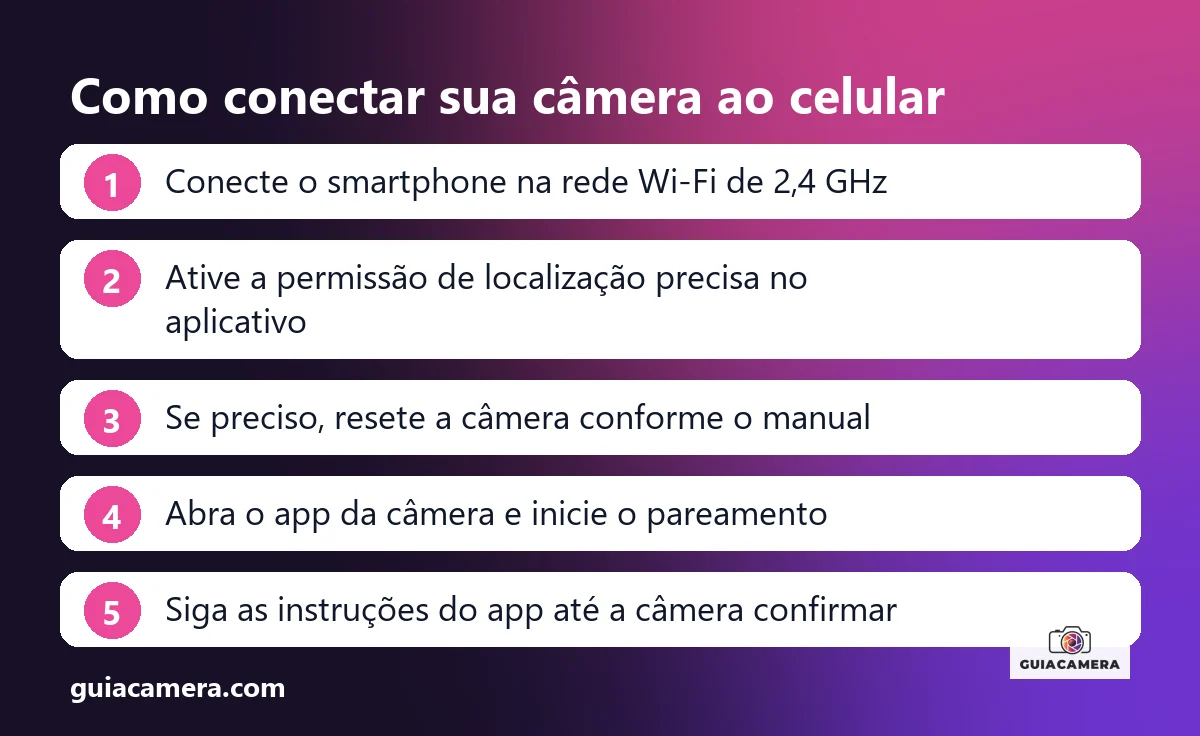
Resposta curta: Duas causas comuns: o celular está na rede de 5 GHz (muitas câmeras só aceitam 2,4 GHz) ou o app está sem permissão de localização. Conecte o telefone na faixa de 2,4 GHz, confira as permissões do app e refaça o pareamento, resetando a câmera se necessário.
- Rede 5 GHz incompatível: conecte o smartphone no Wi-Fi de 2,4 GHz antes de abrir o aplicativo de pareamento.
- Permissões bloqueadas: confira as permissões de localização e de rede local do app nas configurações do Android ou iOS.
- Câmera sem sinal de Wi-Fi: faça o reset físico pelo tempo indicado no manual do modelo.
Quando a camera wifi não conecta no celular, duas causas são muito comuns: o smartphone está numa rede Wi-Fi de 5 GHz (muitas câmeras só aceitam 2,4 GHz) ou o aplicativo está sem permissão de localização, que o sistema pode exigir para ler a rede Wi-Fi. Conecte o celular na faixa de 2,4 GHz, confira as permissões do app e refaça o pareamento, resetando a câmera se necessário.
Diagnóstico rápido em 30 segundos
Antes de alterar configurações profundas no roteador ou descartar o aparelho, faça uma checagem rápida dos sinais visuais e do estado do sistema:
- LED da câmera piscando em vermelho ou emitindo avisos de voz: em geral, a câmera aguarda configuração inicial (confira o manual do modelo). Se o pareamento travar no meio, vá para a Solução 1: separar as redes 2,4 GHz e 5 GHz.
- A rede Wi-Fi da própria câmera (com nome parecido com o da marca ou do modelo) não aparece no celular: em modelos que usam ponto de acesso próprio, o dispositivo pode não ter entrado em modo de pareamento. Vá para a Solução 2: como resetar a câmera IP Wi-Fi inteligente.
- O aplicativo pede para ativar GPS ou Wi-Fi repetidamente: o sistema operacional bloqueou permissões essenciais. Vá para a Solução 3: liberar permissões de localização e rede no Android e iOS.
- A câmera lê o QR code, mas acusa erro de conexão no final: senha do Wi-Fi incorreta, rede em 5 GHz ou configuração de segurança do roteador. Vá para a Solução 4: ajustar criptografia e canal no roteador.
- Câmera já configurada, mas não aparece imagem no celular ou DVR: problema de sinal fraco, conflito de IP ou cartão corrompido. Vá para a Solução 5: verificar sinal e cartão de memória.
Solução 1: Conectar o celular na rede 2,4 GHz
Muitos modelos de câmera IP Wi-Fi inteligente (incluindo vários que usam Yoosee, iCSee e Yi IoT) só trabalham em 2,4 GHz; confira a especificação do seu modelo. Se o seu smartphone estiver conectado à faixa de 5 GHz no momento do pareamento, o aplicativo tentará repassar as credenciais dessa frequência incompatível para a câmera, resultando em falha imediata.
- Abra as configurações de Wi-Fi do seu celular e verifique o nome da rede conectada. Resultado esperado: identificar se há duas redes com nomes parecidos (por exemplo, "MinhaCasa" e "MinhaCasa_5G").
- Desconecte-se da rede de 5 GHz e selecione a opção de 2,4 GHz (frequentemente identificada sem sufixo ou com "_2.4G"). Resultado esperado: o celular deve ficar conectado na rede de maior alcance.
- Se o seu roteador tiver a função Band Steering (nome único para 2,4 GHz e 5 GHz), desative temporariamente essa função nas configurações do roteador ou afaste-se alguns metros para forçar o celular a migrar para a frequência de 2,4 GHz. Resultado esperado: o app de configuração conseguirá sincronizar o SSID com a câmera.
Solução 2: Como resetar a câmera de segurança Wi-Fi
Se a câmera IP não aparece no Wi-Fi do celular durante a busca ou se o dispositivo pertencia a outra rede previamente, restaurar os padrões de fábrica costuma ajudar: o procedimento limpa as credenciais de rede antigas e, em muitos modelos, reativa o ponto de acesso (AP) da própria câmera.
- Mantenha a câmera conectada à tomada elétrica e aguarde a inicialização terminar. Resultado esperado: a câmera para de se mover ou o LED indicador estabiliza.
- Localize o botão físico de reset, cuja posição varia por modelo (perto do slot microSD, na base ou em um cabo, por exemplo). Resultado esperado: encontrar o botão ou o pequeno orifício demarcado como "RESET".
- Pressione e segure o botão de reset pelo tempo indicado no manual do seu modelo (use a ferramenta fornecida na caixa se for um orifício). Resultado esperado: em muitos modelos a câmera emite um aviso sonoro e reinicia.
Após a reinicialização, abra a lista de redes Wi-Fi do celular: em modelos com ponto de acesso próprio, a rede da câmera deve aparecer na busca, pronta para o pareamento.
Solução 3: Ajustar permissões no Android e iOS
Nas versões recentes do Android e do iOS, o sistema controla por permissões o acesso do app à localização e a dispositivos próximos. Com elas negadas, o app pode falhar ao ler a rede Wi-Fi ou ao achar a câmera. Os nomes dos menus variam conforme a marca do celular e a versão do sistema; veja as páginas de suporte do Android e da Apple.
- No celular, abra as Configurações do sistema e procure a seção de aplicativos. Resultado esperado: listar todos os programas instalados no aparelho.
- Selecione o aplicativo da sua câmera (por exemplo, Yoosee, iCSee, Yi IoT ou Tapo) e abra as permissões. Resultado esperado: visualizar as autorizações de câmera, microfone, localização e rede.
- Permita a Localização durante o uso do app e, se o sistema oferecer, ative a localização precisa. Resultado esperado: o aplicativo passa a ler automaticamente o nome do Wi-Fi doméstico sem erros de digitação.
- No iPhone ou iPad, confirme se o acesso à Rede Local está permitido para o aplicativo, caso essa opção apareça. Resultado esperado: o aplicativo consegue localizar o endereço IP da câmera após a conexão com o roteador.
- Se o pareamento falhar, tente desativar temporariamente os dados móveis durante a configuração. Resultado esperado: o celular não desvia o tráfego para a operadora durante a busca local.
Solução 4: Ajustar canal, senha e segurança no roteador
Algumas câmeras IP Wi-Fi não aceitam certos padrões de segurança modernos ou caracteres especiais no nome da rede e na senha. Pequenos ajustes no roteador podem resolver bloqueios silenciosos.
- Verifique a senha do Wi-Fi: em caso de erro, teste uma senha provisória só com letras e números, sem acentos nem símbolos. Resultado esperado: a câmera interpreta a senha sem erro.
- Acesse a página de administração do roteador e confira o tipo de segurança sem fio configurado. Em geral, WPA2-PSK (AES) é o modo mais compatível com câmeras; redes só em WPA3 podem não ser reconhecidas por modelos mais antigos. Resultado esperado: protocolo de autenticação aceito pela câmera.
- Se a conexão for instável, teste fixar a faixa de 2,4 GHz em 20 MHz e em um canal fixo. Resultado esperado: sinal mais estável e menos interferência de redes vizinhas.
- Confirme se o servidor DHCP do roteador ainda tem endereços IP livres para novos dispositivos. Resultado esperado: o roteador concede um IP válido à câmera assim que o handshake ocorre.
Solução 5: Diagnosticar ausência de imagem e falha no DVR
Se a câmera IP wifi inteligente conecta na rede sem fio, mas a câmera de segurança não aparece imagem no celular, na TV ou no gravador (DVR/NVR), o problema pode estar no sinal, no cartão de memória ou na configuração do gravador.
- Desconecte o cartão de memória microSD da câmera e ligue o aparelho novamente. Um cartão corrompido ou de baixa qualidade pode, em alguns casos, atrapalhar a inicialização da câmera. Para escolher um modelo adequado, consulte o guia sobre cartão de memória para câmera Yoosee e iCSee. Resultado esperado: a câmera inicializa normalmente caso o problema seja o cartão danificado.
- Se a câmera de segurança não aparece imagem no DVR, verifique se o seu modelo tem suporte a ONVIF e se ele está ativado (menu e porta variam por fabricante; consulte o manual). Resultado esperado: o gravador consegue receber o vídeo da câmera.
- Se a imagem não abre na Smart TV ou no monitor, confirme que o aparelho está na mesma rede local da câmera e que a TV ou o monitor é compatível com o formato de vídeo transmitido. Para gerenciar os aparelhos no computador, confira os tutoriais de como usar o iCSee no PC ou como ver a câmera Yoosee no Windows.
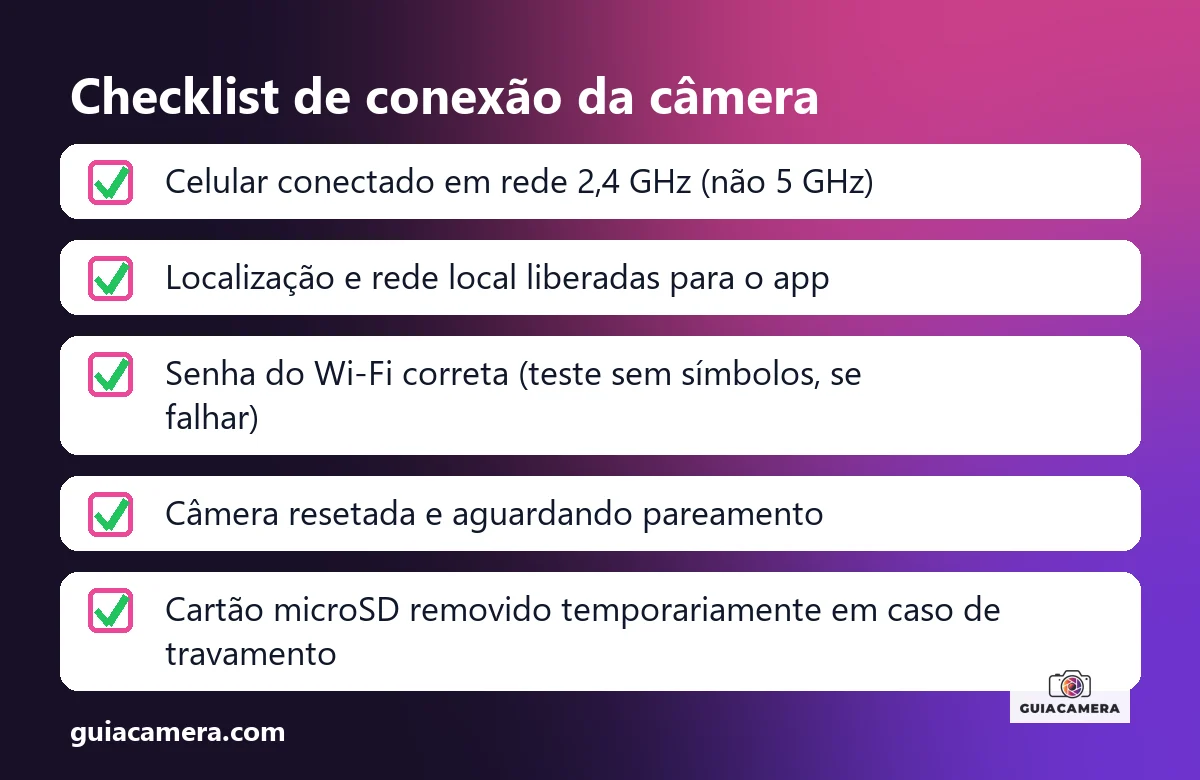
Tabela sintoma, causa provável e solução
| Sintoma | Causa provável | Solução recomendada |
|---|---|---|
| App exibe mensagem de "falha ao obter Wi-Fi" | Permissão de localização negada no celular | Ativar permissão de localização precisa nas opções do aplicativo no sistema. |
| Câmera não lê o QR Code na tela do celular | Brilho baixo, reflexo na tela ou distância inadequada | Aumentar o brilho da tela e ajustar a distância até a lente conforme a orientação do app. |
| Câmera lê o código, mas não conecta (tempo esgotado) | Smartphone conectado a rede 5 GHz ou senha incorreta | Mudar o celular para o Wi-Fi 2,4 GHz e conferir maiúsculas e minúsculas da senha. |
| Rede interna da câmera (ex.: GW_AP) não surge no Wi-Fi | Dispositivo não entrou no modo de ponto de acesso | Resetar a câmera pelo tempo indicado no manual e aguardar o aviso de pareamento. |
| Câmera conecta, mas perde o sinal logo depois | Sinal de Wi-Fi fraco no local definitivo de montagem | Aproximar o roteador ou revisar a instalação conforme o guia de erros ao instalar câmera Wi-Fi externa. |
| Câmera IP não aparece imagem no DVR/NVR | Protocolo ONVIF desabilitado ou porta incorreta | Ativar ONVIF nas opções avançadas do app e atualizar a lista de canais no DVR. |
| Câmera reinicia em loop e não conclui configuração | Fonte de alimentação instável ou cartão micro SD com curto | Testar a câmera sem o cartão de memória e usar a fonte original (ou uma com a mesma especificação). |
Como configurar os principais modelos e aplicativos
Embora o princípio de operação seja parecido, cada ecossistema possui particularidades durante a configuração:
- Câmeras com app iCSee ou XM: siga a opção de câmera Wi-Fi no assistente do app. Se a leitura do QR code não funcionar, procure uma configuração alternativa, como o modo AP (conectar direto à rede da câmera), se o seu modelo tiver. Veja o passo a passo completo no guia de como configurar o app iCSee.
- Câmeras com app Yoosee: o pareamento pode usar leitura de código QR ou outros métodos, conforme o modelo. Ao resetar a câmera, aguarde o aviso sonoro de pareamento. Acompanhe o roteiro detalhado em como configurar o app Yoosee.
- Câmeras Yi IoT: posicione o código gerado pelo aplicativo diante da lente, na distância indicada pelo app, até a câmera confirmar a leitura. Se falhar, use o botão de reset conforme o manual.
- Câmeras TP-Link Tapo: o app costuma localizar a câmera durante a configuração; deixe a localização e o Bluetooth do celular ligados e siga as instruções do app Tapo.
Quando a câmera não tem conserto: causas irreversíveis
Se você executou o reset de fábrica, confirmou o funcionamento do Wi-Fi em 2,4 GHz com canal 20 MHz, trocou a fonte de energia e ainda assim a câmera não emite bipes, não liga os LEDs ou não cria seu próprio ponto de acesso sem fio, pode haver defeito de hardware (no módulo Wi-Fi, na fonte ou por umidade, por exemplo).
Fora da garantia, o reparo de modelos genéricos nem sempre compensa. Trocar por um modelo de marca com suporte no Brasil pode facilitar atualizações e atendimento. Duas opções:
- TP-Link Tapo C200: câmera Wi-Fi para uso interno com movimento pan/tilt, configurada pelo aplicativo Tapo. Confira no anúncio a resolução, o alcance da visão noturna e o suporte a ONVIF.
- Intelbras Mibo iM3 C: câmera Wi-Fi da Intelbras, marca com suporte no Brasil e aplicativo próprio em português. Confira no anúncio as especificações e os recursos do modelo.
Para conhecer outras opções de aparelhos residenciais e comerciais, explore nossa seção dedicada a câmeras de monitoramento.
Prevenção: como manter a conexão estável
Para evitar que a câmera de segurança fique offline com frequência após a primeira instalação, siga estas recomendações práticas de infraestrutura:
- Reserve um IP estático (Fixação DHCP): se o roteador permitir, reserve um IP para o endereço MAC da câmera, evitando conflitos de endereço.
- Proteja as conexões elétricas e cabos de rede: em instalações externas, proteja conexões e fonte contra chuva e umidade com caixas de passagem apropriadas.
- Mantenha sinal adequado no local definitivo: antes de perfurar a parede, teste a recepção do Wi-Fi na posição final com o celular. Se o sinal estiver fraco no local, aproxime o roteador ou considere um repetidor.
- Use cartões microSD originais e compatíveis com a câmera: cartões falsificados ou defeituosos podem causar falhas e reinicializações.
Perguntas frequentes
Por que muitas câmeras Wi-Fi só funcionam em rede 2,4 GHz?
A faixa de 2,4 GHz costuma ter mais alcance e atravessar paredes melhor que a de 5 GHz, e muitos modelos de câmera só trazem rádio 2,4 GHz. Confira a especificação do seu modelo no manual ou no anúncio.
Por que o aplicativo da câmera pede acesso à localização do celular?
Em muitas versões do Android e do iOS, ler o nome da rede Wi-Fi ou buscar dispositivos próximos depende de permissões de localização. Sem elas, o app pode não conseguir repassar a rede Wi-Fi para a câmera.
Como resetar uma câmera IP Wi-Fi que não tem botão visível?
Em alguns modelos o botão de reset fica atrás de uma tampa, perto do slot de cartão microSD, ou em um cabo da câmera. A posição varia: consulte o manual do seu modelo.
O que fazer quando a câmera lê o QR code mas dá erro de conexão no final?
Pode indicar que a câmera leu os dados, mas não conseguiu entrar na rede. Confira se a senha do Wi-Fi está correta (maiúsculas e minúsculas), se o celular está em 2,4 GHz e, em geral, se o roteador usa segurança WPA2-PSK (AES).
Fontes consultadas
- Suporte Android: Alterar permissões de apps, consultada em 25/10/2025.
- Suporte Apple: Sobre a privacidade e os Serviços de Localização no iOS, consultada em 25/10/2025.
Preços mudam com frequência. Confira o valor atual na loja antes de comprar.
Este artigo tem links de afiliados do Mercado Livre. Se você comprar por eles, o Guia Câmera pode receber uma comissão, sem custo extra para você. Isso não altera as análises nem as recomendações. Saiba mais.
Comentários dos Leitores 0
Ainda não há comentários neste artigo. Envie sua dúvida técnica ou relato de uso abaixo.
Deixe uma resposta ou dúvida
O seu endereço de e-mail não será publicado. Os comentários passam por moderação antes de aparecer. Campos obrigatórios são marcados com *