
Resumo rápido
Resposta curta: Se a câmera não reconhece o cartão de memória, as causas comuns incluem formato incompatível (como exFAT em vez de FAT32), inserção com o aparelho ligado ou cartão falsificado. Em geral, ajuda desligar a câmera, reinserir o cartão com firmeza e formatá-lo pelo aplicativo de monitoramento, conforme o manual do modelo.
- Se o app exibe 'Nenhum cartão detectado': Desligue a câmera da tomada antes de recolocar o cartão e confira se ele encaixou até o fim.
- Se acusa erro de partição ou pede formatação: Formate o cartão diretamente pelo menu de configurações do próprio aplicativo.
- Se o cartão funcionava e parou de gravar: O cartão pode estar desgastado pela regravação constante; modelos High Endurance são feitos para esse uso.
Se a sua câmera não reconhece cartão de memória, as causas mais comuns são sistema de arquivos incompatível (como exFAT em vez de FAT32), cartão corrompido ou inserção com o aparelho ligado. Em geral, vale desligar a câmera da tomada, recolocar o cartão microSD e formatá-lo pelo aplicativo de monitoramento (confira o manual do seu modelo).
Seja em modelos Wi-Fi populares como iCSee e Yoosee, ou em marcas consagradas como TP-Link Tapo, Intelbras Mibo e EZVIZ, falhas de leitura impedem a gravação contínua e o acesso ao histórico de vídeos. Se você estiver avaliando trocar de aparelho, consulte nosso guia com as melhores câmeras de segurança.
A seguir, apresentamos o diagnóstico rápido e o passo a passo para corrigir as 9 causas mais comuns.
Diagnóstico em 30 segundos: o que está acontecendo?
Antes de alterar qualquer configuração profunda, faça esta checagem rápida para localizar o sintoma exato:
- O aplicativo mostra "Sem cartão SD" ou "Nenhum cartão detectado": Vá para a Causa 1 (Inserção física) ou Causa 3 (Formato FAT32).
- O app acusa "Erro de partição de gravação" ou pede para formatar em loop: Vá para a Causa 4 (Formatação pelo aplicativo).
- A câmera reconhece o cartão, mas não grava 24 horas ou para à noite: Vá para a Causa 7 (Configurações de gravação e fuso horário).
- O cartão funcionou por alguns meses e parou de gravar: Vá para a Causa 6 (Vida útil e classe de gravação).
- O cartão não é lido no computador nem na câmera: Vá para a Causa 5 (Cartão falso ou queimado).
1. Cartão inserido com a câmera ligada ou na posição invertida
Em geral, as câmeras de segurança não são feitas para inserção a quente (hot swap). Se você colocar ou retirar o cartão com o cabo de energia conectado, a câmera pode não reconhecer o cartão e os dados gravados podem ser corrompidos. Na dúvida, confira o manual do seu modelo.
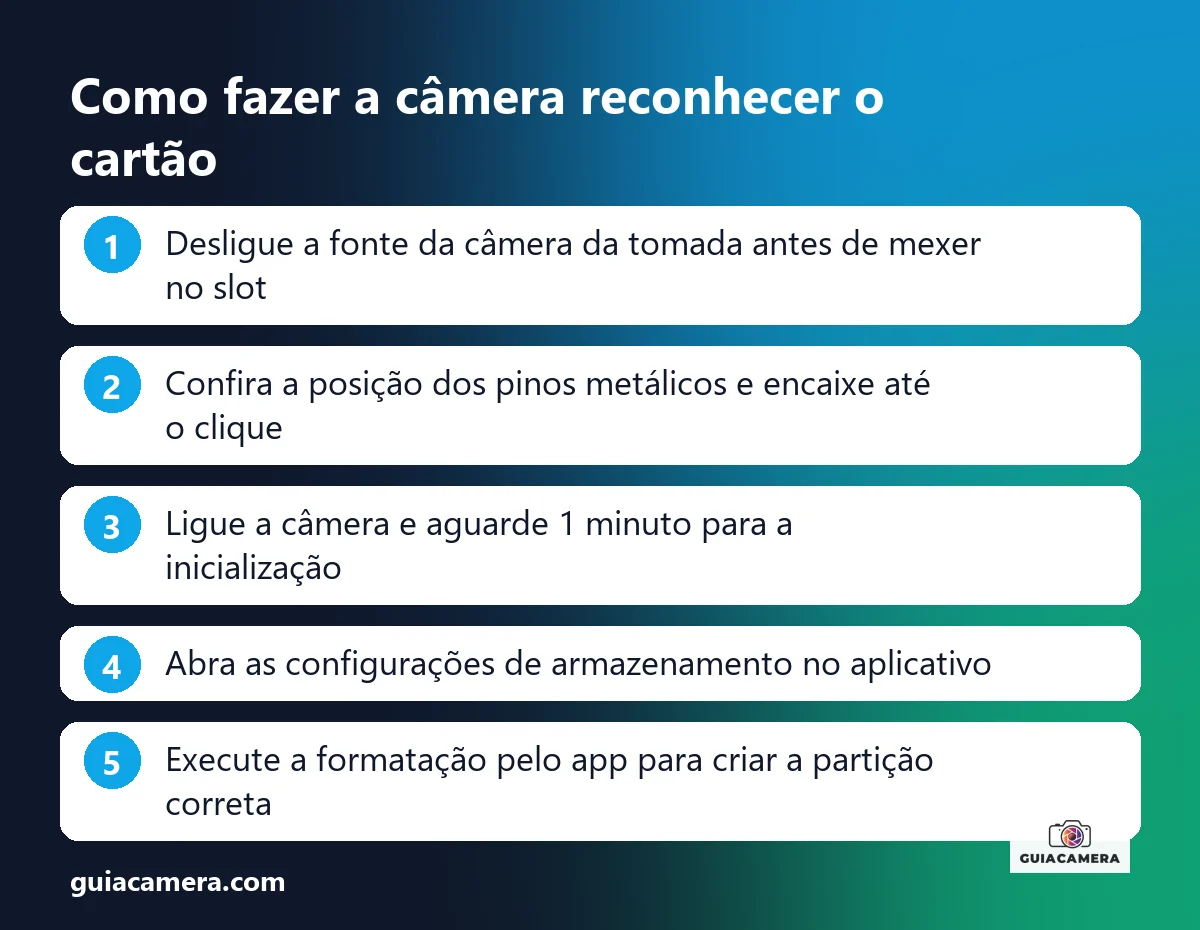
- Desconecte a fonte de energia da câmera da tomada.
- Localize o chanfro do cartão microSD e verifique o desenho indicativo no corpo da câmera. Em câmeras do tipo domo ou lâmpada (como os modelos que usam aplicativo Yoosee ou aplicativo iCSee), a posição dos contatos metálicos varia de modelo para modelo; siga o desenho gravado no slot ou o manual.
- Pressione o cartão com a ponta do dedo ou com o auxílio de uma unha até sentir o encaixe (em muitos modelos há um clique da mola de retenção).
- Ligue a câmera novamente na tomada e aguarde ela terminar de inicializar (cerca de um minuto, ou até o aviso sonoro, se o seu modelo tiver).
- Abra o aplicativo de monitoramento e verifique o menu de armazenamento. O espaço total do cartão deve aparecer na tela.
2. Capacidade do cartão incompatível com o modelo da câmera
Cada modelo de câmera tem um limite máximo de capacidade de cartão, e em câmeras Wi-Fi de entrada e câmeras lâmpada esse teto costuma ser menor (o manual pode indicar 64 GB, 128 GB ou outro valor). Se você inserir um cartão maior que o suportado, a câmera pode não reconhecê-lo ou apresentar falhas na gravação.
Consulte o manual ou a ficha técnica oficial da sua câmera para conferir o teto suportado. Para ter uma referência de quanto espaço você realmente precisa antes de comprar cartões exagerados, consulte nossa calculadora de CFTV para dimensionar armazenamento e nosso guia prático sobre quantos dias grava um cartão de memória em câmera de segurança.
3. Sistema de arquivos incompatível (exFAT ou NTFS em vez de FAT32)
Segundo a SD Association, cartões microSD de capacidade igual ou superior a 64 GB (padrão SDXC) saem de fábrica formatados no padrão exFAT. No entanto, muitas câmeras só aceitam FAT32, e a TP-Link, por exemplo, indica FAT32 em seu suporte do Tapo.
Quando o cartão está em um formato que a câmera não aceita, ela pode exibir erro ou indicar que o slot está vazio. Para resolver no computador com Windows antes de colocar na câmera:
- Insira o cartão microSD em um leitor USB no computador.
- Se o cartão tiver até 32 GB, abra o Explorador de Arquivos, clique com o botão direito na unidade do cartão, selecione "Formatar" e escolha FAT32.
- Se o cartão for maior que 32 GB, o Windows em geral não oferece a opção FAT32 na janela de formatação. Nesse caso, use o SD Card Formatter, utilitário da SD Association, ou formate direto pelo app da câmera (próxima seção). Confirme no manual se o seu modelo aceita cartões desse tamanho.
- Após a conclusão, ejete o cartão com segurança, insira-o na câmera desligada e ligue o equipamento.
4. Erro de partição e necessidade de formatação pelo próprio app
Mesmo que o cartão venha formatado do PC, muitas câmeras precisam preparar o cartão do jeito delas. Se você notar no iCSee uma mensagem de erro de partição de gravação, ou no Yoosee o status de cartão "conectando" que não termina, formate o cartão pela interface do aplicativo.
Abaixo estão os caminhos nos principais apps. Os de Tapo e EZVIZ vêm das páginas de suporte dos fabricantes; nos demais, o nome exato do menu muda conforme a versão do app e o modelo, então procure por opções de armazenamento, cartão de memória ou formatar:
| Aplicativo / Marca | Caminho para formatar no celular | Comportamento esperado após o comando |
|---|---|---|
| iCSee / XMeye | Configurações da câmera > menu de armazenamento / cartão SD > opção de formatar (o nome varia conforme a versão). | Ao terminar, o app deve mostrar a capacidade do cartão. |
| Yoosee | Configurações da câmera > menu de gravação / cartão de memória > opção de formatar (o nome varia conforme a versão). | O status "conectando" deve dar lugar à capacidade do cartão. |
| TP-Link Tapo | Configurações da Câmera (engrenagem) > Cartão microSD > Inicializar (ou Formatar). | Segundo a TP-Link, o cartão passa a aparecer como inicializado. |
| EZVIZ | Configurações do dispositivo > Status do Armazenamento > Cartão de Memória > Inicializar. | O status do cartão deve ficar normal. |
| V380 / V380 Pro | Configurações do dispositivo > opção de armazenamento / formatar cartão (o nome varia conforme a versão). | Depois, confira se a gravação está ativada. |
Se você monitora sua câmera pelo computador, consulte também nossos tutoriais de acesso para o Yoosee para PC e o iCSee para PC.
5. Cartão de memória falsificado ou capacidade adulterada
Uma causa comum de a câmera Wi-Fi não reconhecer o cartão de memória pode ser um cartão falsificado, comprado de vendedor sem procedência. Esses cartões costumam ter capacidade real bem menor do que a anunciada, mas informam o tamanho maior ao aparelho.
Quando a gravação passa da capacidade real, o cartão pode apresentar erros, parar de gravar ou ser dado como desconectado pelo aplicativo. Para aprender a testar seu cartão no computador antes de usá-lo na câmera, veja nosso guia passo a passo sobre como identificar cartão microSD falsificado.
6. Cartão comum esgotado por excesso de regravação (falta de High Endurance)
Cartões comuns, pensados para uso casual em celulares e câmeras fotográficas, não foram feitos para regravação constante. Uma câmera de vigilância grava 24 horas por dia e sobrescreve o cartão continuamente (a calculadora de CFTV mostra em quantos dias o seu cartão dá a volta).
Quando a memória atinge o limite de desgaste, o cartão pode passar a falhar ou travar em modo somente leitura, e a câmera deixa de conseguir gravar, gerando alertas de falha ou corrupção. Em caso de dúvidas sobre recuperação de vídeos antigos, leia sobre erros de armazenamento e gravações apagadas em câmeras.
7. Configurações do app: câmera não grava 24 horas ou não grava à noite
Muitas vezes o cartão está devidamente reconhecido pelo hardware, mas o usuário acredita que ele não funciona porque não há arquivos gravados na linha do tempo. Problemas comuns incluem:
- Gravação por movimento em vez de contínua: Muitos apps, como Yoosee e iCSee, permitem escolher entre gravação contínua e gravação por alarme/movimento. Se estiver no modo por movimento, a câmera só grava quando detecta algo.
- Câmera Yoosee não grava de madrugada ou à noite: Pode ocorrer quando o agendamento de gravação tem horários limitados ou quando o fuso horário da câmera está diferente do horário do celular, o que faz as gravações aparecerem em horas deslocadas na linha do tempo.
- Gravação local desativada: Alguns apps têm uma chave geral de gravação local, que precisa estar ligada nas opções de armazenamento.
8. Cartão de memória da câmera não aparece no PC
Muitos usuários removem o cartão da câmera, colocam no leitor do computador e acham que ele queimou porque o Windows não abre as pastas ou pede para formatar. Isso pode ser normal em alguns modelos.
- Algumas câmeras gravam o cartão em formato próprio, que o Windows não reconhece, e por isso ele pede para formatar. Não formate se quiser manter as gravações.
- Para ver as gravações no computador, use o software do fabricante (se houver) ou exporte os vídeos pelo aplicativo do celular.
- Para escolher um cartão adequado, veja nosso artigo sobre qual cartão de memória usar para câmeras Yoosee e iCSee.
9. Defeito físico no leitor do slot ou alimentação insuficiente
Câmeras externas ficam expostas a calor, chuva e umidade. Se a vedação da tampa do cartão falhar, a umidade pode oxidar os contatos do leitor interno.
Além disso, uma fonte genérica ou com defeito pode ligar a câmera, mas não entregar corrente estável quando o cartão passa a gravar, causando reinícios ou falhas de leitura. Teste com a fonte original, com a tensão e a corrente indicadas no manual.
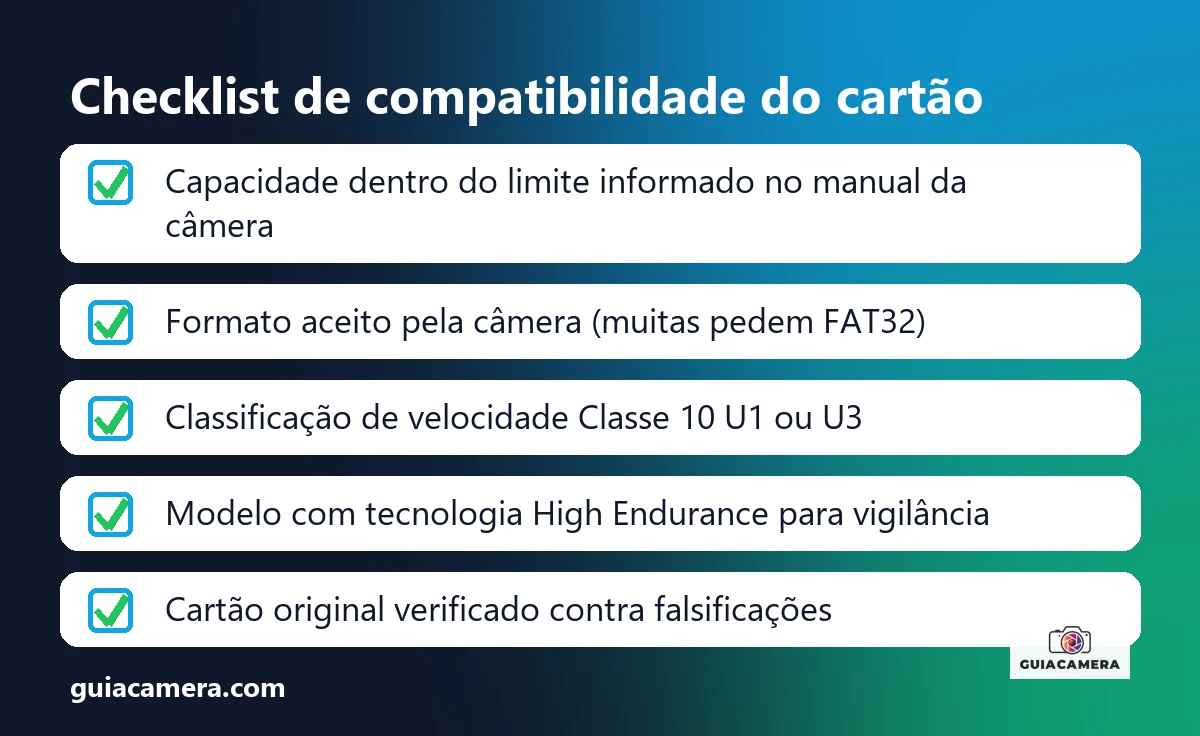
Tabela de sintomas, causas prováveis e soluções
| Sintoma observado | Causa provável | Ação recomendada |
|---|---|---|
| App indica "Nenhum cartão SD encontrado" | Cartão mal encaixado ou inserido com câmera ligada | Desligar a fonte, retirar e recolocar o cartão até travar, e religar. |
| Loop pedindo formatação constante | Sistema de arquivos inválido ou partição corrompida | Formatar em FAT32 no computador com SD Formatter ou formatar pelo app. |
| Erro de partição de gravação (iCSee) | Partição com erro ou cartão ainda não preparado pela câmera | Usar a opção de formatar o cartão no menu de armazenamento do iCSee. |
| Yoosee com status "Conectando" sem fim | Cartão lento, incompatível ou corrompido | Formatar pelo app; se persistir, testar outro cartão Classe 10 U1/U3 e reiniciar a câmera. |
| Grava durante o dia mas para de madrugada | Fuso horário incorreto ou gravação contínua desligada | Ajustar o fuso horário (Brasília, GMT-3) no app e conferir se o modo contínuo está ativo. |
| Cartão bloqueado em modo somente leitura | Vida útil da memória flash esgotada (desgaste de escrita) | Provável desgaste do cartão; trocar por um High Endurance. |
| Cartão não abre no Windows | Formato próprio da câmera, não lido pelo Windows | Pode ser normal; acesse as gravações pelo aplicativo ou software oficial. |
| Câmera reinicia ao começar a gravar | Fonte de energia com amperagem insuficiente | Testar com a fonte original (mesma tensão e corrente do manual). |
Quando não tem conserto: o que fazer se o cartão estragou?
Se você tentou formatar o cartão no computador (via Explorador de Arquivos, Gerenciamento de Disco e utilitário oficial SD Card Formatter) e recebeu mensagens como "O disco está protegido contra gravação" ou "O Windows não conseguiu completar a formatação", é provável que o cartão tenha chegado ao fim da vida útil ou esteja com defeito.
Nessa situação, não adianta insistir na mesma peça. Para câmeras de segurança, câmeras lâmpada ou dispositivos de gravação contínua, prefira cartões fabricados para alta resistência de escrita (tecnologia High Endurance):
- Para gravação contínua 24 horas por dia, uma opção é o Cartão microSD SanDisk High Endurance, da linha High Endurance, voltada a gravação contínua em câmeras de segurança e dashcams.
- Outra opção da linha High Endurance, para quem tem mais de uma câmera: Cartão microSD High Endurance; confira capacidade e classe de velocidade no anúncio.
Como evitar que a câmera perca o cartão de memória no futuro
- Evite retirar o cartão com a câmera energizada: Tire a fonte da tomada antes de abrir a tampa de proteção do slot microSD.
- Use cartões Classe 10 U1 ou U3 (ou superior): Cartões muito lentos podem não acompanhar a gravação contínua. Confira também a velocidade recomendada no manual da câmera.
- Feche bem a borracha de vedação: Em câmeras externas, certifique-se de que a tampa protetora e os parafusos do slot estejam vedados para impedir a entrada de vapor d'água e chuva.
- Adquira produtos de vendedores oficiais: Evite ofertas com preços excessivamente abaixo da média em marketplaces, pois cartões falsificados são comuns nesse tipo de oferta.
- Reinicie a câmera pelo aplicativo quando ela travar: Se a câmera começar a travar ou a perder o cartão, reiniciá-la pelo app pode resolver falhas temporárias.
Perguntas frequentes
Por que a câmera iCSee não grava 24 horas no cartão?
Nas configurações de gravação do iCSee, verifique se o modo está definido como contínuo ou apenas por detecção de alarme/movimento (o nome do menu varia conforme a versão do app). Além disso, confira se o fuso horário da câmera está correto, pois divergências de horário podem fazer as gravações aparecerem fora do lugar na linha do tempo.
Como resolver o erro 'yoosee cartão de memória conectando'?
Esse aviso no app Yoosee costuma indicar que a câmera não conseguiu ler o cartão. Nas configurações de gravação ou de cartão de memória do Yoosee, procure a opção de formatar (o nome varia conforme a versão). Se a formatação falhar, desligue a câmera, retire o cartão, formate em FAT32 no computador e reinicie a câmera.
Por que o cartão de memória da câmera não abre no computador?
Muitas câmeras de segurança gravam o cartão em um formato próprio, que o Windows não reconhece, e ele exibe um aviso pedindo para formatar. Não formate se quiser manter as gravações: acesse-as pelo aplicativo do fabricante ou pelo software de monitoramento para PC.
Câmera lâmpada aceita qualquer capacidade de cartão de memória?
Não. Cada modelo tem um limite de capacidade, e em câmeras lâmpada genéricas esse teto costuma ser mais baixo (confira no manual). Cartões acima do limite podem não ser detectados ou causar falhas na gravação.
O que significa 'erro de partição de gravação' no iCSee?
Em geral indica que a câmera não conseguiu usar a partição do cartão, por erro no cartão ou formato que ela não aceita. O primeiro passo é usar a opção de formatar o cartão nas configurações de armazenamento do iCSee. Se o erro voltar, teste outro cartão.
Fontes consultadas
- TP-Link Suporte - Como usar o cartão microSD na câmera Tapo, consultada em 12/03/2026.
- EZVIZ Support - How to format the MicroSD card, consultada em 12/03/2026.
- SD Association - Memory Card Format and Capacity Specifications, consultada em 12/03/2026.
- SanDisk Western Digital - Suporte a Cartões High Endurance, consultada em 12/03/2026.
Preços mudam com frequência. Confira o valor atual na loja antes de comprar.
Este artigo tem links de afiliados do Mercado Livre. Se você comprar por eles, o Guia Câmera pode receber uma comissão, sem custo extra para você. Isso não altera as análises nem as recomendações. Saiba mais.
Comentários dos Leitores 0
Ainda não há comentários neste artigo. Envie sua dúvida técnica ou relato de uso abaixo.
Deixe uma resposta ou dúvida
O seu endereço de e-mail não será publicado. Os comentários passam por moderação antes de aparecer. Campos obrigatórios são marcados com *