
Resumo rápido
Resposta curta: Para resolver a câmera iCSee offline, desconecte o plugue da tomada por 15 segundos para reiniciar o circuito e confirme se o seu roteador está transmitindo a frequência Wi-Fi de 2,4 GHz. Se persistirem mensagens de exceção de rede ou tempo limite, limpe o cache do aplicativo no celular, teste a fonte de alimentação de 12V e realize o reset físico no botão por 8 segundos para reconfigurar.
- Reinicialização elétrica rápida: Tire a câmera da tomada por 15 segundos para limpar a memória temporária e forçar o roteador a restabelecer a conexão.
- Rede Wi-Fi de 2,4 GHz obrigatória: Câmeras iCSee não funcionam em redes de 5 GHz; certifique-se de que o roteador não unificou as bandas automaticamente.
- Fonte de 12V piscando: Se a luz da fonte estiver oscilando, o adaptador perdeu amperagem e precisa ser substituído para a câmera não desligar.
Para quem busca entender sobre câmera iCSee offline como resolver, a desconexão no aplicativo decorre principalmente de instabilidades no sinal Wi-Fi de 2,4 GHz, falhas na fonte de 12V ou atrasos de resposta nos servidores P2P da Xiongmai.
Na maioria dos casos, reiniciar a câmera desligando da tomada por 15 segundos ou fixar o canal de 2,4 GHz no modem restabelece o sinal imediatamente. Veja a seguir o diagnóstico prático, como corrigir os erros de exceção de rede e falha 353, e o que fazer se o aparelho não responder.
Diagnóstico em 30 segundos: localize o erro no aplicativo para ir direto à solução:
- Status "Dispositivo Offline" na lista de câmeras: vá para o fluxo de diagnóstico de conexão.
- Avisos "Exceção de rede" ou "Tempo limite de conexão": veja como resolver erros de rede no iCSee.
- Falha ao carregar vídeos do cartão ou tela escura: confira como corrigir o Erro 353 e dados do vídeo.
- Luz indicadora apagada ou fonte piscando: consulte fonte oscilando e luzes indicadoras.
- Troca de roteador ou nova senha do Wi-Fi: acesse como reconectar a câmera no Wi-Fi.
- Câmera travada sem responder ao aplicativo: veja como resetar e reconfigurar a câmera.
Fluxo de diagnóstico: por que a câmera iCSee fica offline
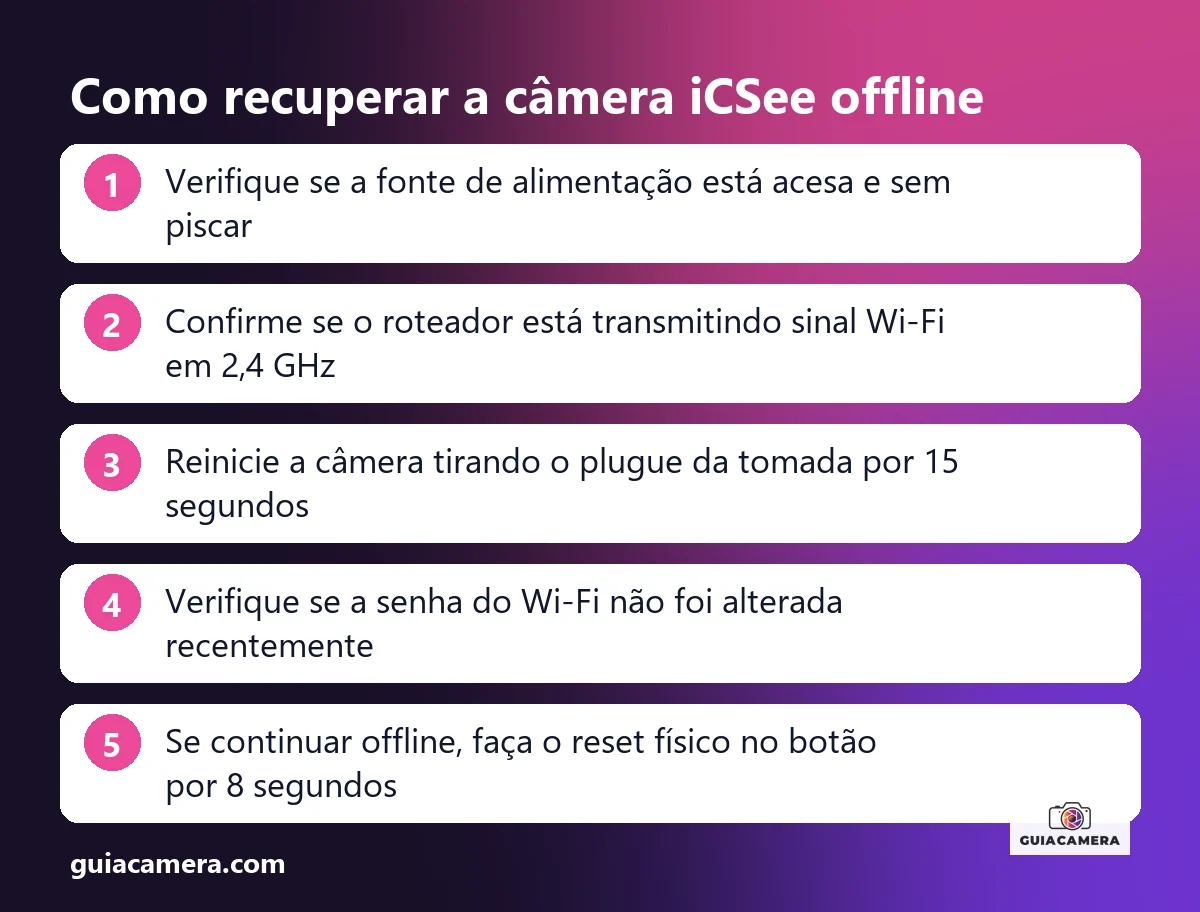
O iCSee necessita de conexão contínua entre a câmera e a nuvem XMeye para transmitir o vídeo. Quando o dispositivo fica offline, verifique os pontos essenciais da rede:
- Verifique a internet do local: confirme se outros aparelhos conectados à mesma rede navegam sem lentidão. Sem sinal de banda larga, a câmera continua gravando no cartão, mas o aplicativo não recebe o streaming externo.
- Confirme a banda de 2,4 GHz do roteador: roteadores que unem 2,4 GHz e 5 GHz no mesmo nome (band steering) desconectam câmeras de segurança. Câmeras iCSee operam somente em 2,4 GHz. Para desativar a mesclagem, confira nosso guia de erros comuns ao instalar câmeras Wi-Fi.
- Reinicie a alimentação elétrica: retire o plugue da tomada por 15 segundos e religue. Isso reinicia o microprocessador da câmera e força o roteador a renovar o endereço IP local.
- Teste a distância do sinal: paredes e lajes atenuam o sinal sem fio. Traga a câmera para perto do modem temporariamente para verificar se a transmissão se normaliza.
Para adicionar o dispositivo pela primeira vez, consulte também nosso tutorial de como baixar e configurar o app iCSee.
Como resolver os erros "Exceção de Rede" e "Tempo Limite" no iCSee
As mensagens de "Exceção de rede" e "Tempo limite da conexão de rede" ocorrem quando o aplicativo solicita o fluxo de imagem, mas não recebe resposta a tempo:
- Limpe o cache do aplicativo: no Android, acesse as opções de aplicativos, abra o iCSee e clique em "Limpar Cache". No iPhone, force o fechamento do app e abra de novo para descarregar arquivos temporários corrompidos.
- Alterne para a rede móvel (4G/5G): desative o Wi-Fi do smartphone e tente abrir as imagens pelo 4G. Se carregar de imediato, o roteador doméstico está com bloqueios de tráfego UDP ou firewall rígido.
- Reinicie o roteador: desligue o modem da energia por 30 segundos para limpar a tabela interna de conexões DHCP.
- Configure servidores DNS públicos: defina no roteador o DNS do Google (
8.8.8.8) ou Cloudflare (1.1.1.1), eliminando falhas de resolução de endereços nos servidores P2P.
Como corrigir o Erro 353 e "Erro nos dados do vídeo" na reprodução
O Erro 353 (ou "Erro de reprodução 353") surge ao acessar a linha do tempo de gravações ou ao trocar a resolução de SD para HD:
- Cartão microSD com falha de leitura: o código 353 acusa que o chip da câmera não conseguiu ler o setor gravado na mídia. Desligue a câmera da tomada, remova o cartão e insira novamente até travar.
- Formate pelo aplicativo: nas opções de armazenamento do iCSee, formate o cartão para reestruturar as pastas em FAT32. Para evitar travamentos com cartões genéricos, confira nosso comparativo de cartão de memória para câmeras Yoosee e iCSee.
- Alterne para qualidade SD: reduza o visor de alta resolução (HD/UHD) para básico (SD). Conexões sem fio instáveis não suportam alta taxa de bits contínua.
Para calcular o tempo de retenção de gravações, leia nosso artigo de quantos dias grava o cartão de memória na câmera de segurança.
Fonte piscando e significado das luzes indicadoras
Oscilações elétricas representam grande parte das quedas inesperadas de sinal:
- Fonte com LED piloto piscando: se a luz da fonte de 12V piscar ou enfraquecer, os capacitores internos desgastaram e não sustentam a amperagem nominal (2A). A câmera desliga assim que os LEDs noturnos ou motores PTZ são acionados. Substitua por uma fonte nova de 12V 2A.
- LEDs do conector de rede RJ45: luz verde acesa indica contato de cabo; luz amarela piscando indica tráfego ativo de dados. Apagadas indicam problema no cabo ou porta do roteador.
- Luzes brancas ou infravermelhas travadas acesas: indicam travamento no sensor de luz (LDR) ou na inicialização da placa. Desligar da tomada por 2 minutos costuma destravar.
Como reconectar a câmera iCSee no Wi-Fi após troca de senha
Ao trocar de roteador ou alterar a senha da rede sem fio, a câmera deve ser reapresentada à rede:
- Conecte o smartphone no Wi-Fi novo: confirme que o telefone está conectado à rede de 2,4 GHz do roteador novo.
- Pressione o reset físico: aperte o botão de reset por 8 segundos até ouvir o alerta em inglês confirmando a restauração ("Restore factory settings").
- Reconfigure pelo app: abra o iCSee, toque em adicionar (+), escolha conexão por QR Code ou Wi-Fi e digite a nova senha da rede para restabelecer o acesso.
Para acompanhar as imagens no computador sem depender do smartphone, veja nosso guia de como instalar o iCSee no PC.
Como fazer o reset físico da câmera iCSee e reconfigurar
O reset restaura as configurações de fábrica e elimina falhas de firmware:
- Localize o botão de reset: em câmeras externas, ele fica junto ao slot do cartão de memória protegido por borracha ou no cabo chicote; em modelos internos, fica na parte traseira.
- Pressione por 8 a 10 segundos: com a câmera ligada na tomada, aperte a tecla física até ouvir o sinal sonoro de confirmação.
- Aguarde reiniciar: espere 1 minuto até o comando de voz anunciar prontidão e refaça a adição no aplicativo.
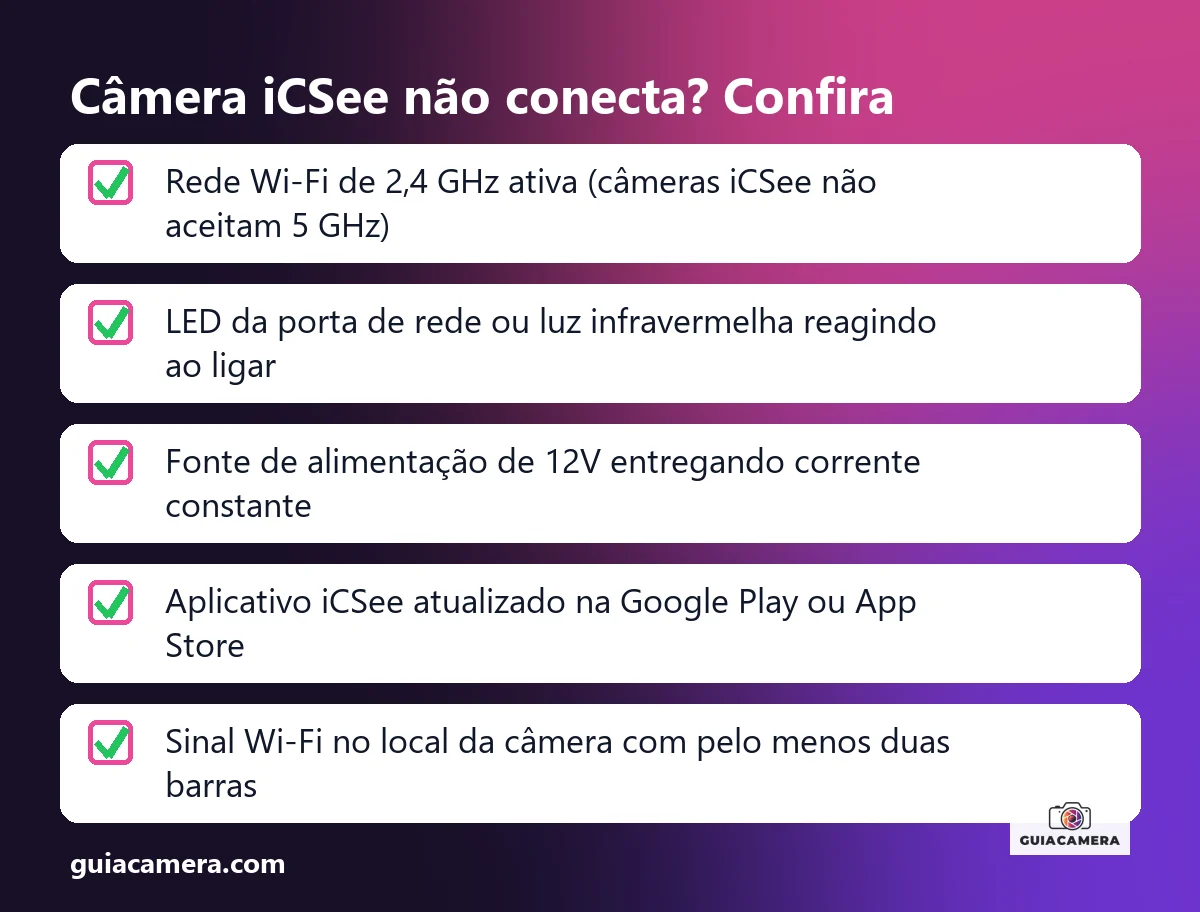
Tabela prática: sintomas, causas prováveis e soluções
Consulte a relação dos principais erros do iCSee e a solução indicada:
| Mensagem ou Sintoma no App | Causa Mais Provável | Solução Recomendada |
|---|---|---|
| Dispositivo Offline na lista | Queda do Wi-Fi de 2,4 GHz ou falta de energia | Tire a câmera da tomada por 15 segundos e confirme sinal do roteador. |
| Erro de conteúdo: exceção de rede | Instabilidade temporária no P2P ou cache corrompido | Limpe o cache do app no celular e reinicie o roteador. |
| Tempo limite da conexão de rede | Sinal Wi-Fi fraco no local da câmera | Instale repetidor de sinal ou aproxime a câmera do roteador. |
| Erro de reprodução 353 | Cartão microSD com setor corrompido ou lento | Formate pelo app em FAT32 ou troque por modelo High Endurance. |
| Fonte de alimentação piscando | Capacitor da fonte esgotado com perda de corrente | Substitua por fonte regulada nova de 12V 2A. |
| Não consegue obter ID do dispositivo | Falha de registro nos servidores em nuvem | Faça o reset físico por 8 segundos e repareie por QR Code. |
| Câmera não envia notificações push | Permissões de segundo plano restritas no celular | Libere notificações e bateria irrestrita para o app nas configurações. |
| Vídeo preto com áudio funcionando | Sensor de imagem travado ou resolução instável | Mude a resolução para SD no visor ou reinicie a câmera. |
Quando o problema não tem conserto e o que fazer
Se as etapas lógicas não restabelecerem a conexão, falhas físicas exigem a substituição do componente:
- Chip Wi-Fi queimado por descarga elétrica: tempestades sem protetor de surto queimam a placa de rádio. Se a câmera ligar mas não conectar ao Wi-Fi nem emitir bips após o reset, o rádio foi avariado.
- Slot do cartão danificado por estática: inserir o microSD com a câmera ligada queima os pinos de leitura, impedindo o reconhecimento de mídias novas.
- Corrupção permanente da memória flash: oscilações de energia em câmeras importadas sem filtro corrompem o firmware de boot de forma definitiva.
Caso precise migrar para um equipamento estável com homologação da Anatel e garantia no Brasil, recomendamos a câmera Wi-Fi TP-Link Tapo C200, reconhecida pela estabilidade do app Tapo, ou o modelo nacional Intelbras Mibo iM3 C, com suporte e assistência técnica no país.
Para conhecer outras opções residenciais e externas, veja nossa seleção completa de câmeras de monitoramento.
Aviso de transparência: ao adquirir produtos recomendados através dos links acima, nosso portal recebe uma comissão de afiliado sem nenhum acréscimo de valor no seu pedido.
5 regras para evitar que a câmera iCSee fique offline
Siga estas práticas essenciais para manter a estabilidade contínua:
- Fixe o canal de 2,4 GHz no roteador: defina um canal fixo (1, 6 ou 11) nas configurações do modem, evitando trocas automáticas de frequência.
- Reserve endereço IP estático: fixe o IP da câmera nas configurações DHCP do roteador para evitar conflitos de rede.
- Use fontes de amperagem real: não use extensões elétricas longas e finas que causem queda de voltagem durante a noite.
- Mantenha aplicativo atualizado: instale patches oficiais nas lojas para obter melhorias de conexão com os servidores.
- Privacidade e conformidade com a LGPD: oriente a câmera para a área privativa do seu imóvel, respeitando a privacidade de vizinhos e vias públicas.
Perguntas frequentes
Por que a câmera iCSee fica offline do nada?
As causas mais comuns são quedas pontuais na rede Wi-Fi de 2,4 GHz, distância excessiva do roteador ou defeitos na fonte de alimentação de 12V, que perde a amperagem nominal e reinicia a câmera em loop.
O que significa o 'Erro de conteúdo: exceção de rede' no iCSee?
Essa mensagem indica que o aplicativo não conseguiu se comunicar com os servidores em nuvem P2P da Xiongmai no tempo limite esperado. Pode ser resolvida limpando o cache do app no celular ou reiniciando o modem residencial.
Como corrigir o Erro 353 no aplicativo iCSee?
O erro 353 ocorre durante a tentativa de reproduzir vídeos salvos no cartão microSD. Geralmente decorre de arquivos corrompidos ou mídia lenta. Formate o cartão em FAT32 pelo próprio aplicativo iCSee para restabelecer a leitura.
Por que a fonte da câmera iCSee fica piscando?
O LED piscando na fonte de alimentação indica que os capacitores internos sofreram desgaste e não conseguem mais fornecer energia estável de 12V 2A. A câmera desliga assim que os LEDs noturnos acendem, exigindo troca da fonte.
Como resetar a câmera iCSee para voltar a funcionar?
Com a câmera conectada à tomada, mantenha o botão de reset pressionado por cerca de 8 a 10 segundos até ouvir o alerta de voz confirmando a restauração de fábrica. Em seguida, adicione o dispositivo novamente pelo app.
Fontes consultadas
- iCSee App na Google Play Store, consultada em 07/11/2026.
- XMEye Cloud Portal e FAQ iCSee, consultada em 07/11/2026.
- Xiongmai Suporte e Plataforma, consultada em 07/11/2026.
Preços mudam com frequência. Confira o valor atual na loja antes de comprar.
Este artigo tem links de afiliados do Mercado Livre. Se você comprar por eles, o Guia Câmera pode receber uma comissão, sem custo extra para você. Isso não altera as análises nem as recomendações. Saiba mais.
Comentários dos Leitores 0
Ainda não há comentários neste artigo. Envie sua dúvida técnica ou relato de uso abaixo.
Deixe uma resposta ou dúvida
O seu endereço de e-mail não será publicado. Os comentários passam por moderação antes de aparecer. Campos obrigatórios são marcados com *