
Resumo rápido
Resposta curta: A câmera Yoosee costuma não conectar no Wi-Fi porque o roteador está em 5 GHz (ou com nome único para as duas faixas) ou a segurança está em WPA3. Para resolver, separe a rede em 2,4 GHz com WPA2-PSK, resete a câmera até o aviso sonoro e use o modo de ponto de acesso (rede GW_AP) no aplicativo.
- Se a rede GW não aparece: Faça o reset segurando o botão físico até o aviso sonoro de restauração de fábrica (veja o manual do modelo).
- Se o app exibe Erro 408: Desative os dados móveis do celular e confira se o celular está conectado a uma rede Wi-Fi de 2,4 GHz.
- Se a câmera fica offline: Reinicie o modem da operadora e verifique se o cartão de memória corrompido não está travando a placa.
Se a sua câmera Yoosee não conecta wifi, uma causa frequente é a tentativa de pareamento em uma rede de 5 GHz ou o uso de caracteres especiais na senha do roteador.
Como muitas câmeras que utilizam o aplicativo Yoosee funcionam apenas em 2,4 GHz (confira na caixa ou no manual do seu modelo), em geral basta ajustar o roteador e refazer a configuração pelo ponto de acesso (rede GW) para normalizar a conexão. Siga o passo a passo a seguir para identificar o ponto exato da falha e colocar seu equipamento online.
Diagnóstico rápido em 30 segundos
Antes de alterar configurações avançadas no roteador, execute esta checagem inicial para direcionar o reparo:
- A rede GW_AP não aparece na lista de Wi-Fi do celular: a câmera não entrou no modo de configuração. Vá para a seção de reset e modo de pareamento.
- O aplicativo exibe Erro 408 (tempo limite esgotado): o celular não conseguiu enviar as credenciais para a câmera ou o roteador bloqueou a transmissão local. Vá para a seção de erros 408, 99 e 499.
- O Wi-Fi da sua casa usa um único nome para 2,4 GHz e 5 GHz (Smart Connect): a câmera falha no handshake. Vá para a seção de ajuste da frequência de 2,4 GHz e WPA2.
- A câmera fica reiniciando em loop ou a luz fica piscando: pode haver conflito de alimentação ou falha no armazenamento. Vá para a seção de luz piscando e conflito com cartão MicroSD.
- A câmera já estava funcionando e ficou como "dispositivo offline": confira as diretrizes para câmera Yoosee offline após troca de operadora ou queda de energia.
1. Separe as redes 2,4 GHz e 5 GHz e revise a senha
Muitas câmeras IP que usam o app Yoosee só trabalham na faixa de 2,4 GHz. Quando o roteador moderno unifica as faixas de transmissão sob o mesmo nome de rede, a configuração pode falhar ou terminar com erro de tempo limite.
- Acesse o painel do roteador: abra o navegador no computador ou celular conectado à sua rede e digite o endereço do gateway padrão (normalmente
192.168.0.1ou192.168.1.1). - Desative o recurso Smart Connect / Band Steering: procure pelas configurações de Wi-Fi (sem fio) e desmarque a opção que junta as frequências sob um único SSID.
- Nomeie redes distintas: defina um nome exclusivo para a faixa de 2,4 GHz (exemplo: MinhaCasa_2.4G) e outro para a faixa de 5 GHz (exemplo: MinhaCasa_5G).
- Ajuste o padrão de segurança para WPA2-PSK: use
WPA2-PSK (AES), se o seu roteador oferecer. Evite o modo exclusivo WPA3: câmeras mais antigas podem não conseguir autenticar nele. - Remova símbolos complexos da senha: certifique-se de que a senha do Wi-Fi contenha apenas letras e números. Caracteres especiais como
ç,ã, aspas ou espaços podem atrapalhar a configuração inicial da câmera. Se o pareamento funcionar, você pode trocar a senha depois.
Para evitar perdas de alcance e interferências em áreas externas, consulte também nosso guia sobre erros comuns ao instalar câmera Wi-Fi externa.
2. O Wi-Fi GW_AP não aparece? Como resetar e achar a rede da câmera
Para o pareamento por ponto de acesso (AP), a câmera emite uma rede Wi-Fi própria temporária, cujo nome costuma começar por GW_AP_ seguido do ID do dispositivo (o nome pode variar conforme o modelo e o firmware). Se essa rede não surge na busca do seu celular, o aparelho ainda não está pronto para configuração.
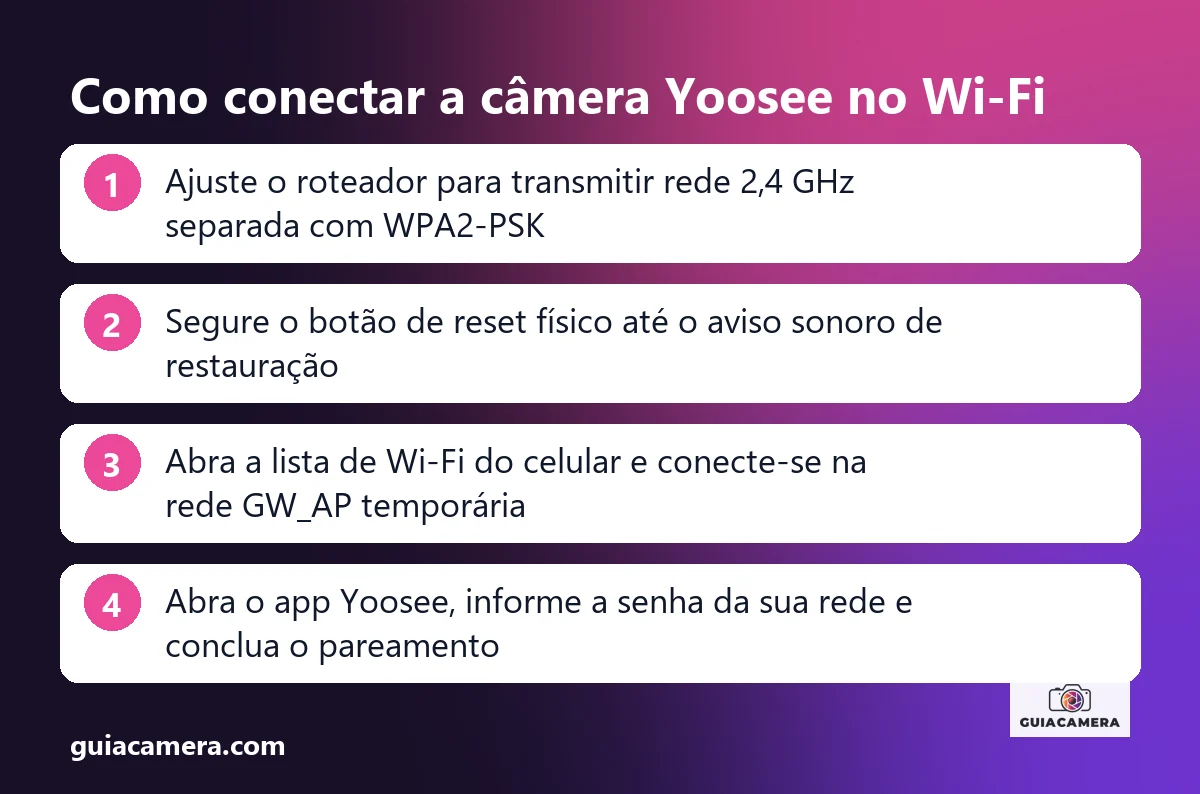
- Localize o botão de reset físico: a posição varia por modelo (pode ficar em um furo pequeno no corpo, perto do slot de cartão ou nos cabos). Consulte o manual do seu modelo.
- Pressione e segure o botão de reset: com a câmera ligada na tomada, mantenha o botão pressionado até ouvir o aviso sonoro de restauração (o tempo varia por modelo; use um clipe de papel se o botão ficar dentro de um furo).
- Aguarde o retorno sonoro: muitos modelos avisam por voz ou bipe que voltaram às configurações de fábrica.
- Aguarde a inicialização: modelos com motor costumam fazer a calibragem girando a lente, e em seguida passam a emitir sinais sonoros indicando que aguardam a configuração.
- Busque a rede no celular: abra a lista de redes Wi-Fi disponíveis nas configurações do seu celular. A rede com o prefixo
GW_AP_xxxxxxxdeverá constar na listagem. Se você estiver usando o aplicativo oficial, veja também nosso artigo completo sobre como configurar o app Yoosee.
Dica de conexão no Android e iOS: ao selecionar a rede
GW_AP_..., seu celular alertará que "esta rede não possui acesso à internet". Confirme que deseja permanecer conectado a essa rede (o texto da opção varia conforme o celular). Se o celular alternar automaticamente para os dados móveis (4G/5G), desative os dados móveis temporariamente durante a instalação.
3. Modos de pareamento no aplicativo Yoosee: QR Code, Som ou Hotspot
Dependendo do modelo e da versão do app, o Yoosee oferece métodos diferentes para parear a câmera (os nomes das opções podem mudar). Se um método falhar, tente outro.
- Método 1: Ponto de Acesso (Adição por Hotspot / Rede GW): no app, procure a opção de adicionar dispositivo e escolha a conexão por ponto de acesso (hotspot), se disponível. O app pede a rede Wi-Fi de 2,4 GHz da sua casa e a senha e orienta a conectar o celular à rede
GW_AP_.... Depois disso, a câmera recebe os dados da rede de casa e conclui o pareamento. - Método 2: QR Code: após digitar o nome e a senha do Wi-Fi no app, um QR Code aparece na tela do celular. Aproxime a tela da lente da câmera, a poucos centímetros, e ajuste a distância até a câmera confirmar a leitura.
- Método 3: Conexão por som: em alguns modelos, o celular emite um som com os dados da rede para o microfone da câmera. Use volume alto e um ambiente silencioso.
4. Câmera Yoosee com Erro 408, 99 ou 499: como corrigir
Durante a tentativa de pareamento ou na abertura do streaming de vídeo, o aplicativo pode retornar códigos numéricos específicos. Entenda o significado de cada um:
- Yoosee Erro 408 (Request Timeout / Tempo Limite Esgotado): costuma indicar tempo esgotado: a câmera ou o app não obteve resposta a tempo. Causas possíveis: sinal Wi-Fi fraco, bloqueio no roteador ou dados móveis ligados no celular durante o pareamento.
- Yoosee Erro 99 e Erro 499 (falha de comunicação / dispositivo offline): segundo relatos de usuários, aparecem quando o app perde a conexão com a câmera. Reiniciar o roteador, conferir o sinal e liberar a permissão de rede local do app nas configurações do celular costumam ajudar. O significado exato dos códigos pode mudar com a versão do app.
5. Câmera piscando luz branca, em loop ou sem reconhecer cartão
Problemas de hardware e periféricos afetam diretamente a capacidade da câmera de manter o sinal de rádio ligado:
- Luz branca ou infravermelho piscando sem parar: se a câmera reinicia a cada 1 ou 2 minutos, a fonte de alimentação pode estar fraca e não entregar a corrente necessária. Teste com uma fonte de mesma voltagem e amperagem igual ou maior, conforme a etiqueta da fonte original.
- Conflito com cartão de memória corrompido: se a câmera Yoosee não conecta cartão de memória ou trava durante a inicialização, o MicroSD pode estar com defeito ou ser falsificado. Remova o cartão do slot e ligue a câmera sem ele. Se a câmera conectar normalmente no Wi-Fi sem o cartão, o problema está na mídia de gravação. Para escolher o modelo correto, confira nossa análise sobre qual cartão de memória usar para câmeras Yoosee e iCSee e entenda quantos dias grava um cartão de memória.
6. Câmera Yoosee offline: o que fazer quando a imagem não carrega
Se o aplicativo acusa "Dispositivo Offline" em uma câmera que já estava funcionando, siga este roteiro de restabelecimento:
- Verifique se houve alteração de operadora ou roteador: se você trocou de roteador ou o provedor atualizou o equipamento, o nome da rede (SSID) ou a senha mudaram. A câmera não atualiza esses dados sozinha. É obrigatório fazer o reset físico e parear novamente.
- Desligue da tomada por 60 segundos: desligue o cabo de energia da câmera e reinicie o roteador Wi-Fi principal. Ligue o roteador primeiro, espere a internet estabilizar e então religue a câmera.
- Acesso via computador: caso precise confirmar se o equipamento ainda responde na rede local, você pode monitorar o fluxo através do aplicativo CMS para desktop. Siga o tutorial de como instalar o Yoosee no PC.
- Consulte categorias de segurança: se precisar de parâmetros comparativos de outros ecossistemas de monitoramento, explore nossa seção geral de câmeras de monitoramento.
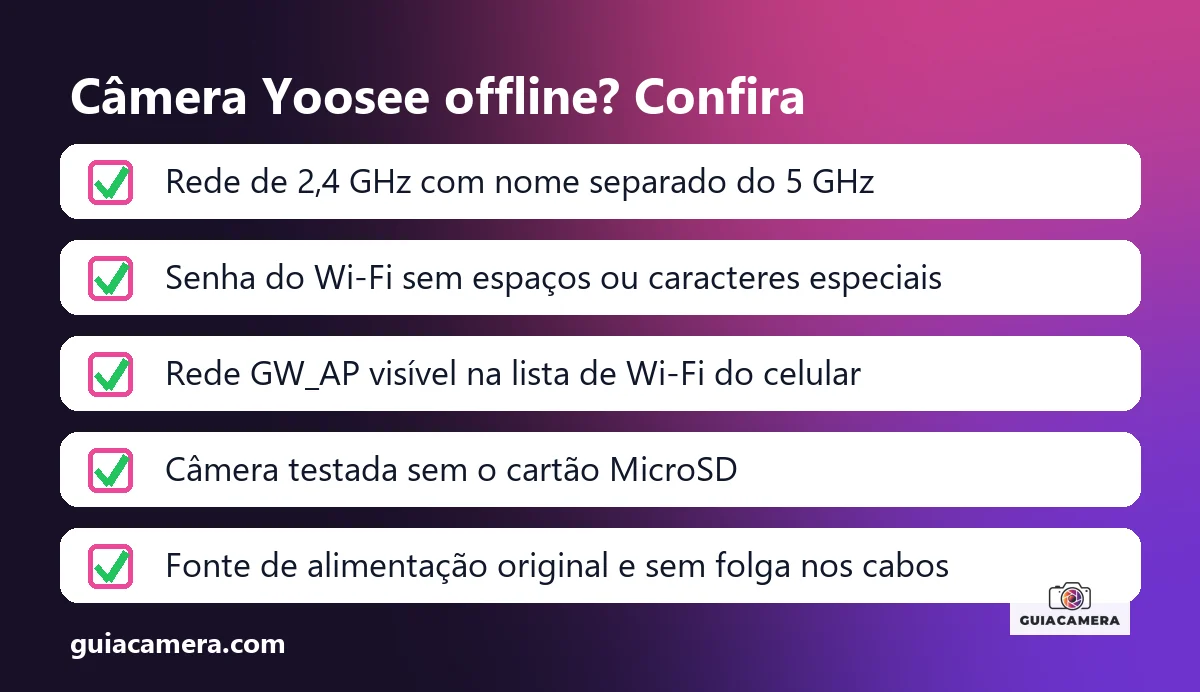
Tabela de solução de problemas: sintoma, causa e correção
| Sintoma observado | Causa mais provável | O que fazer |
|---|---|---|
| Rede GW_AP não aparece no celular | Câmera não entrou no modo de pareamento | Mantenha o botão reset pressionado até o aviso sonoro de restauração |
| Erro 408 ao finalizar configuração | Tempo limite excedido ou rede em 5 GHz | Conecte em Wi-Fi 2,4 GHz e desative dados móveis no celular |
| Erro 99 / Dispositivo Offline no app | Perda de rota com servidor ou IP bloqueado | Reinicie o roteador e cheque permissões de rede local do app |
| Câmera emite sinais sonoros mas não conecta | Senha do Wi-Fi incorreta ou criptografia WPA3 | Altere o roteador para WPA2-PSK e remova símbolos da senha |
| Câmera reinicia ao girar ou acender luz | Fonte de energia defeituosa ou com baixa amperagem | Substitua a fonte de alimentação por um modelo de mesma voltagem |
| Câmera trava ao inserir cartão de memória | Cartão MicroSD corrompido ou falsificado | Teste sem o cartão; se resolver, formate pelo app ou troque por um cartão original compatível com o modelo |
| Imagem não carrega após troca de operadora | Mudança de SSID/senha no novo roteador | Faça o reset físico e refaça a configuração do zero no app |
Quando não tem conserto: limitações de hardware e defeitos irreversíveis
Se você executou o reset de fábrica, testou a câmera a 1 metro de distância do roteador, separou as redes 2,4 GHz com criptografia WPA2-PSK, utilizou outra fonte de alimentação compatível e a câmera continua sem emitir a rede GW_AP ou sem salvar a configuração de Wi-Fi, o módulo de radiofrequência interno (antena Wi-Fi integrada à placa principal) pode estar com defeito (por exemplo, após surto de tensão ou superaquecimento).
Nesses casos, o conserto muitas vezes não compensa frente ao preço de um aparelho novo. Se precisar substituir a câmera, duas opções para avaliar (confira preço e ficha técnica na loja):
- TP-Link Tapo C200: câmera Wi-Fi interna com giro e inclinação, que se configura pelo app da própria fabricante. Veja as especificações atuais na página do anúncio.
- Intelbras Mibo iM3 C: câmera Wi-Fi de marca nacional, com app próprio da Intelbras. Confira no anúncio as especificações e a garantia.
Como evitar que a câmera Yoosee caia de novo
- Reserve um endereço IP fixo via DHCP: acesse o menu de rede do seu roteador e vincule o endereço MAC da câmera a um IP estático local, evitando conflitos de rede quando caírem a energia ou o sinal da internet.
- Instale a câmera dentro da zona de sinal forte: teste o sinal do Wi-Fi com o celular no local exato da câmera antes de fixá-la; paredes grossas e azulejos enfraquecem o sinal.
- Mantenha o aplicativo atualizado nas lojas oficiais: utilize apenas versões oficiais obtidas na Google Play Store ou Apple App Store para evitar incompatibilidades de protocolo de nuvem.
- Proteja as conexões elétricas contra umidade: utilize caixas de passagem vedadas ao instalar câmeras externas, impedindo que a umidade cause curto-circuito na alimentação de 12V.
Perguntas frequentes
Por que a rede GW_AP da câmera Yoosee não aparece?
A rede com prefixo GW_AP só é transmitida quando a câmera está no modo de configuração de fábrica. Se ela já tentou se conectar a outra rede ou travou, mantenha o botão de reset pressionado até ouvir o aviso sonoro de restauração (o tempo varia por modelo).
O que significa o Erro 408 no aplicativo Yoosee?
O erro 408 costuma indicar tempo esgotado (timeout): a câmera ou o app não obteve resposta a tempo. Causas possíveis: sinal Wi-Fi fraco, senha incorreta, dados móveis ligados no celular ou bloqueio no roteador.
A câmera Yoosee funciona em rede Wi-Fi 5 GHz?
Em geral, não: muitos modelos que usam o app Yoosee só funcionam em 2,4 GHz (confira na caixa ou no manual do seu modelo). Em roteadores com Smart Connect (nome único para as duas faixas), configure a rede de 2,4 GHz com um nome separado.
Por que a câmera Yoosee fica offline do nada?
Causas comuns: queda de energia ou fonte fraca, sinal Wi-Fi instável ou interferência, troca de roteador ou de senha do Wi-Fi e, em alguns casos, cartão MicroSD com defeito travando a câmera. Reiniciar roteador e câmera e testar sem o cartão ajuda a isolar o problema.
Como mudar a senha do Wi-Fi na câmera Yoosee?
Quando o nome ou a senha da rede doméstica é alterado, a câmera não atualiza os dados automaticamente. É necessário pressionar o botão de reset físico do aparelho e refazer o pareamento do zero pelo aplicativo Yoosee.
Fontes consultadas
- Yoosee Official Support & FAQ (Gwell), consultada em 15/03/2026.
- Yoosee na Google Play Store (com.yoosee), consultada em 15/03/2026.
- Yoosee na App Store (id981863450), consultada em 15/03/2026.
Preços mudam com frequência. Confira o valor atual na loja antes de comprar.
Este artigo tem links de afiliados do Mercado Livre. Se você comprar por eles, o Guia Câmera pode receber uma comissão, sem custo extra para você. Isso não altera as análises nem as recomendações. Saiba mais.
Comentários dos Leitores 0
Ainda não há comentários neste artigo. Envie sua dúvida técnica ou relato de uso abaixo.
Deixe uma resposta ou dúvida
O seu endereço de e-mail não será publicado. Os comentários passam por moderação antes de aparecer. Campos obrigatórios são marcados com *