Resumo rápido
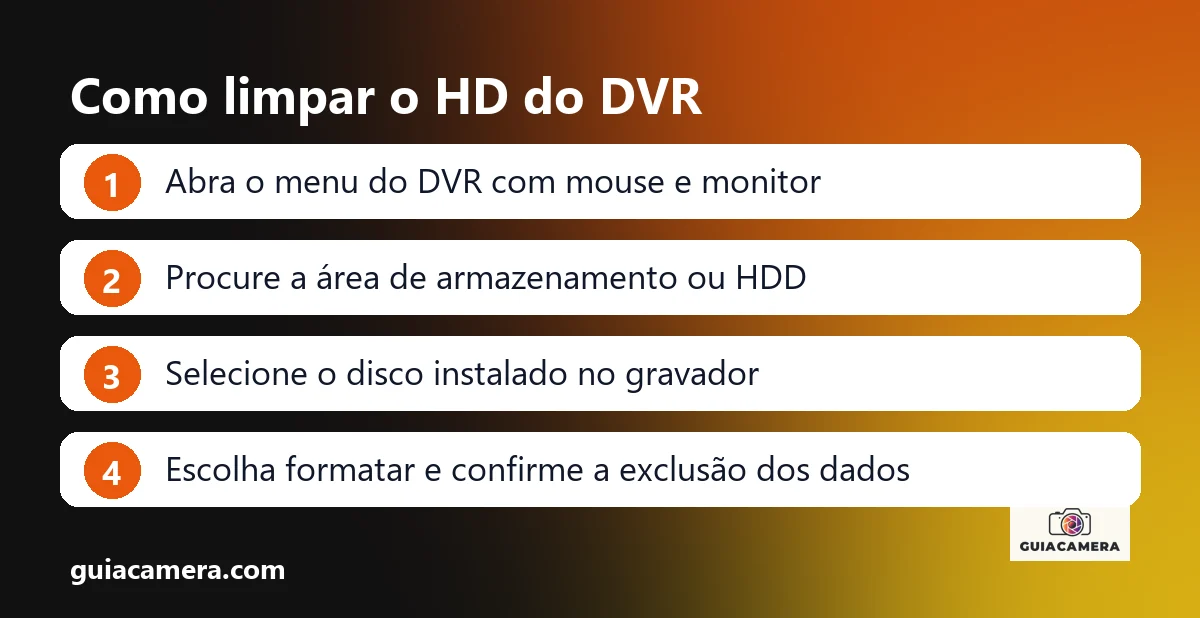
Resposta curta: Para limpar o HD do DVR, ligue mouse e monitor, abra o menu do gravador, procure a área de armazenamento (HDD), selecione o disco e use a opção de formatar. Isso apaga todas as gravações, então faça o backup antes. Os nomes dos menus variam conforme o modelo: confira no manual.
- Aviso importante: A formatação apaga todas as gravações do disco. Faça o backup antes.
- Backup prévio: Exporte os vídeos essenciais para um pen drive ou HD externo antes de iniciar.
- Hikvision: Menu local, área de armazenamento/HDD e opção de formatar. Nomes variam conforme o modelo.
- Intelbras: Caminho parecido; confirme os nomes de menu no manual do seu modelo.
A busca por como limpar o HD do DVR Hikvision (ou Intelbras) costuma aparecer quando o gravador avisa que o disco está cheio, deixa de gravar ou mostra erro de armazenamento. "Limpar", "apagar" e "formatar" o HD do DVR são, na prática, a mesma tarefa: a formatação apaga todas as gravações do disco, por isso o backup do que importa vem sempre antes.
O procedimento é feito no próprio equipamento, com um mouse e um monitor ligados ao DVR.
Resposta rápida: o que acontece ao limpar o HD do DVR?
Ao formatar o disco pelo menu do DVR, as gravações armazenadas são apagadas e o disco é preparado para gravar de novo. Não há como desfazer pelo menu, então salve antes, em um pen drive ou HD externo, os vídeos que você não pode perder (o próprio DVR tem a função de backup/exportação; o nome exato do botão varia conforme o modelo).
Se o aviso de disco cheio é o único problema, lembre que muitos gravadores sobrescrevem as gravações mais antigas sozinhos quando o disco enche, mas só se essa opção estiver ativa e o manual do seu modelo confirmar. Veja como isso funciona em gravação cíclica da câmera.
Diagnóstico em 30 segundos: verifique antes de formatar
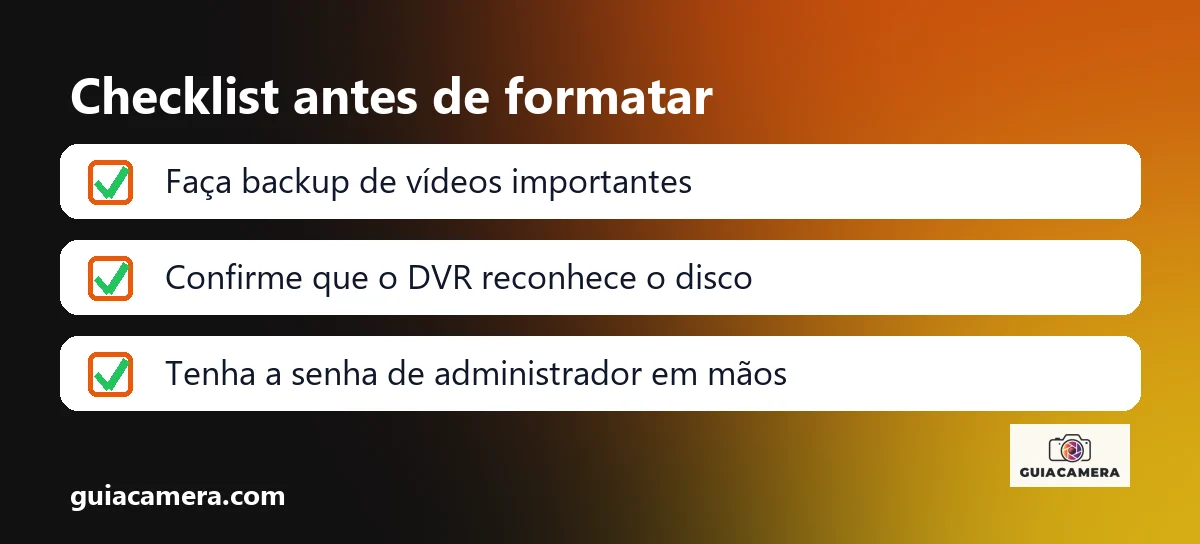
Formatar não resolve todo problema de gravação. Antes de apagar tudo, confirme se o defeito está mesmo no disco:
- Indicação de gravação: se o ícone ou o status de gravação sumiu, o disco pode estar cheio, mal conectado ou com defeito. Veja também DVR Intelbras não está gravando: como resolver.
- Mensagens de disco: avisos como "sem HDD" ou erro de armazenamento pedem atenção. Leia sobre erros de armazenamento e gravações apagadas.
- Tamanho do disco: para estimar por quanto tempo um disco guarda as imagens, use a Calculadora CFTV. O resultado depende da resolução, da taxa de quadros e do número de câmeras.
- Vídeo importante já apagado? Pare de gravar no disco e veja como recuperar vídeos apagados da câmera de segurança antes de formatar.
- Visão geral do sistema: se você está planejando ampliar ou montar um sistema novo, comece pelo guia de câmeras de monitoramento. Para quem também grava vídeo para conteúdo, há o kit para gravar vídeos.
Como limpar o HD do DVR Hikvision: passo a passo geral
Nos gravadores Hikvision, o gerenciamento do disco costuma ficar no menu local do aparelho. Os nomes de menus e botões abaixo são os mais comuns, mas podem mudar conforme o modelo e a versão do firmware. Se algo não bater com a sua tela, consulte o manual do seu modelo no site oficial da Hikvision.
- Ligue um mouse USB e um monitor ao DVR.
- Clique com o botão direito na tela ao vivo e abra o menu principal.
- Entre com o usuário e a senha de administrador do gravador. Se você perdeu a senha, use o procedimento de recuperação indicado pelo fabricante para o seu modelo.
- Procure a área de armazenamento ou de gerenciamento de disco (HDD), que costuma ficar em configurações ou manutenção.
- Na lista de discos, confira se o HD aparece e qual é o status e a capacidade informados.
- Selecione o disco que será limpo.
- Use a opção de formatar (ou inicializar) o disco.
- Leia e confirme o aviso de que os dados serão apagados. Aguarde o fim do processo e confira se o status do disco voltou ao normal.
Como formatar e limpar o HD do DVR Intelbras
Nos DVRs Intelbras o caminho é parecido: mouse, monitor, menu local, área de armazenamento e a opção de formatar. Como os menus variam entre linhas e versões de firmware, siga a lógica abaixo e confirme os nomes no manual do seu modelo, disponível no site de suporte da Intelbras.
- Com o mouse ligado ao DVR, clique com o botão direito e abra o menu principal.
- Informe a senha de administrador.
- Procure a seção de configurações e, dentro dela, a de armazenamento ou disco (HDD).
- Abra o gerenciamento do disco para ver o status e a capacidade.
- Selecione o HD na lista.
- Escolha a opção de formatar.
- Confirme o aviso de exclusão e aguarde terminar. Se o equipamento pedir para reiniciar, siga a instrução da tela.
Depois de formatar, deixe o DVR gravando e confira se os registros novos aparecem. Se você acompanha o gravador pelo celular, o guia do Hik-Connect ajuda a conferir à distância no caso das câmeras Hikvision.
Sintomas, causas prováveis e o que fazer
A tabela abaixo é um guia de diagnóstico geral: as causas são possibilidades comuns, não um veredito sobre o seu equipamento.
| Sintoma | Causa possível | O que fazer |
|---|---|---|
| Gravador não salva imagens | HD cheio, disco com problema ou cabo mal encaixado | Conferir o status do disco no menu e, com o aparelho desligado da tomada, as conexões de dados e energia do HD. |
| Mensagem de "Sem HDD" | Disco não reconhecido: cabo solto, mau contato ou defeito no disco | Desligar o DVR, conferir as conexões internas e testar outro disco, se possível. |
| Gravações somem antes do esperado | Disco pequeno para o número de câmeras e a qualidade configurada | Revisar a qualidade e o tamanho do disco com a Calculadora CFTV. |
| Erro ao tentar formatar | Possível defeito no disco | Testar com outro HD; se o erro some, o disco antigo provavelmente precisa ser trocado. |
| Vídeos travam ou não abrem na reprodução | Problema nos arquivos gravados ou no disco | Fazer backup do que for possível e formatar. Se repetir, suspeitar do disco. |
| Ruídos incomuns vindos do aparelho | Possível problema mecânico no HD | Fazer backup assim que possível e procurar um técnico ou trocar o disco. |
Quando o HD do DVR pode precisar de troca?
Se, mesmo depois de formatar, o gravador continuar com erro de armazenamento, travamentos ou falhas de leitura, o disco pode estar com defeito. Nesse caso, a troca costuma ser o caminho, e vale escolher um disco indicado pelo fabricante do DVR para uso em gravação contínua. Confirme no manual do seu modelo a capacidade máxima de disco aceita antes de comprar.
Se não se sentir seguro para abrir o aparelho, procure um técnico de CFTV.
Como evitar problemas futuros no armazenamento
- Prefira discos indicados para vigilância e gravação contínua, em vez de discos comuns de computador.
- Use um no-break ou estabilizador para reduzir o risco de desligamentos bruscos, que podem corromper os dados gravados.
- Dê uma olhada no menu de armazenamento de tempos em tempos para ver o status do disco e a data da gravação mais antiga.
- Mantenha o DVR em local ventilado, longe de fontes de calor.
- Dimensione o disco para a sua realidade: a Calculadora CFTV ajuda a estimar a retenção antes de comprar.
Cuidados de privacidade ao descartar ou vender o HD
Formatar pelo menu do DVR é indicado para reutilizar o disco no próprio gravador. Se você pretende vender, doar ou descartar o HD, lembre que ele pode ter imagens de pessoas e do interior da sua casa ou empresa. Nesse caso, não basta confiar na formatação do DVR: use um procedimento de apagamento seguro no computador ou destrua o disco fisicamente.
E, no DVR, mude as senhas de acesso se elas foram compartilhadas com terceiros.
Perguntas frequentes
Como apagar apenas um dia de gravação no DVR?
Depende do modelo. Muitos gravadores só oferecem a formatação do disco inteiro pelo menu; veja no manual do seu DVR se existe a opção de apagar por período. Se o aparelho tem sobrescrita automática ativa, as gravações mais antigas são substituídas conforme o disco enche.
Formatar o HD do DVR apaga a configuração das câmeras?
Em geral, a formatação mexe nos dados do disco e não nas configurações do gravador, como rede e senhas. Mesmo assim, anote as configurações importantes antes e confirme no manual do seu modelo.
Por que o HD do DVR enche tão rápido?
O espaço usado depende da resolução, da taxa de quadros, do número de câmeras e do modo de gravação. Use a Calculadora CFTV para estimar quanto tempo o seu disco guarda de imagens.
Posso usar qualquer HD de computador comum no DVR?
O mais seguro é usar discos indicados para vigilância e gravação contínua, e conferir no manual do DVR a capacidade máxima aceita. Discos comuns de computador não são pensados para esse tipo de uso.
Fontes consultadas
- Hikvision Support, consultada em 25/11/2026.
- Intelbras Suporte, consultada em 25/11/2026.
Preços mudam com frequência. Confira o valor atual na loja antes de comprar.
Este artigo tem links de afiliados do Mercado Livre. Se você comprar por eles, o Guia Câmera pode receber uma comissão, sem custo extra para você. Isso não altera as análises nem as recomendações. Saiba mais.
Comentários dos Leitores 0
Ainda não há comentários neste artigo. Envie sua dúvida técnica ou relato de uso abaixo.
Deixe uma resposta ou dúvida
O seu endereço de e-mail não será publicado. Os comentários passam por moderação antes de aparecer. Campos obrigatórios são marcados com *