
Resumo rápido
Resposta curta: Se o seu DVR Intelbras não está gravando ou exibe tela preta, as causas mais comuns são fonte de alimentação fraca, problema no disco rígido ou agenda de gravação desmarcada. Pelo menu do gravador, confirme se o HD aparece com status normal, confira se a grade horária da agenda está preenchida e veja se o tipo de vídeo da câmera corresponde ao configurado no canal. Os nomes dos menus variam conforme o modelo.
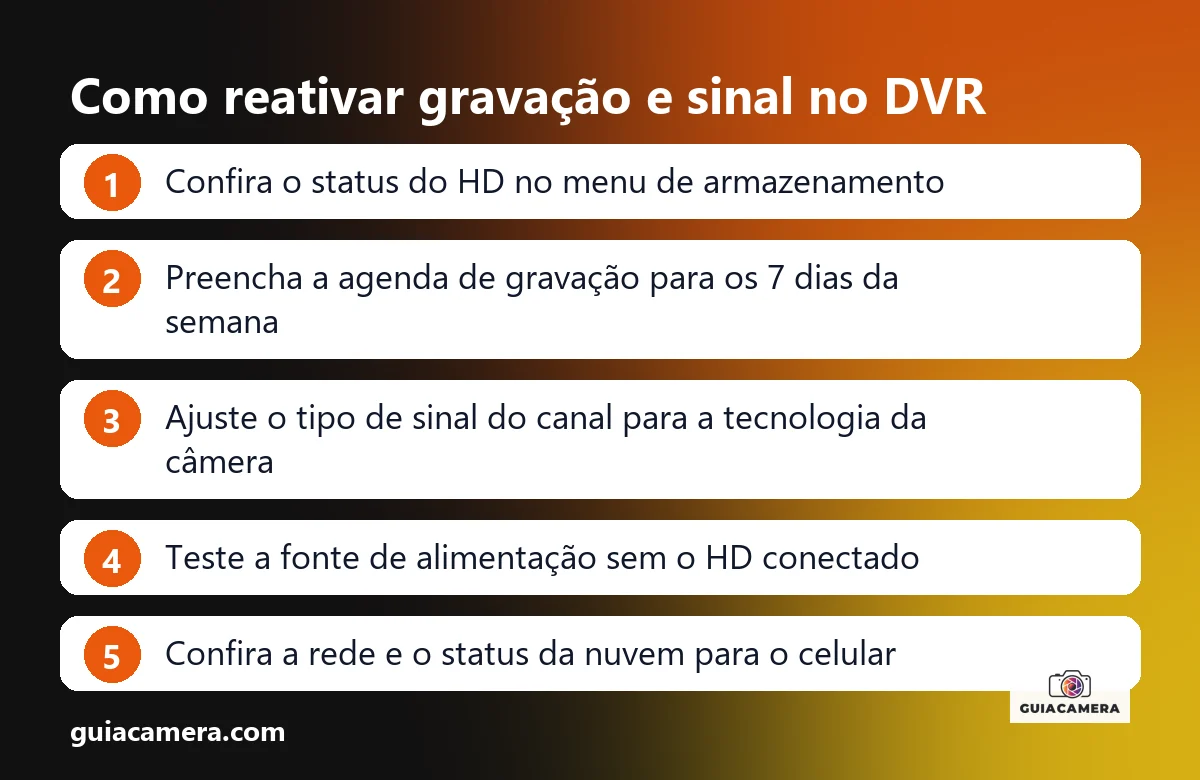
- Se o HD não grava: Confira o status do disco no menu de armazenamento; formatar apaga as gravações.
- Se a imagem sumiu: Revise conectores BNC, alimentação da câmera e o tipo de sinal do canal.
- Se o DVR reinicia: Teste sem o HD; a fonte externa pode não estar entregando corrente suficiente.
Se o seu dvr intelbras não está gravando ou o monitor exibe tela preta sem sinal, as causas mais comuns são HD com problema, agenda de gravação desmarcada, fonte de alimentação fraca ou tipo de vídeo da câmera diferente do configurado no canal. Em muitos casos você resolve conferindo os menus de armazenamento, os cabos e a alimentação elétrica.
Diagnóstico em 30 segundos
Antes de desmontar equipamentos ou formatar o disco, observe os sintomas:
- DVR apitando ou com ícone de erro: o disco rígido pode estar com defeito, sem partição ou sem energia. Veja a seção de status do disco rígido.
- Imagem ao vivo normal, mas sem histórico nas buscas: a grade de horários pode estar desmarcada. Vá para como configurar a agenda de gravação.
- Tela com aviso de "Sem Vídeo" ou tela preta: pode ser câmera sem alimentação, conector BNC frouxo ou tipo de vídeo diferente do configurado. Veja correção de canais sem imagem.
- DVR reinicia ao ligar o HD: a fonte externa pode não estar entregando corrente suficiente. Vá para a seção de testes da fonte de alimentação.
- Aplicativo no celular acusa offline: o gravador pode estar sem acesso à internet. Consulte conexão do DVR no celular.
Solução 1: Verificar o disco rígido no menu
Quando o dvr intelbras não grava, o primeiro passo é checar se o sistema reconhece o HD e qual o estado reportado. Os nomes dos menus variam conforme o modelo e a versão do firmware; se algum não aparecer igual, procure o equivalente e confira o manual do seu modelo:
- Clique com o botão direito na tela e entre no menu principal com seu usuário e senha de administrador (se não souber a senha, procure o suporte oficial da Intelbras).
Resultado esperado: o painel de configurações do gravador é aberto. - Acesse a área de armazenamento (ou gerenciamento de disco).
Resultado esperado: a lista exibe capacidade, modelo e o status da unidade. - Analise o status: se estiver normal, o disco está pronto. Se indicar erro, ausência de disco ou disco não formatado, o HD precisa de atenção.
Resultado esperado: diagnóstico do estado lógico do disco. - Caso o HD seja novo ou o equipamento indique que ele precisa ser formatado, use a opção de formatar/inicializar do próprio gravador. Atenção: formatar apaga todas as gravações do disco; se houver imagens importantes, copie-as antes.
Resultado esperado: o gravador prepara o disco e volta a gravar.
Para gravação contínua 24/7, o indicado é usar HD próprio para vigilância e conferir no manual do gravador quais discos e capacidades são suportados. HDs de computador comum não são projetados para esse regime e tendem a falhar mais cedo. Se o seu sistema usa cartão em vez de HD, veja também câmera não reconhece cartão de memória.
Solução 2: Como configurar a agenda de gravação
Para entender no dvr intelbras como configurar a gravação contínua ou por detecção de movimento quando o disco está normal (nomes de menu variam por modelo):
- No menu principal, procure a configuração de agenda de gravação (em geral dentro de Armazenamento ou Gravação).
Resultado esperado: uma tabela semanal por horário é exibida. - Escolha o canal desejado ou a opção de aplicar a todos os canais.
Resultado esperado: a grade do canal selecionado é carregada. - Selecione o tipo de gravação: contínua (regular) para gravar sem parar, ou por detecção de movimento. Cores e nomes variam conforme o modelo.
Resultado esperado: a grade mostra o modo escolhido. - Preencha todas as faixas horárias da semana e salve.
Resultado esperado: a tabela fica preenchida sem lacunas em branco. - Verifique no modo de gravação se o canal não está configurado como parado.
Resultado esperado: em geral, um indicador de gravação aparece em cada canal ao vivo.
Para estimar quantos dias de gravação o HD comporta com essa configuração, use nossa calculadora CFTV.
Solução 3: Resolver canais sem imagem ou com aviso de Sem Vídeo
Quando o dvr intelbras não aparece imagem das câmeras, a causa pode ser perda de sinal físico ou tipo de vídeo incompatível:
- Confira o tipo de sinal do canal: procure no menu de câmera/canais a configuração do tipo de sinal e confira se a tecnologia da câmera (por exemplo HDCVI, AHD, HDTVI ou analógica) corresponde à do canal. Nem todo modelo permite escolher; veja o manual.
Resultado esperado: se o tipo estava errado, a imagem pode aparecer após salvar. - Inspecione os conectores BNC: verifique se o conector BNC traseiro e o borne da câmera apresentam folga ou curto na malha.
Resultado esperado: sinal estável, sem faixas pretas ou ruídos. - Teste a câmera em outra entrada funcional: conecte o cabo da câmera sem imagem em uma entrada BNC que esteja funcionando.
Resultado esperado: se o vídeo abrir, o cabo e a câmera estão normais e a entrada anterior do DVR pode estar com defeito.
Solução 4: Testar a fonte de alimentação do gravador
Fontes podem perder capacidade com o tempo. Um sintoma possível é o gravador ligar os LEDs, mas reiniciar quando o HD exige corrente. Em modelos maiores, como o dvr intelbras 16 canais, a demanda de energia é maior; confira a especificação da fonte no manual do seu modelo:
- Desligue o aparelho da tomada e abra a carcaça (abrir pode comprometer a garantia; em caso de dúvida, procure a assistência).
Resultado esperado: acesso visual aos cabos SATA e de energia do HD. - Desconecte o cabo de força do HD interno e ligue o DVR na tomada sem o disco.
Resultado esperado: se o gravador iniciar normalmente sem reiniciar, a fonte pode não estar sustentando o HD (teste indicativo, não conclusivo). - Se for trocar, use uma fonte com a mesma tensão e corrente igual ou superior à indicada na etiqueta do equipamento ou no manual (ou procure a assistência autorizada).
Resultado esperado: o sistema inicializa com o HD conectado sem travamentos.
Solução 5: DVR não conecta no celular ou acusa offline
Se as imagens funcionam no monitor local mas o dvr intelbras não conecta no celular pelo aplicativo indicado no manual do seu modelo:
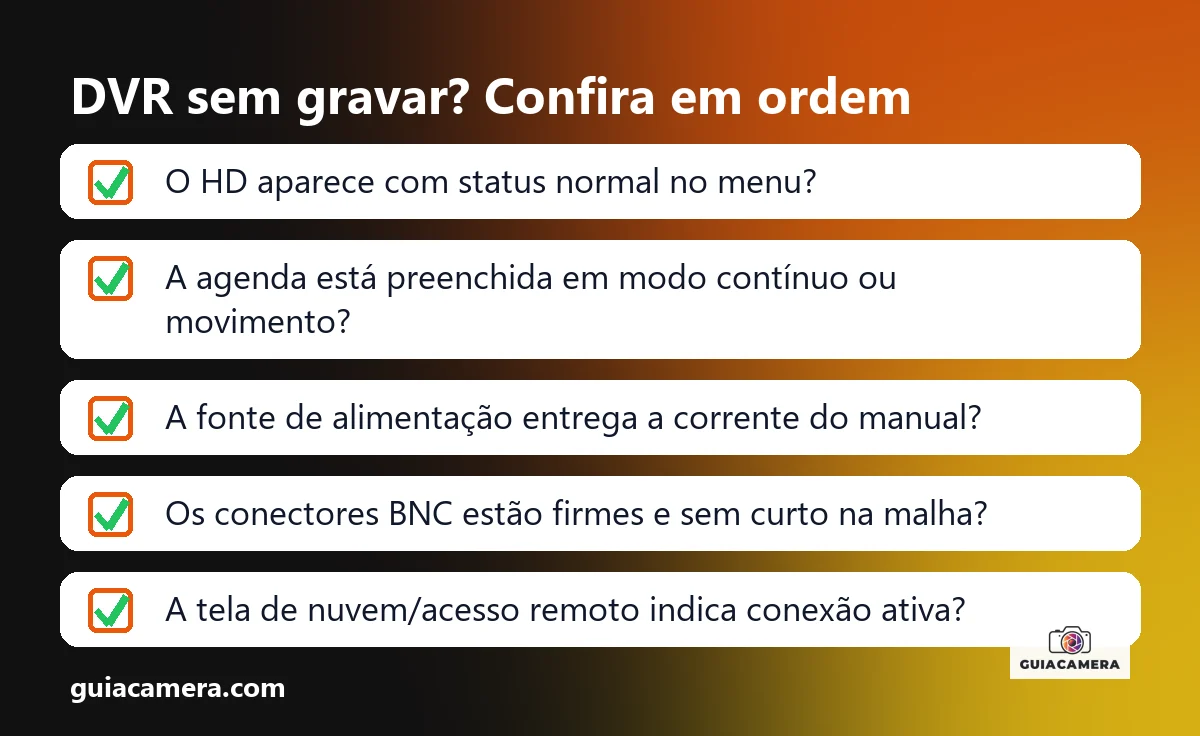
- Entre nas configurações de rede do gravador (TCP/IP).
Resultado esperado: tela com campos de IP, gateway e DNS. - Se o roteador distribui IP automaticamente, ative o DHCP e aplique para receber um IP válido.
Resultado esperado: os parâmetros de rede são preenchidos automaticamente. - Procure a tela de acesso remoto/nuvem (P2P) do gravador.
Resultado esperado: exibição do status da conexão e, em muitos modelos, de um código QR. - Confirme se o status indica conectado. Se não, cheque o cabo de rede Ethernet e o roteador; como teste, você pode trocar o DNS do gravador por um DNS público, mas isso não resolve todos os casos.
Resultado esperado: o status muda para conectado e o app consegue adicionar o gravador.
Se o problema for com câmeras Wi-Fi avulsas e o celular, consulte também nosso guia sobre câmera Wi-Fi que não conecta no celular. Para ver um passo a passo de DVR no celular e no PC com outro aplicativo, veja XMEye para PC e celular.
NVR ou DVR: qual a diferença e qual o melhor?
Ao planejar um sistema de câmeras de monitoramento, compreender nvr ou dvr qual a diferença ajuda a escolher o equipamento certo:
- DVR (Digital Video Recorder): grava o sinal de câmeras analógicas e Multi-HD, em geral por cabo coaxial ou par trançado com balun. Costuma ter custo menor em instalações pequenas.
- NVR (Network Video Recorder): grava o fluxo de câmeras IP pela rede. Existem kits de nvr wifi (inclusive de marcas como a Intelbras; confira o modelo no site oficial) em que as câmeras se conectam sem fio. Costuma ser a escolha para resoluções mais altas e distâncias maiores.
- NVR ou NVD qual o melhor: "NVD" costuma aparecer como erro de digitação de NVR; se você viu esse nome em um produto, confira no site da Intelbras o que o modelo faz. Para saber nvr como configurar ou nvr intelbras como configurar, a lógica de disco e agenda é parecida com a do DVR, mas é preciso adicionar as câmeras IP pela rede. Quando o nvr nao conecta na rede ou o nvr nao esta gravando, verifique cabos de rede, conflito de endereço IP e o disco, como nas soluções acima.
Sintomas comuns, causas e soluções
| Sintoma | Causa Mais Provável | Solução |
|---|---|---|
| Aviso "Sem Disco" ou DVR apitando | Cabo SATA solto, defeito no HD ou fonte fraca | Reconectar cabos, testar a fonte e checar/formatar o HD pelo menu de armazenamento (formatar apaga as gravações). |
| Câmera com tela preta ou "Sem Vídeo" | Tipo de vídeo diferente do configurado ou BNC frouxo | Conferir o tipo de sinal do canal (HDCVI/AHD/analógico) e revisar conectores. |
| Linha do tempo vazia nas buscas | Agenda horária desmarcada ou canal parado | Na agenda de gravação, preencher os 7 dias em modo contínuo ou movimento. |
| DVR reinicia em loop contínuo | Fonte sem corrente suficiente sob a carga do HD | Testar sem o HD e, se for o caso, trocar por fonte compatível com o manual. |
| Status da nuvem "Desconectado" | Cabo desconectado, sem internet ou configuração de rede incorreta | Conferir cabo e roteador, ativar DHCP e, como teste, usar DNS público. |
| DVR Hikvision não está gravando | Gravação por evento sem gatilho, ou agenda vazia | Conferir a agenda de gravação do canal e o HD; menus variam conforme a marca e o modelo. |
Quando o equipamento não tem conserto
Se após os testes o sistema persistir com falhas, o problema pode ser defeito de hardware:
- HD emitindo estalos metálicos repetitivos: pode indicar falha mecânica. Faça backup do que for possível e troque por um HD de vigilância.
- Entrada BNC queimada por descarga elétrica: se uma câmera funcional mostra imagem em todas as entradas, menos em uma, essa entrada pode ter sido danificada (por exemplo, por surto de tensão).
- DVR não liga nenhum LED com fonte nova testada: pode haver dano interno; procure a assistência técnica autorizada.
Prevenção: 5 cuidados essenciais
- Utilize nobreak no gravador: ajuda a evitar problemas no HD em quedas de energia.
- Mantenha ventilação adequada: o calor excessivo reduz a vida útil dos componentes e do HD.
- Ative os alertas de erro de disco: se o seu modelo tiver essa opção, habilite o aviso para saber quando o HD parar de gravar.
- Use conectores BNC de boa procedência: conectores bem fixados evitam falhas de sinal.
- Troque a senha de fábrica e use senha forte: atualize o firmware somente pelo site oficial do fabricante. Ao posicionar câmeras em áreas comuns, respeite as normas de privacidade da LGPD.
Perguntas frequentes
Como saber se o DVR Intelbras está gravando normalmente?
Em muitos modelos, a tela ao vivo mostra um indicador de gravação em cada canal. O teste mais seguro é abrir a busca/reprodução e verificar se existem gravações nos períodos esperados.
Por que o DVR Intelbras fica apitando continuamente?
O alerta sonoro costuma estar ligado a eventos como ausência de HD, erro no disco, problema de rede ou perda de sinal de vídeo. Confira no manual do seu modelo quais eventos acionam o bipe.
Posso utilizar qualquer HD comum de desktop no DVR Intelbras?
Não é o indicado. HDs de computador comum não são projetados para gravação contínua 24/7 e tendem a falhar mais cedo. Use HD próprio para vigilância e confira no manual quais discos e capacidades o seu gravador suporta.
O que fazer quando o DVR Intelbras não conecta no aplicativo do celular?
Confira se o cabo de rede está ligado ao roteador e se há internet. Depois, nas configurações de rede do gravador, ative o DHCP (se o roteador distribui IP) e veja se a tela de acesso remoto/nuvem indica conexão ativa. Como teste, um DNS público pode ajudar em alguns casos.
Fontes consultadas
- Portal de Suporte e Manuais Intelbras, consultada em 15/03/2026.
- Fórum Técnico Oficial Intelbras CFTV, consultada em 15/03/2026.
Preços mudam com frequência. Confira o valor atual na loja antes de comprar.
Este artigo tem links de afiliados do Mercado Livre. Se você comprar por eles, o Guia Câmera pode receber uma comissão, sem custo extra para você. Isso não altera as análises nem as recomendações. Saiba mais.
Comentários dos Leitores 0
Ainda não há comentários neste artigo. Envie sua dúvida técnica ou relato de uso abaixo.
Deixe uma resposta ou dúvida
O seu endereço de e-mail não será publicado. Os comentários passam por moderação antes de aparecer. Campos obrigatórios são marcados com *