
Resumo rápido
Resposta curta: Para configurar o XMEye no PC ou no celular, use o número de série (Cloud ID) do seu DVR ou câmera IP. No computador, use o programa VMS/CMS ou o site xmeye.net; no celular, o aplicativo XMEye ou XMEye Pro, com o gravador conectado à internet.
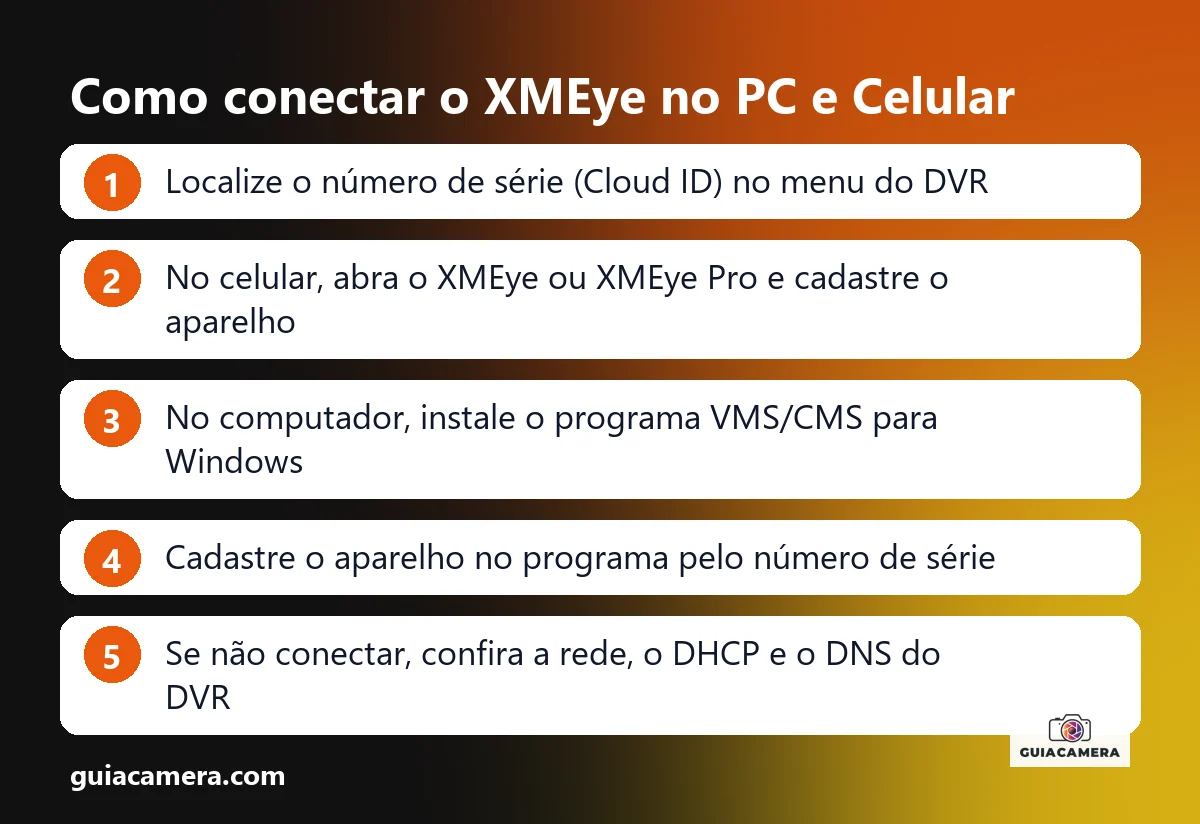
- No computador: Instale o programa VMS/CMS para Windows e adicione o gravador pelo número de série (Cloud ID).
- No celular: Baixe o XMEye ou XMEye Pro e cadastre o DVR pelo QR Code ou número de série.
- Se não conecta: Verifique o status da nuvem no DVR, o DHCP e se as portas do aparelho não estão bloqueadas no roteador.
Para usar o xmeye para pc ou no smartphone, você precisa, em geral, do número de série (Cloud ID) do seu DVR ou câmera IP. O acesso no computador pode ser feito pelo software VMS/CMS ou pelo portal xmeye.net, enquanto no celular a visualização ocorre pelos aplicativos XMEye ou XMEye Pro.
Se não conecta, os suspeitos mais comuns são o gravador sem acesso à internet (rede, DHCP ou DNS) e uma porta bloqueada no roteador.
Diagnóstico em 30 segundos: por que o XMEye não conecta?
Antes de reiniciar o roteador ou mexer nos cabos, confira esta lista rápida:
- LED da porta de rede do DVR/câmera está aceso? Se a porta RJ-45 estiver apagada, teste outro cabo de rede ou troque de porta no roteador. Se estiver acesa, veja a seção de XMEye não conecta no celular ou no DVR.
- O status da nuvem (Nat Status) exibe "Conectado"? No monitor ligado ao DVR, procure no menu de rede a área de nuvem/status (o nome varia conforme o firmware). Se exibir algo como "Sondando DNS" ou "Desconectado", o aparelho provavelmente está sem acesso à internet.
- Câmera Wi-Fi avulsa não sincroniza? Câmeras desse tipo costumam trabalhar só em Wi-Fi de 2,4 GHz (confira no manual do seu modelo). Siga as orientações em como configurar câmera no celular.
- Quer monitorar pelo computador? Em geral não é preciso emulador de Android: há opções para Windows, explicadas em XMEye para PC.
Como baixar o app XMEye e fazer o login
Existem os aplicativos XMEye e XMEye Pro nas lojas. Qual usar depende do seu aparelho: veja na etiqueta, no manual ou no site do fabricante. Baixe apenas das lojas oficiais para evitar versões adulteradas em sites de APK:
- Android (Google Play): pesquise por "XMEye" ou "XMEye Pro".
- iOS (App Store): pesquise pelo mesmo nome e confira o desenvolvedor na página do app.
Ao abrir o aplicativo, há duas opções de XMEye login:
- Login em Nuvem (recomendado): cadastre seu e-mail e crie uma senha. Em geral, os aparelhos ficam salvos na conta e acompanham você se trocar de celular.
- Login direto (sem conta): costuma haver uma opção de entrar sem cadastro. Dispensa e-mail, mas a lista de câmeras tende a ficar só naquele celular.
Como configurar o XMEye no celular com DVR ou NVR
Adicionar um gravador de vídeo (DVR ou NVR) leva poucos passos pelo Cloud ID:
- Pegue o número de série no DVR: no monitor ligado ao DVR, clique com o botão direito, abra o menu principal e procure a tela de informações/versão do sistema. Ali costuma aparecer o número de série (Cloud ID) ou um código QR; o caminho exato varia conforme o firmware.
- Abra o XMEye: faça o login e toque no botão de adicionar dispositivo ("+").
- Preencha os campos do aparelho (os nomes variam conforme a versão do app):
- Nome: dê um nome para o local (ex.: "DVR Casa").
- Número de série: leia o QR Code da tela ou digite o código.
- Porta: se o app pedir, em geral a porta preenchida por padrão (frequentemente
34567) é a correta; só mude se souber o motivo. - Usuário e senha: informe o usuário e a senha cadastrados no seu DVR (consulte o manual ou o instalador).
- Salve e visualize: confirme. Toque sobre o DVR cadastrado e marque os canais desejados para abrir o vídeo ao vivo.
Se você tem várias câmeras gravando continuamente, utilize a nossa calculadora CFTV para planejar o espaço do disco rígido necessário.
Como configurar câmera IP Wi-Fi no XMEye
Para câmeras sem fio avulsas compatíveis com a tecnologia XM:
- Ligue o celular na rede 2,4 GHz: desative os dados móveis e conecte o smartphone ao Wi-Fi 2,4 GHz do roteador. Muitas câmeras desse tipo não funcionam em 5 GHz; confira no manual.
- Ligue a câmera na energia: aguarde ela iniciar (muitos modelos avisam por som). Se já foi usada antes, o manual do modelo indica como restaurar o padrão de fábrica.
- Inicie a busca: no app, toque em adicionar ("+") e escolha a opção de configuração rápida de câmera Wi-Fi (o nome varia por versão).
- Informe o Wi-Fi: confirme o nome da rede e digite a senha com atenção.
- Finalize o pareamento: siga as instruções do app até ele localizar a câmera. Ao final, crie uma senha forte para o aparelho.
XMEye para PC: como configurar e assistir no Windows
Em geral não é necessário instalar emulador de Android no computador. O acesso pelo Windows costuma ser feito por um programa para PC (VMS/CMS) ou pelo navegador.
Método 1: Software VMS ou CMS
O VMS e o CMS são programas para PC usados com equipamentos da plataforma XM. Os nomes de telas e botões mudam entre versões; use este roteiro como guia e consulte o manual do programa:
- Instale o programa: baixe o instalador pelo site xmeye.net ou pelo link indicado no manual do seu aparelho.
- Faça o primeiro acesso: abra o programa e crie ou informe o usuário e a senha do próprio software, conforme o manual (não deixe senha em branco).
- Abra o gerenciador de dispositivos: procure a área de cadastro/gerenciamento de dispositivos.
- Cadastre o aparelho: escolha adicionar dispositivo e, se houver, o tipo de login por número de série/Cloud ID em vez de IP.
- Insira os dados: digite o número de série, o usuário e a senha do DVR e salve.
- Abra a visualização: vá à tela de monitoramento ao vivo e abra o DVR cadastrado para carregar a grade de imagens.
Esse fluxo é semelhante ao funcionamento de outros softwares para PC que cobrimos no site, como o Yoosee para PC e o iCSee para PC.
Método 2: Acesso via portal xmeye.net no navegador
Pelo navegador de internet, o acesso ocorre sem instalar o VMS completo:
- Acesse
https://www.xmeye.net. - Escolha entrar com a conta criada no celular ou informando diretamente o número de série (Cloud ID) do aparelho, conforme as opções que o site mostrar.
- Se a imagem não carregar, o site pode exigir plugin ou um navegador compatível. Siga o aviso exibido na própria página e, se não resolver, use o programa para PC do Método 1.
iCSee ou XMEye: qual a diferença entre eles?
Os dois apps são da mesma família de equipamentos e muitos aparelhos funcionam em ambos, mas o app certo depende do modelo (veja etiqueta e manual). Na prática:
- XMEye / XMEye Pro: costuma ser o indicado para DVRs e NVRs.
- iCSee: costuma ser o indicado para câmeras Wi-Fi avulsas de uso doméstico. Caso o seu foco seja uma câmera sem fio simples, veja nosso passo a passo do app iCSee: como configurar.
XMEye não conecta no celular ou no DVR: soluções
Se o aplicativo exibe falha de tempo limite, dispositivo desconectado ou tela preta, verifique estes três pontos:
1. DVR com status "Sondando DNS"
Quando o DVR não recebe os parâmetros de internet corretos, a nuvem não sincroniza:
- No monitor do DVR, abra as configurações de rede.
- Ative o DHCP e salve para o roteador atribuir IP e gateway válidos.
- Se o DNS continuar com problema, teste definir o DNS primário como
8.8.8.8e o secundário como1.1.1.1(servidores públicos do Google e da Cloudflare). - Aguarde alguns minutos e confira se o status da nuvem muda para conectado.
2. Bloqueio de portas no roteador
Muitos aparelhos desse tipo usam a porta 34567 para o vídeo (confira no menu de rede ou no manual do seu modelo). Se o DVR tiver a opção UPnP e o roteador também, ativá-la costuma dispensar o redirecionamento manual de portas.
3. Carregamento infinito no 4G
Se as câmeras não abrem fora de casa nos dados móveis, o sinal pode não sustentar a qualidade principal (HD). No canal aberto no app, procure o botão de qualidade e alterne para a opção mais leve (SD/fluente) para reduzir o tráfego de dados.
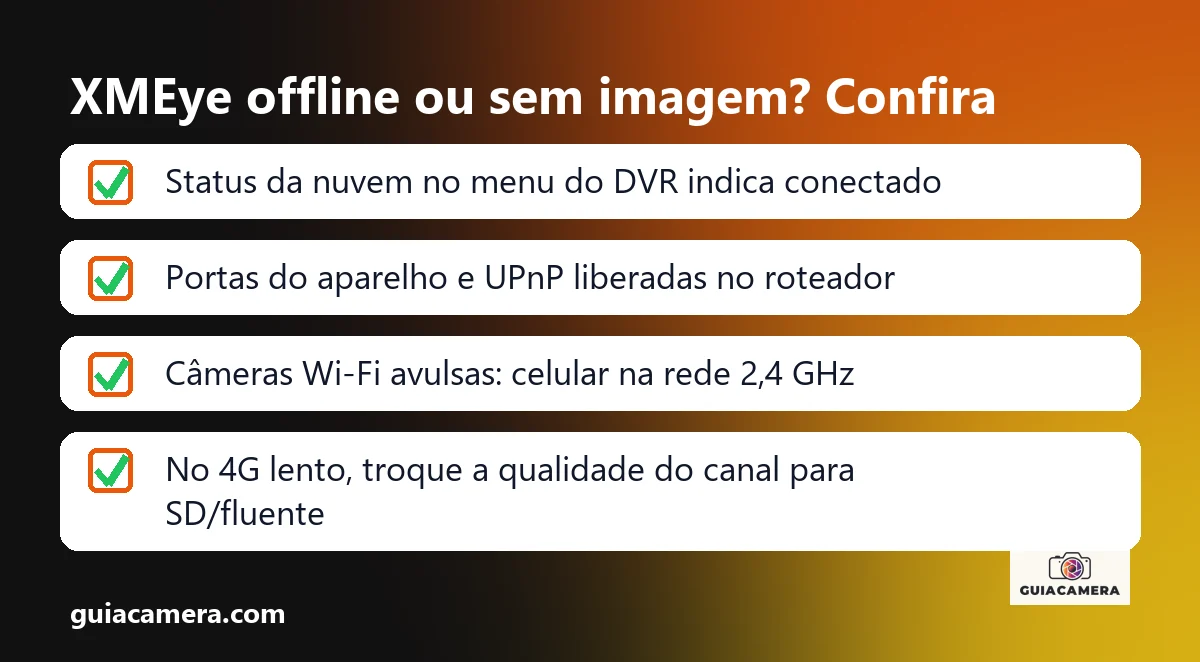
Tabela: sintomas, causas e soluções no XMEye
| Sintoma apresentado | Causa provável | Como solucionar |
|---|---|---|
| App indica aparelho "Offline" | DVR sem internet ou cabo desconectado | Ative o DHCP no DVR, teste o DNS 8.8.8.8 e confirme o status da nuvem. |
| Erro "Senha incorreta" | Senha desatualizada no aplicativo | Edite o dispositivo no app e digite a mesma senha configurada no menu do DVR. |
| VMS no PC não puxa canais | Possível bloqueio do Firewall ou do roteador | Permita o programa no Firewall do Windows e confira as portas do aparelho. |
| Carregamento trava em 0% | Rede móvel fraca para fluxo em HD | Troque a exibição do canal para a qualidade mais leve (SD/fluente) no app. |
| Câmera Wi-Fi falha no pareamento | Smartphone conectado em rede 5 GHz | Mude a conexão do celular para o Wi-Fi 2,4 GHz antes de refazer a configuração rápida. |
| Navegador não mostra vídeo no xmeye.net | Navegador sem suporte ao player da página | Siga o aviso da página ou use o programa para PC (VMS/CMS). |
| Gravações não aparecem na busca | Disco rígido não reconhecido ou com erro | Veja no menu de armazenamento do DVR se o HD aparece. Formatar apaga as gravações: só faça depois de salvar o que precisa e se o manual indicar. |
Quando o equipamento não tem conserto
Alguns problemas podem vir de falha física no hardware:
- Porta de rede sem resposta: se a porta RJ-45 do DVR não acende LED em nenhum cabo ou porta de roteador testados, a porta de rede pode estar danificada (por exemplo, após descarga elétrica). Vale pedir avaliação técnica.
- Reinício contínuo: se o DVR liga e reinicia sem parar, pode haver falha no firmware ou na memória interna; procure a assistência do fabricante ou instalador.
- Cartão ou disco com defeito: em câmeras com entrada para microSD, um cartão com defeito pode causar falhas de gravação. Para gravação contínua, prefira mídias feitas para isso, como o cartão microSD SanDisk High Endurance. Saiba mais no nosso artigo sobre cartão de memória para câmeras de monitoramento e consulte quantos dias grava o cartão de memória.
Se o seu gravador antigo não compensar o conserto, compare modelos atuais em nosso guia de câmeras de monitoramento.
Prevenção: 4 dicas para manter a conexão estável
- Substitua a senha de fábrica: não deixe o DVR sem senha ou com senha previsível; quem acessa pela internet depende dela. Use uma senha forte e exclusiva.
- Use nobreak ou filtro de linha: oscilações de energia podem danificar o HD e o gravador.
- Prefira cabo de rede: sempre que possível, ligue o gravador por cabo ao roteador; costuma ser mais estável que Wi-Fi com repetidor.
- Atenção à LGPD: ao direcionar câmeras para calçadas ou áreas compartilhadas, sinalize o ambiente com placas de monitoramento e respeite a privacidade de vizinhos.
Perguntas frequentes
Como baixar o XMEye para PC oficialmente?
No computador, use o programa VMS/CMS para Windows (indicado no portal xmeye.net ou no manual do seu aparelho) ou o acesso pelo navegador no próprio site. Em geral não é preciso emulador de Android.
O que significa 'Nat Status: Sondando DNS' no DVR?
Em geral indica que o gravador está na rede, mas não consegue resolver endereços de internet para alcançar a nuvem. Ative o DHCP no menu de rede do aparelho e, se persistir, teste os DNS públicos 8.8.8.8 e 1.1.1.1.
Qual a porta padrão utilizada pelo XMEye?
Muitos aparelhos desse tipo usam a porta 34567 para o vídeo, mas isso varia. Confira no menu de rede do seu DVR ou no manual.
Posso usar o aplicativo iCSee com aparelhos cadastrados no XMEye?
Depende do modelo. Muitos aparelhos funcionam nos dois apps, mas o app indicado está na etiqueta ou no manual; teste o outro se o primeiro não encontrar o aparelho.
Fontes consultadas
- Portal Oficial da Plataforma em Nuvem XMeye, consultada em 24/10/2026.
- Página do App XMEye no Google Play, consultada em 24/10/2026.
Preços mudam com frequência. Confira o valor atual na loja antes de comprar.
Este artigo tem links de afiliados do Mercado Livre. Se você comprar por eles, o Guia Câmera pode receber uma comissão, sem custo extra para você. Isso não altera as análises nem as recomendações. Saiba mais.
Comentários dos Leitores 0
Ainda não há comentários neste artigo. Envie sua dúvida técnica ou relato de uso abaixo.
Deixe uma resposta ou dúvida
O seu endereço de e-mail não será publicado. Os comentários passam por moderação antes de aparecer. Campos obrigatórios são marcados com *