
Resumo rápido
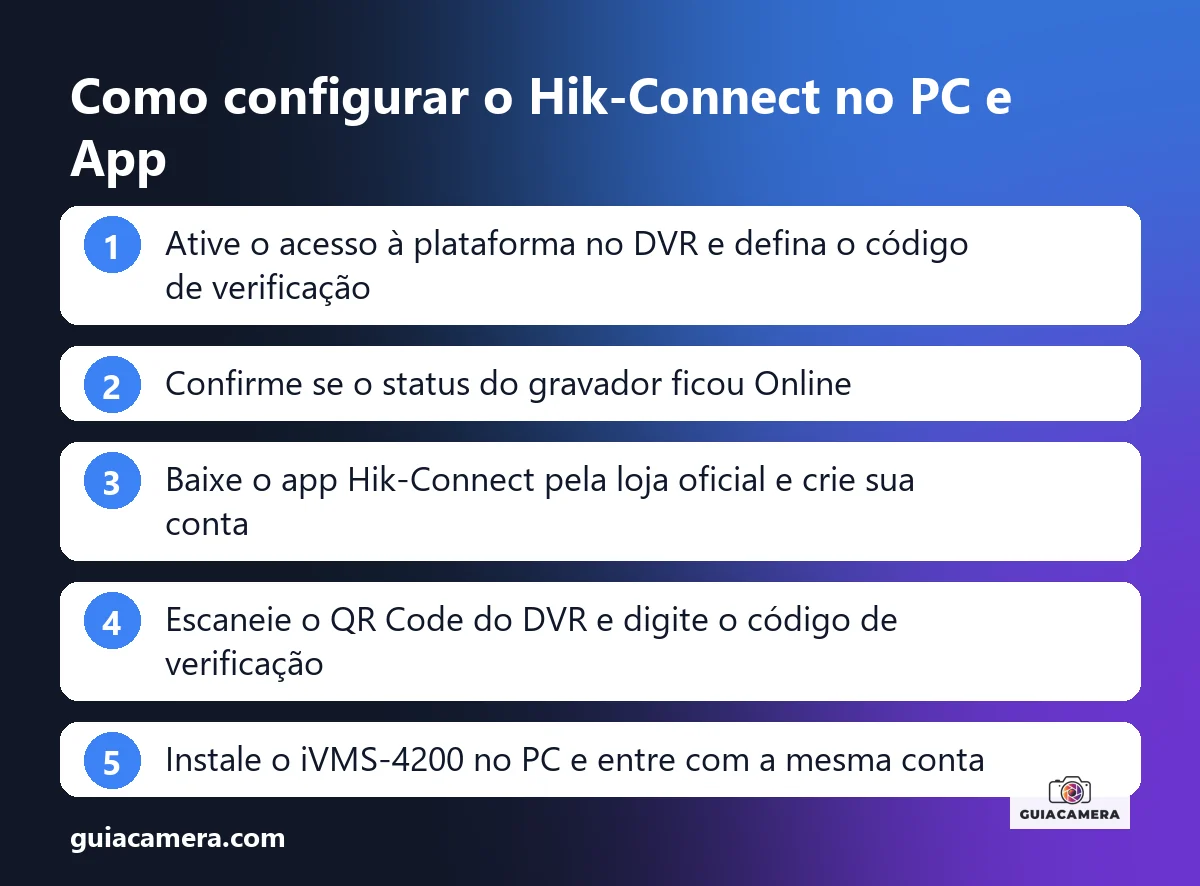
Resposta curta: Para configurar o Hik-Connect, ative o acesso à plataforma no menu de rede do DVR (o nome muda conforme o modelo), defina o código de verificação e escaneie o QR Code no app. No computador, use o software iVMS-4200 e entre com a mesma conta Hik-Connect para listar as câmeras.
- Status Offline no DVR: Confira o cabo, o IP/gateway/DNS do gravador e se o roteador tem internet.
- Para usar no PC: Instale o iVMS-4200 e entre com sua conta Hik-Connect.
- Código de Verificação: Chave definida no gravador para liberar o vídeo; não a divulgue.
Para usar o Hik-Connect no celular e no computador, ative o acesso à plataforma no menu do seu DVR ou câmera Hikvision, cadastre uma conta no app oficial e faça o login no software iVMS-4200 no Windows. Esse método usa o serviço em nuvem da própria fabricante e, em geral, dispensa abrir portas no roteador ou ter IP fixo.
Muitos usuários encontram dificuldades ao tentar baixar o aplicativo no celular ou ao procurar uma versão nativa do hik connect para pc, já que, para computadores, a Hikvision oferece principalmente o software iVMS-4200 e o portal web. Os nomes de menus podem variar conforme o modelo e a versão do firmware.
A seguir, você confere o diagnóstico rápido e o passo a passo para cada tela.
Diagnóstico em 30 segundos: o que verificar antes de começar
Se você está tentando conectar seu sistema e algo falhou, identifique o sintoma para ir direto à solução adequada:
- Status "Offline" na tela do DVR ou NVR: o gravador não está conseguindo falar com os servidores da nuvem. Vá para como ativar o Hik-Connect no gravador.
- App pede "Código de Verificação" (Verification Code): é a chave de criptografia definida no gravador (o tamanho exigido varia conforme o modelo). Vá para onde encontrar ou redefinir o código de verificação.
- Não sabe onde baixar o app: procure por Hik-Connect na Google Play (Android) ou na App Store (iPhone). Vá para como baixar e configurar o app no celular.
- Quer ver as câmeras no Windows: o software de monitoramento para PC oferecido pela Hikvision é o iVMS-4200. Vá para como configurar o Hik-Connect no PC.
- Para dimensionar gravação e banda das câmeras: consulte nossa calculadora de CFTV para armazenamento e banda antes de definir a resolução dos streams.
Passo 1: Ativar a plataforma Hik-Connect no DVR ou NVR
Antes de vincular qualquer conta no smartphone ou no PC, o gravador precisa estar conectado à internet com o serviço em nuvem ativado.
- Conecte o cabo de rede: certifique-se de que a porta LAN do DVR/NVR esteja ligada ao roteador via cabo RJ45 e que os LEDs de rede estejam acesos.
- Acesse o menu do equipamento: entre com seu usuário administrador e a senha que você definiu, diretamente no monitor do DVR ou pelo navegador, pelo endereço IP local.
- Navegue até as configurações de rede: procure, nas configurações de rede, a opção de acesso à plataforma (Platform Access, em geral dentro das configurações avançadas de rede). O caminho e os nomes mudam conforme o modelo e o firmware; confira o manual do seu equipamento.
- Habilite o serviço: marque a opção Habilitar (Enable). O tipo de acesso deve ser Hik-Connect; em firmwares mais antigos, o nome pode ser diferente.
- Crie o Código de Verificação: o sistema pode pedir a criação de um código de verificação (Verification Code), com o tamanho e os caracteres indicados na própria tela. Anote esse código, pois ele será solicitado no celular e no computador para liberar as imagens.
- Confirme o status: clique em Aplicar ou Salvar. Aguarde alguns instantes. O campo Status deve mudar de "Offline" para Online. Se permanecer offline, confira se o gravador tem IP, gateway e DNS válidos (o mais simples é usar a obtenção automática, DHCP, se o seu roteador a oferece) e se o roteador tem internet funcionando.
Passo 2: Configurar o Hik-Connect app no celular
O hik connect app permite visualizar transmissões ao vivo, receber alertas de movimento e consultar gravações salvas no HD do DVR, conforme os recursos do seu modelo.
- Baixar o aplicativo oficial: procure por Hik-Connect na Google Play (Android) ou na App Store (iPhone/iPad), sempre pelas lojas oficiais. Evite instaladores de sites desconhecidos.
- Criar ou acessar a conta: abra o aplicativo, escolha o país/região (Brasil) e toque em registrar, seguindo as opções que o app oferecer (e-mail ou telefone). Defina uma senha forte.
- Adicionar o dispositivo: na tela principal do aplicativo, toque no ícone de adição (+) e escolha a opção de escanear o código QR.
- Ler o QR Code: aponte a câmera do celular para o código QR exibido na tela de acesso à plataforma do DVR (ou na etiqueta física do aparelho). Se preferir, o app oferece a opção de digitar manualmente o número de série, que está na etiqueta do aparelho.
- Inserir o Código de Verificação: quando o aplicativo localizar o dispositivo, digite o código de verificação criado no Passo 1. A visualização das câmeras será liberada em seguida.
Se você gerencia múltiplos aparelhos em sua residência ou empresa, veja também nosso guia de como configurar câmera de segurança no celular com recomendações para outras marcas de câmeras de monitoramento. Se o celular não conseguir conectar a uma câmera Wi-Fi, veja câmera wifi não conecta no celular.
Passo 3: Como configurar o Hik-Connect para PC no Windows
Para quem busca hik connect para pc, a opção oferecida pela Hikvision é integrar a sua conta em nuvem ao software de gerenciamento de vídeo iVMS-4200.
- Baixe o software oficial: acesse a área de downloads do portal oficial da fabricante (
hikvision.com) e procure pelo software iVMS-4200 para Windows. Evite baixar instaladores de sites de terceiros. - Instale e inicialize: conclua a instalação do iVMS-4200. Na primeira execução, o programa pode pedir a criação de um usuário e senha locais para proteger o software. Anote-os.
- Abra o Gerenciamento de Dispositivos: no painel principal do iVMS-4200, abra a área de gerenciamento de dispositivos (Device Management).
- Adicione o dispositivo pela conta Hik-Connect: procure a opção de adicionar dispositivo ou a de login em conta Hik-Connect / Cloud P2P (o nome muda conforme a versão instalada).
- Faça login na conta Hik-Connect: escolha a região, se solicitada, e insira o mesmo e-mail/usuário e senha cadastrados no aplicativo do celular.
- Insira a chave de descriptografia: o software deve listar o DVR vinculado à conta. Se a imagem apresentar aviso de fluxo criptografado, procure a opção de inserir a chave no dispositivo ou canal e digite o seu Código de Verificação.
- Abra a visualização ao vivo: abra a tela de visualização principal (Main View). As câmeras do dispositivo adicionado devem aparecer na lista lateral, prontas para reprodução.
Prefere outra marca? Veja como fazer o mesmo no iCSee para PC ou no Yoosee para PC.
Acesso alternativo pelo navegador: Você também pode gerenciar sua conta e dispositivos pelo portal web
www.hik-connect.com. Os recursos disponíveis no navegador podem variar; se o vídeo ao vivo não funcionar por lá, use o iVMS-4200.
Onde encontrar ou alterar o código de verificação
O Código de Verificação (Verification Code) é o mecanismo de segurança que impede que pessoas não autorizadas visualizem as imagens caso descubram apenas o número de série do aparelho.
- Na etiqueta física: em alguns equipamentos o código vem impresso na etiqueta como Verification Code. Se não houver, ele foi definido por você ou pelo instalador no menu do gravador. Nunca divulgue esse código.
- No menu do gravador: volte à tela de acesso à plataforma (a mesma do Passo 1). Em muitos modelos há uma opção para exibir ou alterar o código.
- Como alterar: em geral é possível definir um novo código nessa mesma tela. Após salvar, o app e o PC solicitarão que você digite a nova chave para restabelecer o sinal.
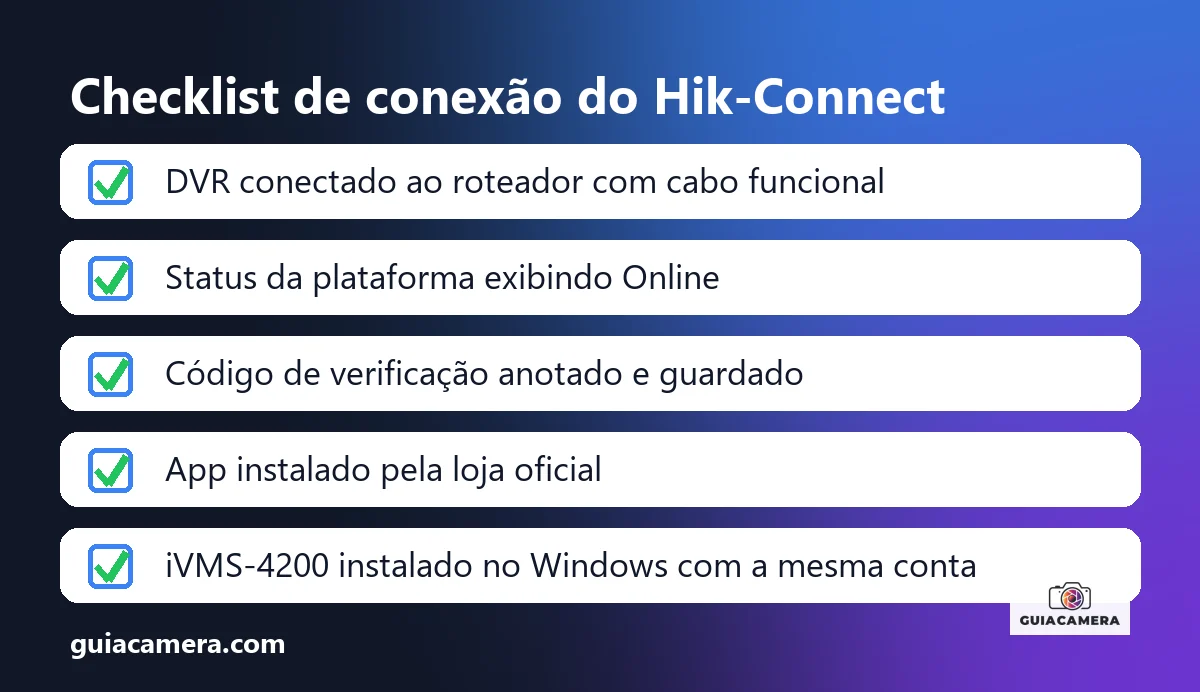
Tabela de sintomas, causas e soluções no Hik-Connect
| Sintoma | Causa Provável | Solução |
|---|---|---|
| Status "Offline" no DVR/NVR | Falta de internet, gateway ou DNS incorretos no gravador | No menu de rede do DVR, use DHCP ou confira gateway e DNS, e veja se o roteador tem internet. |
| App informa "Dispositivo já vinculado a outra conta" | O equipamento foi registrado previamente em outro e-mail | Peça a desvinculação na conta original; se não tiver acesso a ela, consulte o manual ou o suporte da Hikvision. |
| Tela preta com cadeado no PC ou celular | Fluxo de vídeo com criptografia ativada | Digite o código de verificação quando o app ou o iVMS-4200 pedir. |
| Atraso ou travamentos no iVMS-4200 | Visualização em fluxo principal (resolução máxima) com internet ou PC limitados | Se disponível, escolha o fluxo secundário (sub-stream), de menor resolução, na visualização. |
| Erro ao instalar o app no Android | Instalador de fonte desconhecida ou app desatualizado | Instale pela Google Play e mantenha o app atualizado. |
| Dispositivo não aparece no PC após login | Conta diferente da cadastrada no smartphone | Confirme se utilizou o mesmo e-mail/usuário cadastrado no aplicativo móvel. |
Quando o equipamento não conecta: limitações e alternativas
Há situações em que o sistema Hikvision não consegue se comunicar com a nuvem Hik-Connect por limitações do equipamento ou da rede:
- Firmware muito antigo: gravadores muito antigos podem não ter suporte ao Hik-Connect. Verifique no site da fabricante se há atualização de firmware para o seu modelo; se não houver, a alternativa costuma ser o acesso pela rede local. Se você também opera DVRs de outras marcas no mesmo ambiente, consulte o guia do XMEye para PC e celular.
- Redes com restrições: CGNAT, links corporativos com firewall ou alguns provedores podem bloquear a comunicação do gravador com a nuvem. Em redes corporativas, fale com o responsável pela rede; no caso de provedor residencial, pergunte ao suporte dele.
- Porta de rede com defeito: se as luzes da porta LAN não acendem mesmo com outro cabo e outra porta do roteador, pode haver defeito físico (por exemplo, após descarga elétrica). Nesse caso, procure assistência técnica.
Prevenção e segurança para o seu sistema CFTV
Para manter o acesso remoto estável e seguro, adote estas recomendações:
- Nunca compartilhe a conta de administrador: se o app oferecer o recurso de compartilhar o dispositivo, prefira-o a repassar sua senha, para que cada pessoa use a própria conta.
- Use senhas fortes e exclusivas: tanto na senha do DVR quanto na conta e no código de verificação. Nunca mantenha a senha de fábrica.
- Reserve o IP do gravador no roteador: se o seu roteador permitir, configure uma reserva de endereço para evitar que o DVR mude de IP quando a rede reiniciar.
- Atenção à legislação e privacidade: ao direcionar câmeras externas para calçadas ou áreas compartilhadas, posicione o enquadramento de forma a respeitar a privacidade de vizinhos e as diretrizes da Lei Geral de Proteção de Dados (LGPD).
Perguntas frequentes
Existe um programa Hik-Connect para PC?
Para computadores, a Hikvision oferece principalmente o software iVMS-4200, que permite entrar com a conta Hik-Connect, além do portal web hik-connect.com. Os recursos variam conforme a versão.
Onde encontro o código de verificação do Hik-Connect?
Em geral na tela de acesso à plataforma do gravador, onde também é possível alterá-lo; alguns equipamentos trazem o código na etiqueta. O caminho exato varia conforme o modelo; veja o manual.
Por que o gravador Hikvision fica offline no Hik-Connect?
As causas mais comuns são falta de internet, cabo ou porta de rede com problema e configuração de IP, gateway ou DNS incorreta. Verifique esses pontos e, se persistir, consulte o manual ou o suporte da Hikvision.
Onde baixar o app Hik-Connect?
Procure por Hik-Connect na Google Play (Android) ou na App Store (iPhone), sempre pelas lojas oficiais.
Fontes consultadas
- Hikvision - site oficial e suporte, consultada em 10/11/2026.
- Hik-Connect na Google Play, consultada em 10/11/2026.
Preços mudam com frequência. Confira o valor atual na loja antes de comprar.
Este artigo tem links de afiliados do Mercado Livre. Se você comprar por eles, o Guia Câmera pode receber uma comissão, sem custo extra para você. Isso não altera as análises nem as recomendações. Saiba mais.
Comentários dos Leitores 0
Ainda não há comentários neste artigo. Envie sua dúvida técnica ou relato de uso abaixo.
Deixe uma resposta ou dúvida
O seu endereço de e-mail não será publicado. Os comentários passam por moderação antes de aparecer. Campos obrigatórios são marcados com *