
Resumo rápido
Resposta curta: Para configurar a câmera de segurança no celular, baixe o aplicativo indicado no manual ou na etiqueta, conecte o celular a uma rede Wi-Fi de 2,4 GHz e ligue a câmera na tomada. Depois, no app, adicione o dispositivo e pareie por QR Code ou ponto de acesso, conforme o modelo. O reset só é necessário se a câmera não entrar em modo de pareamento.
- Rede incompatível: Muitas câmeras Wi-Fi só aceitam 2,4 GHz; se o pareamento falhar, conecte o celular a essa rede durante a configuração.
- Falha no QR Code: Aumente o brilho da tela do celular e ajuste a distância até a lente; se não ler, use o modo de ponto de acesso.
- Câmera silenciosa: Teste outra tomada e fonte e, se preciso, faça o reset conforme o manual do seu modelo.
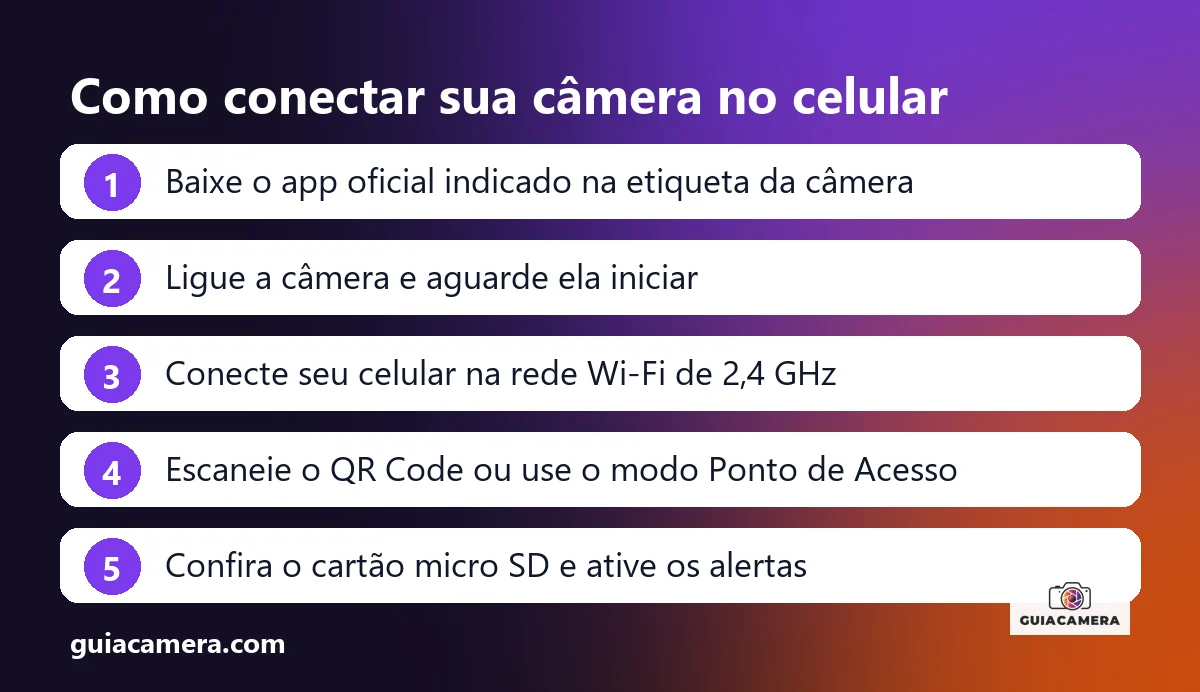
Aprender como configurar câmera de segurança no celular costuma envolver quatro etapas básicas: identificar o aplicativo indicado no manual ou na etiqueta da câmera, conectar o celular a uma rede Wi-Fi de 2,4 GHz, ligar o dispositivo na tomada para realizar o pareamento e ajustar o armazenamento.
Nomes de menus e botões variam de marca para marca, mas a lógica geral costuma ser parecida. Na dúvida, o manual do seu modelo vale mais do que este guia.
Se a sua camera wifi não conecta no celular ou você comprou um modelo sem manual detalhado, este guia reúne o método universal para parear o equipamento com segurança nas principais plataformas do mercado.
Diagnóstico rápido: o que verificar antes de começar
Antes de tentar parear o aparelho, faça esta checagem de 30 segundos para evitar os erros mais frequentes na hora de instalar câmera de segurança no celular:
- Frequência do Wi-Fi: Muitas câmeras Wi-Fi residenciais só funcionam na faixa de 2,4 GHz (confira no manual do seu modelo). Se o celular estiver na rede de 5 GHz durante o pareamento, o processo pode falhar (vá para a seção de ajuste de rede).
- LED indicador ou aviso sonoro: Ao ligar na tomada, muitos modelos emitem bipes, giram ou piscam a luz indicadora para sinalizar que estão prontos para parear (o padrão varia por modelo;vá para a etapa de reset).
- Permissões do celular: Muitos aplicativos pedem acesso à Localização (usada para identificar a rede Wi-Fi) e à Câmera (para escanear QR Codes). Se o app solicitar, conceda.
- Cartão de armazenamento: Para gravar localmente, use um cartão microSD de boa marca e compatível com o seu modelo (o manual informa a capacidade máxima e o formato aceito). Confira nosso guia sobre quantos dias grava o cartão de memória na câmera de segurança.
Passo 1: Identificar e baixar o aplicativo correto da câmera
O primeiro passo para conectar camera de segurança no celular é usar o aplicativo indicado pelo fabricante da sua câmera, baixado pela App Store ou pelo Google Play. Evite buscar termos como camera de segurança no celular apk em sites desconhecidos, pois arquivos externos podem trazer malware e comprometer sua rede e seus dados.
- Localize a etiqueta do produto: Olhe a parte inferior da câmera ou a caixa. Muitos modelos trazem um código QR com o link do aplicativo, ou o nome do app impresso no manual.
- Confira os aplicativos mais comuns do mercado:
- Modelos Intelbras Mibo usam o app Mibo Cam.
- Câmeras da linha Tapo, da TP-Link, usam o app Tapo.
- Câmeras genéricas, como modelos rotativos e lâmpadas com câmera, costumam usar o app Yoosee (veja nosso tutorial completo sobre como configurar o app Yoosee) ou o app iCSee (confira o passo a passo do app iCSee para celular).
- Outras variantes utilizam V380 Pro, Tuya Smart ou Smart Life.
- Crie sua conta: Abra o aplicativo baixado e cadastre-se com seu e-mail (se o app pedir país ou região, escolha Brasil). Se houver código de verificação, confirme-o antes de prosseguir e guarde a senha da conta, pois ela dá acesso às imagens.
Passo 2: Ligar a câmera na tomada e fazer o reset de fábrica
Uma câmera nova normalmente já entra em modo de pareamento ao ser ligada. O reset de fábrica é útil quando ela já foi configurada antes (por exemplo, de segunda mão) ou quando não entra em modo de pareamento sozinha.
- Conecte a fonte de alimentação na tomada, de preferência perto do roteador durante a configuração inicial.
- Aguarde a câmera terminar de iniciar: ela pode girar, emitir uma mensagem de voz ou piscar o LED (o comportamento varia por modelo).
- Se precisar do reset, localize o botão físico de Reset. A posição varia: pode ficar sob uma tampa junto ao slot do cartão, na base ou na parte traseira. Consulte o manual.
- Pressione e segure o botão pelo tempo indicado no manual do seu modelo, até a câmera confirmar (aviso sonoro ou mudança do LED).
- Espere a câmera reiniciar e voltar ao modo de pareamento antes de seguir para o próximo passo.
Passo 3: Como conectar câmera IP Wi-Fi no celular
Com o aplicativo aberto e a câmera em modo de pareamento, inicie o processo de conexão. Os aplicativos costumam oferecer um ou mais métodos de pareamento, conforme o modelo. Os dois mais comuns estão abaixo; os nomes exatos dos botões variam por app.
Método A: Pareamento por leitura de QR Code na tela (mais comum)
- No aplicativo, toque no ícone Adicionar dispositivo ou no símbolo de + no canto superior.
- Selecione a categoria do dispositivo (geralmente indicada como "Câmera Wi-Fi" ou "Câmera Inteligente").
- O aplicativo solicitará a senha da sua rede Wi-Fi. Digite a senha com atenção (respeitando maiúsculas e minúsculas).
- Um código QR será gerado na tela do celular. Posicione a tela do celular diante da lente da câmera, a uma distância que o app indicar (se não indicar, teste algo em torno de 15 a 20 cm).
- Mantenha o celular fixo até a câmera emitir um som ou aviso de voz confirmando a leitura.
- Aguarde o aplicativo concluir o cadastro da câmera. Pode levar alguns instantes. Defina um nome para a câmera (como "Garagem" ou "Sala").
Método B: Conexão via Ponto de Acesso (Modo AP)
Se a câmera não conseguir ler a tela do celular devido a reflexos, use a conexão direta via ponto de acesso temporário:
- No aplicativo, escolha o método alternativo de conexão (em muitos apps aparece como "Modo AP" ou "Ponto de Acesso").
- O app deve orientar você a abrir as configurações de Wi-Fi do celular e se conectar à rede temporária transmitida pela própria câmera (o nome dela varia por modelo e aparece no app ou no manual).
- Após conectar à rede da câmera, retorne ao aplicativo. Ele detectará a câmera automaticamente.
- O aplicativo exibirá a lista de redes Wi-Fi da sua casa. Escolha a sua rede de 2,4 GHz, digite a senha e aguarde a transferência das credenciais.
Passo 4: Ajustar gravação contínua e alertas de movimento
Depois de parear, a imagem em tempo real estará disponível no painel inicial do aplicativo. Para garantir o funcionamento autônomo, ajuste as configurações essenciais:
- Cartão de memória: Com a câmera desligada, insira o microSD e, depois de ligar, procure nas configurações do dispositivo a opção de armazenamento ou cartão. Muitos apps oferecem a opção de formatar o cartão por ali. Atenção: formatar apaga tudo o que estiver nele. Para entender o tipo ideal de cartão para equipamentos Yoosee e iCSee, consulte o artigo sobre qual cartão de memória usar em câmeras Yoosee e iCSee.
- Modo de gravação: Escolha entre gravação 24 horas contínua ou gravação somente quando houver detecção de movimento (ideal para poupar espaço no cartão).
- Alertas no celular: Procure nas configurações do app a opção de detecção de movimento ou alarme e ative as notificações. Confira também se o celular permite notificações para esse aplicativo.
Passo 5: Como ver a câmera em outro celular ou no PC
Não é necessário refazer todo o pareamento para acompanhar as imagens em um segundo celular familiar:
- Em outro celular: Instale o mesmo aplicativo no aparelho secundário e crie uma conta própria. No celular principal, procure no app a opção de compartilhar o dispositivo (o nome varia) e siga o método que ele oferecer, como convite por conta ou QR Code.
- No computador Windows: Algumas marcas disponibilizam programas para monitoramento em telas maiores. Se você usa câmeras Yoosee, confira nosso guia de como instalar Yoosee no PC. Para câmeras que usam o app iCSee, veja o artigo sobre como ver a câmera iCSee no computador.
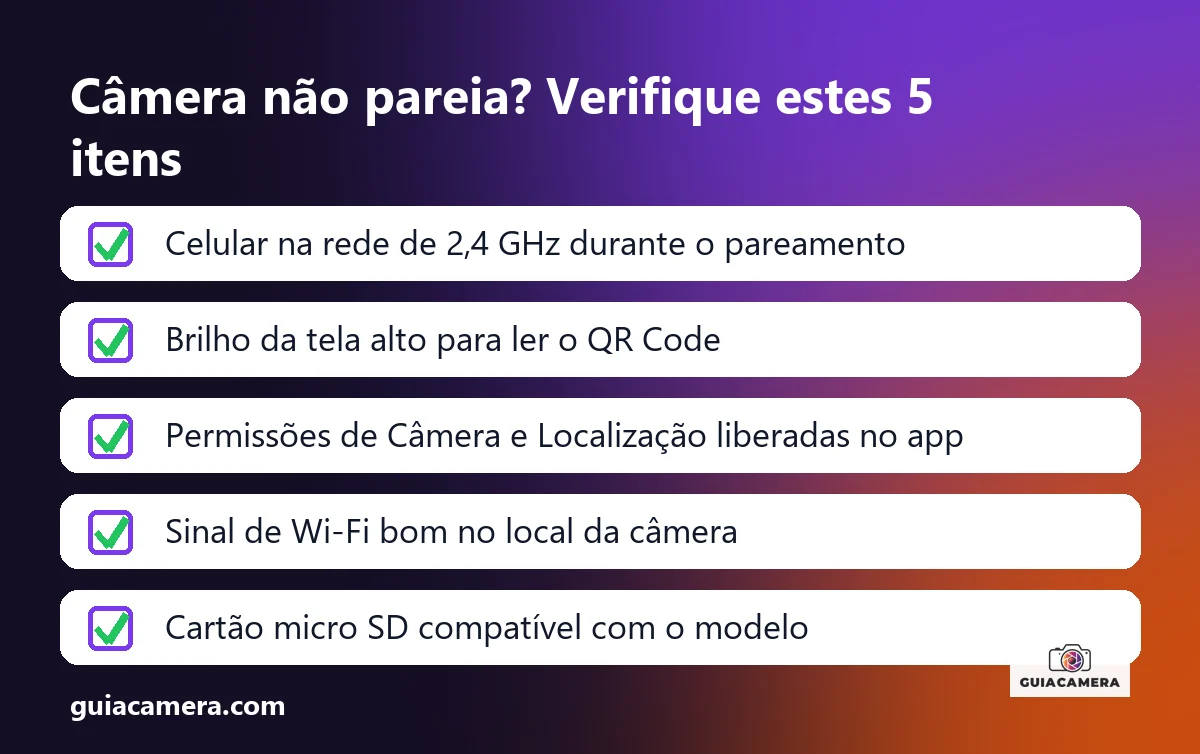
Tabela de solução: problemas frequentes na configuração
| Sintoma | Causa Mais Provável | Como Resolver |
|---|---|---|
| Câmera Wi-Fi não conecta no celular | Celular conectado na rede Wi-Fi de 5 GHz | Conecte o celular à rede de 2,4 GHz do roteador durante o pareamento. Se o app for da linha Yoosee, veja também câmera Yoosee não conecta no Wi-Fi. |
| Câmera não lê o QR Code na tela | Brilho da tela baixo ou reflexo excessivo | Aumente o brilho do celular e ajuste a distância até a lente. Se não funcionar, use o modo de ponto de acesso (Método B). |
| Câmera de segurança não aparece imagem no celular | Sinal de Wi-Fi fraco no local instalado | Aproxime a câmera do roteador para testar. Se melhorar, o problema é o sinal. Roteadores muito carregados com muitos aparelhos também podem causar falhas. |
| Erro de senha incorreta no pareamento | Erro de digitação, espaço sobrando ou caracteres especiais | Redigite a senha com atenção a maiúsculas, minúsculas e espaços. Se persistir, teste temporariamente uma senha de Wi-Fi sem caracteres especiais. |
| Dispositivo não emite bipes ao ligar | Câmera travada ou fonte de alimentação com defeito | Teste outra tomada, confira a fonte e o cabo e, se necessário, faça o reset conforme o manual do modelo. |
| Cartão de memória não é reconhecido | Cartão incompatível, corrompido ou falsificado | Confira no manual a capacidade e o formato aceitos, teste a câmera com outro cartão e, se o app oferecer, formate o cartão por ele (isso apaga os dados). |
Quando a câmera não tem conserto ou o modelo é incompatível
Se após seguir todos os passos a sua câmera IP não conecta no celular, o problema pode estar no hardware, como fonte danificada ou defeito de Wi-Fi. Em alguns casos, modelos mais antigos também têm dificuldade com roteadores configurados em WPA3. Se for o caso, teste o modo de segurança WPA2 no roteador, se ele permitir.
Ao planejar a substituição ou uma nova instalação externa com cabeamento e proteção adequados, evite falhas estruturais lendo o artigo sobre os 5 erros comuns ao instalar câmera Wi-Fi externa. Se você decidir trocar, estas são duas opções com aplicativo próprio do fabricante. Confira a ficha técnica oficial antes de comprar:
- Intelbras Mibo iM3 C: Câmera Wi-Fi da linha Mibo, da Intelbras, que usa o app Mibo Cam. Confira capacidade de cartão e demais recursos no manual do fabricante. Encontre o modelo na loja: Intelbras Mibo iM3 C no Mercado Livre.
- TP-Link Tapo C200: Câmera Wi-Fi da linha Tapo, da TP-Link, configurada pelo app Tapo. Confira recursos e especificações na página oficial do fabricante. Veja o modelo na loja: TP-Link Tapo C200 no Mercado Livre.
Para mais orientações técnicas e comparativos de equipamentos, navegue pela nossa seção de câmeras de monitoramento.
Boas práticas para a câmera não perder conexão
- Separe as redes Wi-Fi no roteador: Se o seu roteador tiver a função Band Steering (mesmo nome para as redes 2,4 GHz e 5 GHz), pode ser mais fácil parear se você separar os nomes e usar um específico para a rede 2,4 GHz (o menu varia por roteador). Isso evita que o celular fique na rede errada durante o pareamento.
- Teste o sinal no local: Antes de furar a parede, teste a câmera no ponto exato de instalação e confirme que a imagem abre sem travar.
- Atenção à legislação e privacidade (LGPD): Ao posicionar câmeras na calçada ou fachada, ajuste o ângulo para que a lente registre apenas os limites da sua propriedade, evitando filmar janelas ou quintais de vizinhos.
- Atualize o firmware regularmente: Quando o aplicativo indicar atualização de firmware disponível, execute o procedimento sem desligar a câmera da tomada. Atualizações podem trazer correções de segurança. Use também uma senha forte na conta do app.
Perguntas frequentes
Como ver câmera de segurança no celular de graça?
Os aplicativos dos fabricantes (como Tapo, Mibo Cam, Yoosee e iCSee) costumam ser gratuitos para baixar e ver o vídeo ao vivo, mas recursos extras, como nuvem, podem ser pagos em alguns serviços. Para gravar sem mensalidade de nuvem, use um cartão microSD compatível com a sua câmera, se o modelo tiver o slot.
Por que a câmera Wi-Fi não conecta no celular?
Uma causa comum é o celular estar na rede Wi-Fi de 5 GHz durante a configuração inicial, principalmente quando o roteador usa o mesmo nome para 2,4 e 5 GHz. Outras causas possíveis são erro na senha do Wi-Fi e sinal fraco no ponto de instalação.
É possível usar o celular antigo como câmera de segurança?
Sim, aplicativos como o AlfredCamera transformam celulares antigos em câmeras de monitoramento via Wi-Fi. No entanto, câmeras dedicadas costumam oferecer recursos que um celular antigo não tem, como visão noturna por infravermelho e versões próprias para uso externo.
Quantos celulares podem acessar a mesma câmera ao mesmo tempo?
Muitos aplicativos permitem compartilhar a câmera com outros aparelhos, por convite ou QR Code. O limite de acessos simultâneos varia por marca e modelo, então confira no manual ou no app.
Fontes consultadas
- Manual de Instruções Linha Mibo Intelbras, consultada em 17/04/2026.
- Suporte Oficial TP-Link Tapo Camera Setup, consultada em 17/04/2026.
Preços mudam com frequência. Confira o valor atual na loja antes de comprar.
Este artigo tem links de afiliados do Mercado Livre. Se você comprar por eles, o Guia Câmera pode receber uma comissão, sem custo extra para você. Isso não altera as análises nem as recomendações. Saiba mais.
Comentários dos Leitores 0
Ainda não há comentários neste artigo. Envie sua dúvida técnica ou relato de uso abaixo.
Deixe uma resposta ou dúvida
O seu endereço de e-mail não será publicado. Os comentários passam por moderação antes de aparecer. Campos obrigatórios são marcados com *