
Resumo rápido
Resposta curta: Se a GoPro não conecta no celular ou no PC, as causas mais comuns são pareamento Bluetooth antigo, VPN ativa no celular, cabo USB só de carga ou modo USB da câmera. Os menus variam por modelo; confira no suporte oficial da GoPro.
- App Quik não acha a câmera: Esqueça a GoPro no Bluetooth do celular, redefina as conexões na câmera (se o modelo tiver) e refaça a busca.
- PC não reconhece via USB: Use um cabo que transfira dados e, se o modelo tiver a opção, escolha o modo MTP nas configurações de conexão USB.
- Wi-Fi instável ou cai: Pause VPNs no celular e, se o modelo tiver a opção, teste a outra banda de Wi-Fi da câmera.
Quando a sua GoPro não conecta no celular ou no computador, as causas mais comuns são um pareamento Bluetooth antigo, o modo USB da câmera, um cabo que só carrega ou a conexão Wi-Fi direta entre câmera e celular. O caminho exato dos menus muda de um modelo HERO para outro, então confira sempre o menu da sua câmera e o suporte oficial da GoPro.
Neste guia passo a passo, você vai diagnosticar e restabelecer a conexão da sua câmera de ação, seja no aplicativo GoPro Quik (Android e iPhone), seja no Windows ou Mac por cabo USB.
Diagnóstico em 30 segundos: identifique o problema
Antes de mexer em opções avançadas, localize o sintoma que sua câmera apresenta:
- O app GoPro Quik procura a câmera sem parar: pode indicar falta de permissões no celular, Bluetooth desligado ou um pareamento antigo. Vá para a seção de conexão com o celular.
- O celular encontra a câmera, mas a pré-visualização ao vivo não carrega: pode ser a conexão Wi-Fi direta com a câmera (em alguns modelos há opção de banda) ou uma VPN ativa. Veja a seção de Wi-Fi e VPN.
- A GoPro não aparece no Windows ou Mac ao ligar o cabo USB: cabo que só carrega ou modo USB que não é o de transferência de arquivos. Veja a seção de conexão com o PC.
- A câmera congela ao tocar nas opções de conexão: pode ser problema no cartão de memória. Consulte a seção de falhas causadas pelo cartão.
- Nada responde: veja a seção de redefinição e firmware.
1. GoPro não conecta no celular: solução no app Quik
Em geral, a câmera e o celular usam Bluetooth para se encontrar e o Wi-Fi da própria câmera para pré-visualização e transferência de arquivos. Se uma dessas etapas falhar, o app pode não concluir a conexão.
Passo a passo para refazer o pareamento do zero
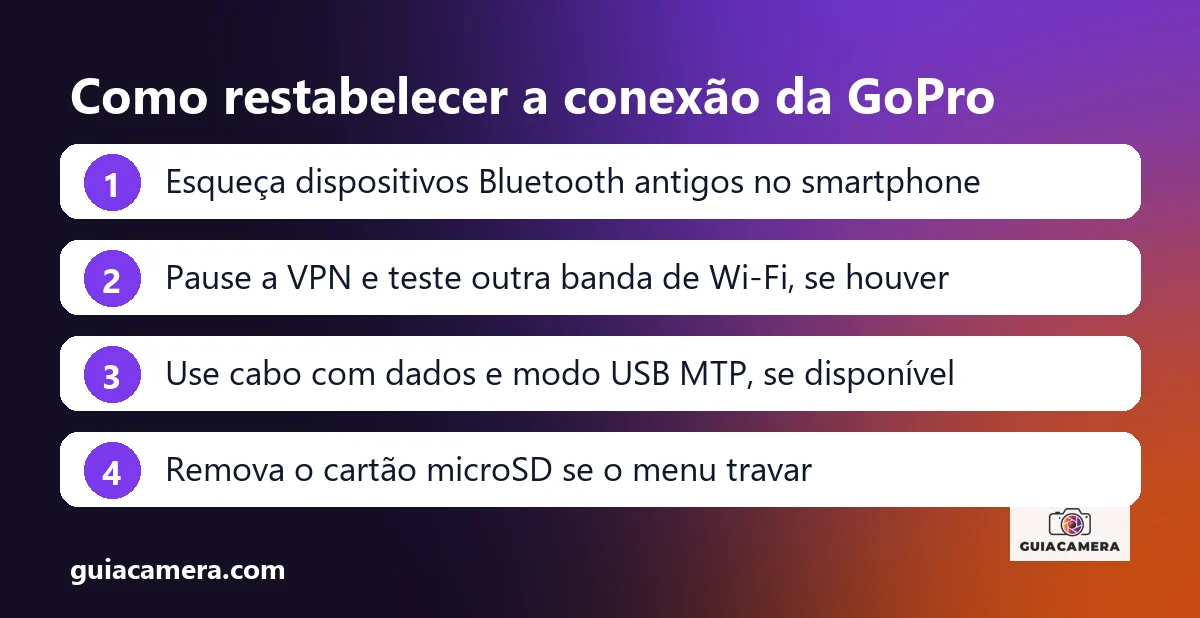
- Remova os registros anteriores no celular: abra as configurações de Bluetooth. Se a GoPro aparecer entre os aparelhos salvos, use a opção de esquecer ou desemparelhar o dispositivo (o nome varia conforme o celular).
- Feche o aplicativo: force o encerramento do app GoPro Quik e abra de novo.
- Confira as permissões: deixe o Bluetooth ligado e autorize o que o celular pedir ao app Quik (em alguns Androids, localização ou dispositivos próximos; no iPhone, Bluetooth e rede local).
- Coloque a GoPro em modo de pareamento: na câmera, procure o menu de conexões (em geral em Preferências > Conexões, mas nome e caminho variam por modelo) e escolha a opção de conectar um dispositivo ou aplicativo. Em caso de dúvida, siga o guia de pareamento no suporte oficial da GoPro.
- Inicie a busca no Quik: abra o aplicativo e use a opção de adicionar ou conectar uma câmera. Mantenha o celular bem perto da câmera durante a busca.
Se você enfrenta falhas de conexão sem fio com outras câmeras, veja também o que fazer quando a câmera Wi-Fi não conecta no celular, com causas gerais de falha de conexão.
2. Wi-Fi da câmera, VPN e aviso de "sem internet"
Alguns modelos HERO permitem escolher a banda do Wi-Fi da câmera (2,4 GHz ou 5 GHz). Se o seu modelo tiver essa opção e a pré-visualização não carregar, vale testar a outra banda. A opção pode não existir no seu modelo.
Como testar outra banda de Wi-Fi na GoPro
- Na câmera, abra as configurações e procure o menu de conexões (em geral em Preferências > Conexões).
- Procure uma opção de banda de Wi-Fi. Se ela não existir no seu modelo, pule este teste.
- Troque a banda e tente a visualização ao vivo no aplicativo novamente.
Outro ponto a testar: VPN ativa, antivírus com filtro de rede ou economia de bateria agressiva no celular. Desative a VPN temporariamente e tente de novo. Se o celular avisar que a rede Wi-Fi da GoPro "não tem internet", isso é esperado, pois é uma rede direta com a câmera; em geral basta escolher a opção de manter a conexão.
3. GoPro não conecta no PC: cabo USB e modo MTP
Quando a GoPro está ligada ao computador por cabo e a pasta de arquivos não abre no Windows ou no Mac, as causas mais comuns são o cabo e o modo USB da câmera.
1. Ajuste do modo de conexão USB
Em muitos modelos recentes, a porta USB pode funcionar como dispositivo de mídia (MTP) ou em outro modo, como o de webcam. Se a câmera estiver em outro modo, o computador pode não mostrar os arquivos.
- Desconecte o cabo USB da câmera.
- Ligue a GoPro e abra as configurações (em geral em Preferências > Conexões).
- Procure a opção de conexão USB. Se o seu modelo tiver, escolha o modo de transferência de arquivos (MTP).
- Conecte novamente a câmera ao computador.
2. Verificação de portas e integridade do cabo
Nem todo cabo USB-C transfere dados: alguns são só de carga. Com um cabo assim, a câmera pode até carregar, mas o computador não vai reconhecê-la.
Dê preferência ao cabo original da câmera ou a um cabo que indique transferência de dados. No desktop, teste outra porta USB (como as traseiras) e evite hubs sem alimentação própria.
Para quem grava com frequência, vale montar um conjunto estável de cabos e acessórios. Veja nosso artigo sobre kit para gravar vídeos iniciante para YouTube e vlogs.
4. Cartão de memória com problema
Um cartão microSD com problema (arquivos corrompidos ou incompatível com a câmera) pode, em alguns casos, deixar a câmera lenta ou travada ao abrir menus ou conectar ao computador. Confira no site da GoPro quais cartões ela recomenda para o seu modelo.
Se a câmera trava ao tocar nas opções de conexão ou desliga sozinha ao ligar o cabo no PC, desligue-a e remova o cartão microSD. Em seguida, ligue a câmera sem o cartão e tente acessar o menu de conexões. Se o menu abrir sem travar, o cartão é um forte suspeito. Para mais causas e soluções, veja nosso guia sobre quando a câmera não reconhece o cartão de memória.
5. Como redefinir conexões e atualizar o firmware
Se as tentativas simples não funcionarem, redefinir as conexões da câmera apaga os pareamentos salvos e pode resolver registros com erro. Depois, será preciso parear de novo:
- Na GoPro, abra o menu de conexões (em geral em Preferências > Conexões).
- Procure a opção de redefinir conexões, se o seu modelo tiver, e confirme.
- Desligue e ligue a câmera e inicie um novo pareamento pelo aplicativo Quik.
Se o problema persistir, veja no suporte oficial da GoPro se há atualização de firmware para o seu modelo. O procedimento (pelo app ou pelo cartão) varia por câmera, então siga as instruções oficiais e atualize com a bateria bem carregada.
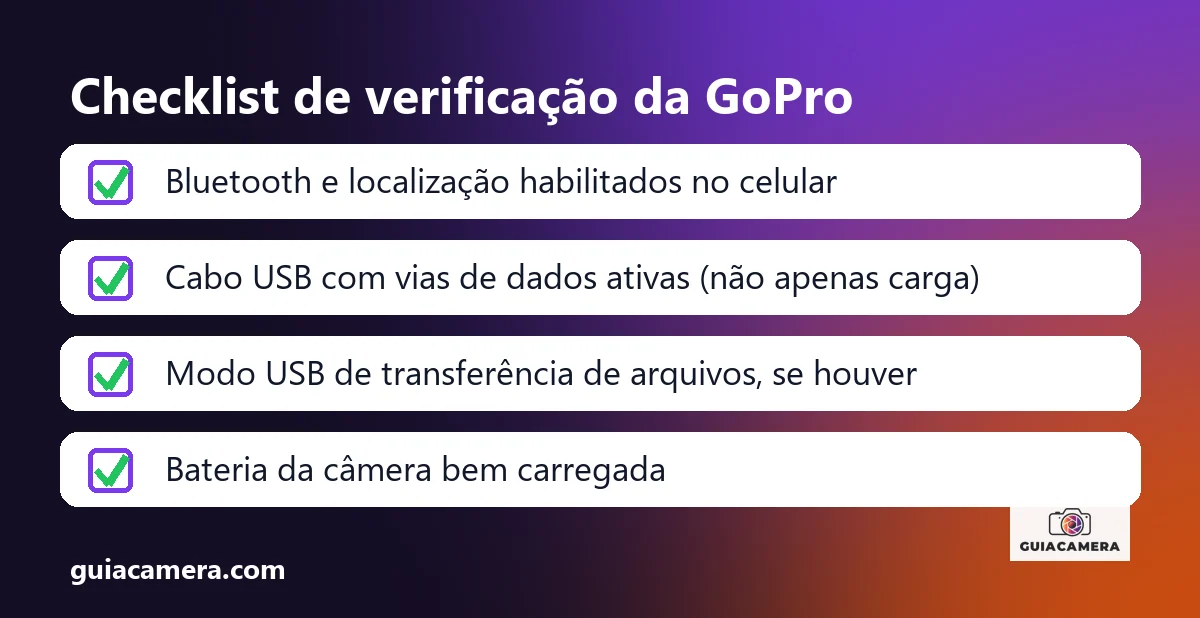
Tabela de sintomas, causas prováveis e soluções
| Sintoma observado | Causa provável | O que fazer |
|---|---|---|
| App Quik não localiza a GoPro | Permissão ou Bluetooth desligado, ou pareamento antigo | Esquecer a câmera no Bluetooth, autorizar as permissões e reiniciar o Quik. |
| Vídeo ao vivo não carrega no app | VPN ativa ou banda de Wi-Fi da câmera (nos modelos que têm a opção) | Pausar a VPN e, se o modelo permitir, testar a outra banda de Wi-Fi. |
| Aviso de rede Wi-Fi sem internet | Em geral, é esperado: a rede da câmera não dá acesso à internet | Escolher manter a conexão com a rede da câmera. |
| PC não reconhece ao ligar o USB | Cabo só de carga ou porta/hub com problema | Usar cabo que transfira dados e testar outra porta USB. |
| Computador reconhece só como webcam | Câmera em outro modo USB | Nas configurações de conexão USB da câmera, escolher MTP (se disponível no modelo). |
| Câmera trava ao abrir conexões | Cartão de memória com problema | Remover o cartão, testar a câmera sem ele e, se for o cartão, salvar os arquivos e formatar pela própria câmera. |
| Mac não mostra os arquivos | O macOS pode não lidar com MTP por conta própria | Usar um leitor de cartão microSD ou o método indicado pelo suporte da GoPro para Mac. |
Quando o problema é defeito físico na câmera
Se você redefiniu as conexões, atualizou o firmware, testou outro celular e outro cabo e mesmo assim a GoPro não conecta, pode haver defeito físico, como dano no conector USB-C ou no módulo de comunicação. Nesse caso, procure o suporte da GoPro ou uma assistência.
Enquanto isso, uma alternativa para copiar seus vídeos é usar um leitor de cartão microSD: retire o cartão da câmera desligada e leia os arquivos direto no computador, sem depender do Wi-Fi ou da porta USB da câmera.
Se a câmera já não atende às suas necessidades e você cogita trocar de equipamento, veja nossa análise da melhor câmera para YouTube para iniciantes, onde comparamos opções para quem está começando.
Prevenção: cuidados para evitar o problema
- Deixe a câmera esfriar: se estiver muito quente, espere esfriar antes de transferir arquivos ou usar a conexão sem fio.
- Mantenha a porta USB-C limpa: sujeira na porta pode atrapalhar o contato do cabo.
- Faça backup e formate o cartão pela própria câmera: depois de copiar os vídeos, formatar o microSD na GoPro (e não no computador) ajuda a manter o cartão compatível com a câmera.
- Remova pareamentos antigos: se você trocou de celular, remova o pareamento antigo (no celular e, se houver a opção, na câmera) antes de parear o novo.
- Use a bateria bem carregada: com bateria muito baixa, conexões sem fio e atualizações de firmware podem falhar.
Perguntas frequentes
Por que a GoPro diz que o Wi-Fi não tem internet ao conectar no celular?
Em geral, a GoPro cria uma rede Wi-Fi direta com o celular, sem acesso à internet. Se o Android ou o iPhone avisar que não há internet, normalmente basta escolher manter a conexão.
Como fazer o computador reconhecer a GoPro como pasta de arquivos?
Teste com a câmera ligada e um cabo que transfira dados (alguns só carregam). Nas configurações de conexões da câmera, veja se há opção de modo USB e escolha MTP, se disponível. Teste também outra porta USB.
O que fazer se a câmera travar ao abrir o menu de conexões?
Pode ser problema no cartão microSD. Desligue a câmera, remova o cartão e ligue-a sem ele. Se o menu funcionar, copie os arquivos importantes com um leitor de cartão e formate o cartão pela própria câmera.
Fontes consultadas
- GoPro Support - Quik (Mobile): Troubleshooting Connectivity, consultada em 14/11/2026.
- GoPro Support - How to Pair the Camera, consultada em 14/11/2026.
- GoPro Support - Camera Not Recognized on Computer, consultada em 14/11/2026.
Preços mudam com frequência. Confira o valor atual na loja antes de comprar.
Este artigo tem links de afiliados do Mercado Livre. Se você comprar por eles, o Guia Câmera pode receber uma comissão, sem custo extra para você. Isso não altera as análises nem as recomendações. Saiba mais.
Comentários dos Leitores 0
Ainda não há comentários neste artigo. Envie sua dúvida técnica ou relato de uso abaixo.
Deixe uma resposta ou dúvida
O seu endereço de e-mail não será publicado. Os comentários passam por moderação antes de aparecer. Campos obrigatórios são marcados com *