
Resumo rápido
Resposta curta: Para a câmera Yoosee gravar no cartão, abra o app, entre nas configurações da câmera e ative a gravação (contínua ou por movimento, conforme o modelo). Confira também se o app reconhece o cartão; se não reconhecer, siga o manual da câmera e, se precisar formatar, lembre que a formatação apaga tudo.
- Ativar gravação: Procure o menu de gravação nas configurações da câmera no app (o nome varia por versão).
- Cartão reconhecido? O app deve mostrar a capacidade total e o espaço livre do cartão.
- Cartão não reconhecido: Desligue a câmera, reinsira o microSD, limpe os contatos e teste outro cartão.
Uma causa comum para a câmera Yoosee não gravar no cartão de memória é a gravação estar desligada nas configurações do app. Outra é o cartão não ter sido reconhecido ou precisar de formatação. Veja como colocar câmera Yoosee para gravar no cartão de memória e como diagnosticar quando o histórico continua vazio.
Os nomes dos menus mudam conforme a versão do app e o modelo da câmera, então use este guia como roteiro e confira as telas do seu aplicativo.
Diagnóstico em 30 segundos: por que a Yoosee não grava?
- O cartão não aparece no app: vá para Cartão não detectado.
- O app mostra erro ou diz que o armazenamento está cheio: vá para Cartão cheio ou com erro.
- A câmera mostra imagem ao vivo, mas o histórico está vazio: vá para Como ativar a gravação no app Yoosee.
- O cartão é de origem duvidosa ou já falhou antes: veja Qual cartão usar.
1. Como ativar a gravação no app Yoosee (passo a passo)
Se a câmera está online, mas o histórico de vídeos está vazio, confira as configurações de gravação no aplicativo. Para a navegação inicial do app, consulte o guia App Yoosee: como baixar, configurar e usar em dois celulares.
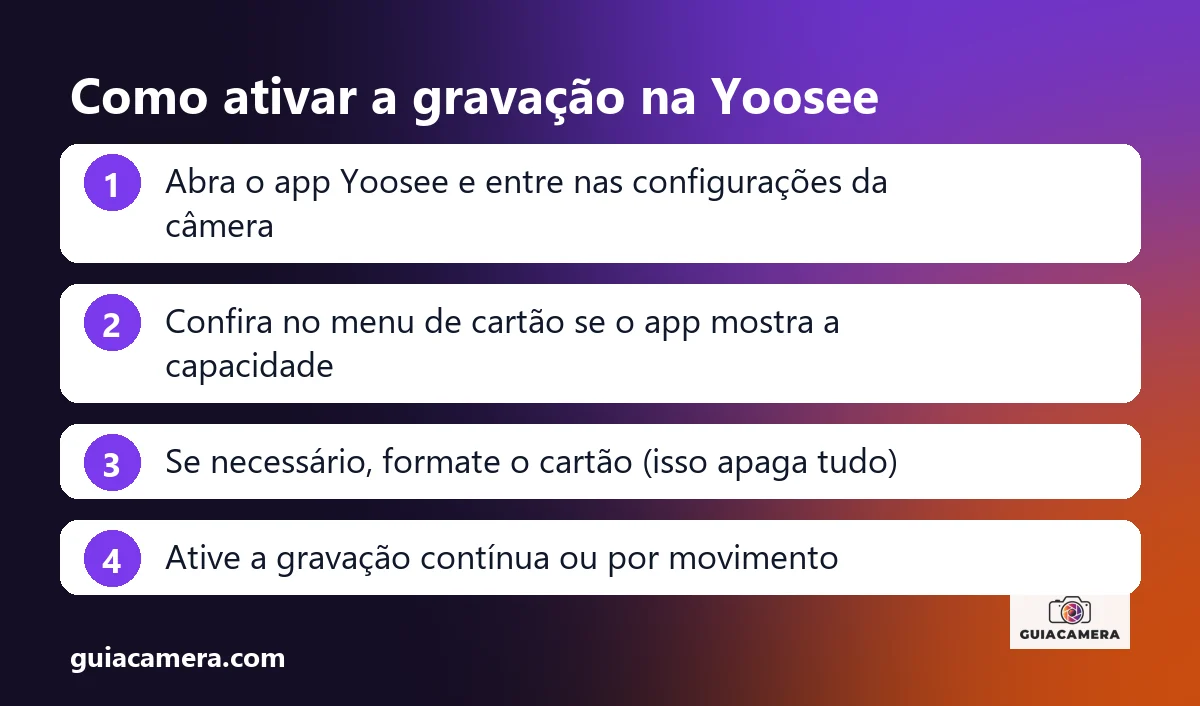
- Abra o aplicativo Yoosee e confirme que a câmera aparece online.
- Entre nas configurações da câmera (em geral um ícone de engrenagem ao lado da imagem).
- Procure o menu de cartão de memória, que pode aparecer como cartão SD, cartão TF ou armazenamento, dependendo da versão.
- Verifique se o app mostra a capacidade total e o espaço livre. Se mostrar, o cartão foi reconhecido.
- Volte e procure o menu de gravação (algo como gravação de vídeo ou modo de gravação).
- Escolha o modo: gravação contínua (salva o tempo todo) ou gravação por movimento/alarme (salva quando a câmera detecta algo). Nem todo modelo oferece os mesmos modos; use o que o seu app mostrar. Há ainda a gravação agendada, se o seu app trouxer essa opção.
- Salve, aguarde alguns minutos e abra a reprodução (playback) para ver se surgiram gravações. No modo por movimento, passe na frente da câmera para gerar um evento de teste.
Qual modo escolher? O contínuo deixa menos lacunas, mas enche o cartão mais rápido. O por movimento economiza espaço, porém pode perder trechos se a detecção não disparar.
Para estimar quantos dias cabem, veja quantos dias um cartão de memória grava. Como referência da nossa Calculadora CFTV, em Full HD a 15 fps, um cartão de 64 GB rende em torno de 4 a 8 dias, e um de 128 GB, de 8 a 16 dias. Isso varia com a câmera e a compressão.
2. O cartão microSD não é detectado pela câmera Yoosee
Se o aplicativo informa que não há cartão ou mostra capacidade zero, tente nesta ordem. Há também um guia dedicado a esse problema: câmera não reconhece cartão de memória: 9 causas e soluções.
- Desligue a câmera da tomada antes de mexer no cartão físico, para evitar corromper os dados.
- Retire o cartão do compartimento. A posição do slot varia por modelo; consulte o manual da sua câmera.
- Limpe os contatos metálicos com cuidado e reinsira o cartão até encaixar.
- Se possível, teste o cartão em um computador com adaptador, para ver se ele é lido normalmente.
- Se o cartão for formatado no computador, escolha o sistema de arquivos aceito pela sua câmera. Os formatos e a capacidade máxima suportados variam por modelo, então confira no manual ou no app antes de usar cartões grandes.
- Reinsira o cartão, religue a câmera e abra o menu de cartão no app para ver se o status mudou.
Atenção: formatar apaga tudo o que está no cartão. Se houver gravações importantes, tente recuperar os vídeos antes de formatar.
3. Cartão cheio ou com erro de armazenamento
Muitas câmeras usam a gravação cíclica: quando o cartão enche, as gravações mais antigas são sobrescritas pelas novas. Se a sua Yoosee parou de gravar e o app indica cartão cheio ou com erro, o sistema de arquivos pode ter sido corrompido, por exemplo após uma queda de energia.
Nesse caso, formatar o cartão (pelo app, se houver a opção, ou no computador) costuma ser o próximo passo, lembrando que isso apaga o conteúdo. Para entender o mecanismo, veja gravação cíclica da câmera.
Se aparecerem mensagens de erro recorrentes ou gravações sumindo, veja também como resolver erros de armazenamento e gravações apagadas. E se a câmera está ficando offline, o problema pode ser de rede: câmera Yoosee não conecta wifi.
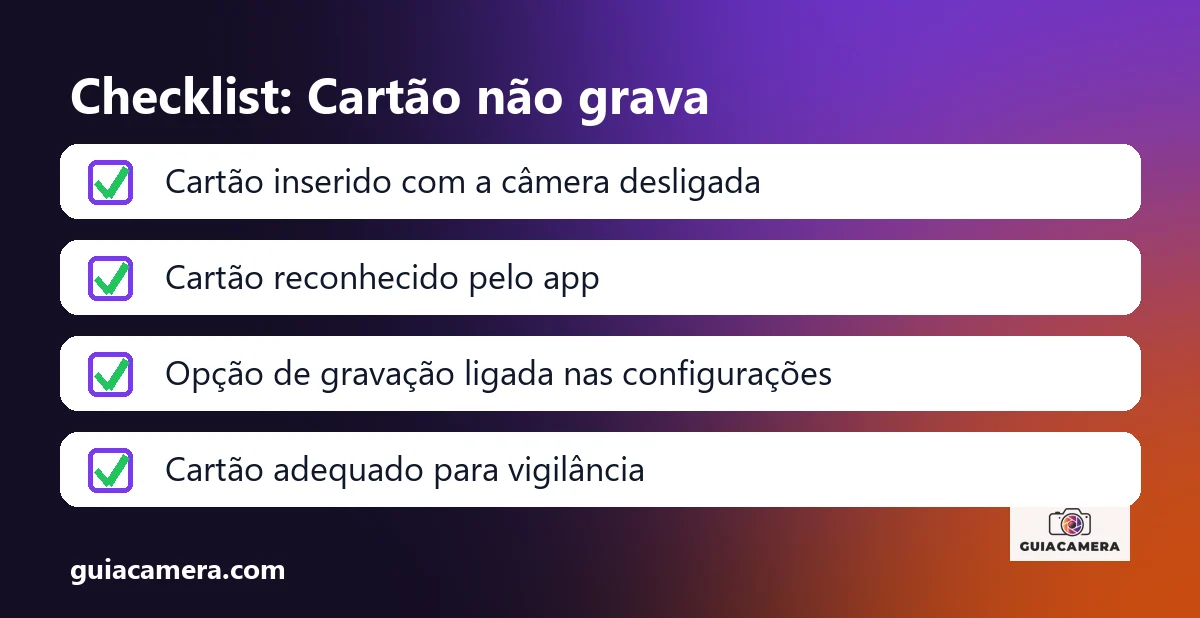
Tabela de diagnóstico: sintomas e soluções
| Sintoma | Causa possível | O que fazer |
|---|---|---|
| App indica que não há cartão | Cartão mal encaixado, contatos sujos ou cartão com defeito | Desligar a câmera, retirar, limpar os contatos e reinserir; testar outro cartão |
| Câmera mostra imagem ao vivo, mas não grava histórico | Gravação desativada ou modo por movimento sem eventos | Conferir o modo de gravação no menu do app e testar com movimento |
| Gravou por alguns dias e parou | Cartão cheio ou sistema de arquivos com erro | Verificar o espaço no app; se houver erro, formatar (apaga tudo) |
| Vídeos travando na reprodução | Cartão inadequado para gravação contínua ou problema de rede na reprodução | Testar a reprodução com boa conexão; considerar um cartão indicado para vigilância |
| Erro de leitura após queda de energia | Sistema de arquivos do cartão pode ter corrompido | Formatar o cartão e testar novamente (apaga tudo) |
Qual cartão usar
Câmeras gravam e sobrescrevem dados continuamente, o que desgasta cartões comuns. Se o seu cartão falhou ou você vai trocar, considere um modelo indicado pelo fabricante para vigilância, como o cartão microSD SanDisk High Endurance. Confira no manual da câmera a capacidade máxima aceita antes de comprar.
Para mais detalhes sobre escolha e capacidade, veja cartão de memória para câmera Yoosee e iCSee. Desconfie de preços muito abaixo do normal, porque há cartões falsificados no mercado.
Quando o problema pode ser a própria câmera
Se você testou mais de um cartão, em bom estado, e a câmera segue com erro de cartão ou reiniciando, o leitor de cartão da câmera pode estar com defeito. Nesse caso, vale acionar a garantia ou o suporte do fabricante ou da loja. Se for trocar de equipamento, compare opções em as melhores câmeras de segurança de 2026: guia completo e custo-benefício.
Como evitar que a câmera Yoosee pare de gravar de novo
- Confira de vez em quando, no app, se o cartão aparece e se há gravações recentes no playback.
- Use uma fonte de alimentação estável e de boa procedência, porque quedas de energia podem corromper o cartão.
- Evite cartões sem procedência; prefira marcas conhecidas e lojas confiáveis.
- Mantenha o aplicativo Yoosee atualizado pela loja oficial do seu celular.
Perguntas frequentes
Por que a câmera Yoosee diz que o cartão está cheio e não grava?
Muitas câmeras sobrescrevem as gravações antigas quando o cartão enche. Se mesmo assim o app indica cartão cheio ou erro, o sistema de arquivos pode ter corrompido e pode ser necessário formatar o cartão, o que apaga todo o conteúdo.
Como saber se a câmera Yoosee reconheceu o cartão de memória?
Abra as configurações da câmera no app e procure o menu de cartão de memória (SD, TF ou armazenamento). Se o cartão foi reconhecido, o app mostra a capacidade total e o espaço livre. O nome do menu varia por versão.
Posso usar qualquer cartão microSD na câmera Yoosee?
Não é o ideal. Câmeras gravam continuamente, então prefira cartões de marcas conhecidas e indicados pelo fabricante para vigilância, como a linha High Endurance, e confira no manual a capacidade máxima aceita.
Fontes consultadas
- Site oficial Yoosee, consultada em 25/11/2026.
- SanDisk (informações de cartões para vigilância), consultada em 25/11/2026.
Preços mudam com frequência. Confira o valor atual na loja antes de comprar.
Este artigo tem links de afiliados do Mercado Livre. Se você comprar por eles, o Guia Câmera pode receber uma comissão, sem custo extra para você. Isso não altera as análises nem as recomendações. Saiba mais.
Comentários dos Leitores 0
Ainda não há comentários neste artigo. Envie sua dúvida técnica ou relato de uso abaixo.
Deixe uma resposta ou dúvida
O seu endereço de e-mail não será publicado. Os comentários passam por moderação antes de aparecer. Campos obrigatórios são marcados com *