
Resumo rápido
Resposta curta: Para usar o celular como webcam no PC, instale um aplicativo como DroidCam ou Iriun no celular e no computador e conecte pela mesma rede Wi-Fi ou por cabo USB. No Windows 11, a Microsoft também documenta um recurso de câmera conectada para celulares Android. Depois, escolha a câmera do celular no seu programa de vídeo.
- Conexão Wi-Fi ou USB: Deixe PC e celular na mesma rede ou use um cabo com dados, se o aplicativo permitir.
- Aplicativos: DroidCam, Iriun Webcam ou, no Windows 11 com Android, o recurso de câmera conectada.
A forma mais rápida de usar o celular como webcam no PC é conectar ambos na mesma rede Wi-Fi ou usar um cabo USB, escolhendo um aplicativo como DroidCam ou Iriun Webcam, ou o recurso de câmera conectada do Windows 11 (que, segundo a Microsoft, funciona com celulares Android).
Se a sua webcam queimou, se a câmera integrada do notebook é fraca ou se você quer um enquadramento melhor para reuniões, aulas online e transmissões, o smartphone pode quebrar esse galho.
Em muitos casos, a câmera do celular rende uma imagem melhor do que a de uma webcam de entrada, mas isso depende do aparelho e da luz do ambiente. Este guia mostra os caminhos mais comuns para Windows e Linux, além de dicas para evitar travamentos durante o uso prolongado. Os nomes de menus e botões podem mudar conforme a versão do sistema e do aplicativo.
Diagnóstico em 30 segundos: o que verificar antes de começar
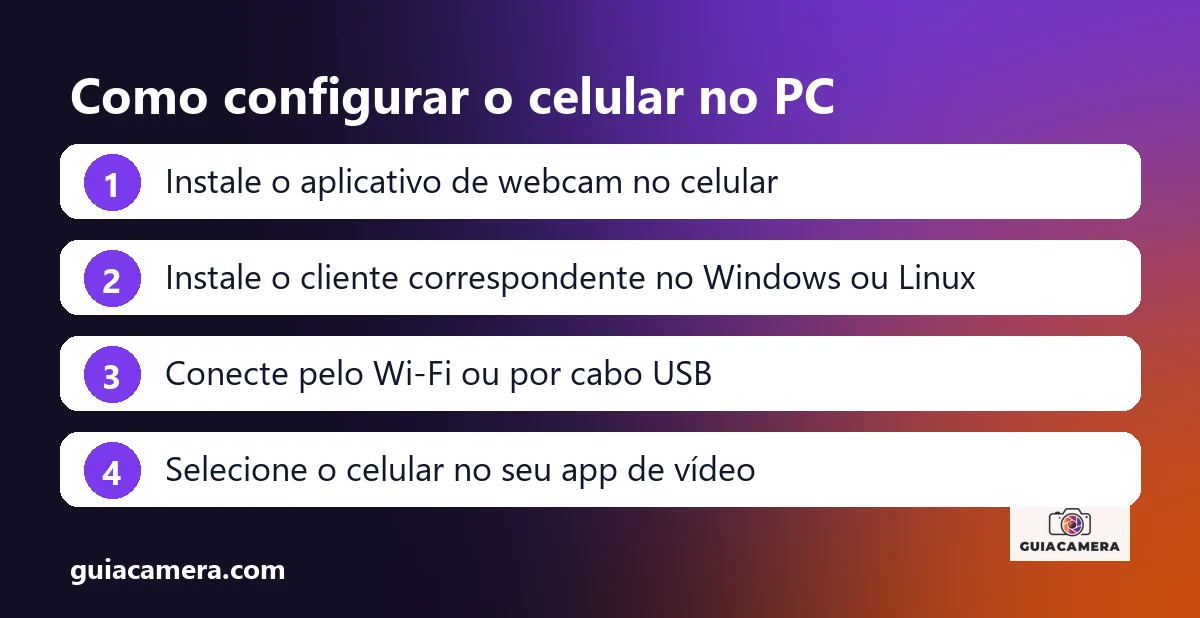
Antes de instalar qualquer programa ou tentar conectar os cabos, verifique estes itens:
- Conexão de rede: o computador e o celular estão na mesma rede Wi-Fi? (Essencial para conexões sem fio via IP). Se optar por cabo USB, a depuração USB está ativada (no Android)?
- Aplicativos instalados: você baixou o aplicativo no celular (Google Play ou App Store) e o programa correspondente no Windows ou Linux?
- Permissões: o aplicativo do celular tem permissão para acessar a câmera e o microfone?
- Gerenciador de Dispositivos: o Windows reconhece o celular ou a porta USB de forma estável com um cabo que transmita dados? Se tiver dúvidas sobre redes locais e permissões no celular, confira nosso tutorial sobre como configurar câmera de segurança no celular.
1. Usando o recurso nativo do Windows 11 (Android)
O Windows 11 tem um recurso que permite usar a câmera do celular como câmera conectada ao PC, sem instalar um programa de terceiros no computador. Pelo que a Microsoft documenta, ele depende do vínculo do celular Android com o PC (Link para Windows / Vínculo com o Windows) e da disponibilidade do recurso na sua versão do sistema.
Para iPhone, esse recurso não é o caminho: use um dos aplicativos abaixo.
- No Windows 11 atualizado, abra as Configurações e procure a área de Dispositivos móveis (em geral dentro de Bluetooth e dispositivos; o nome pode variar).
- Vincule seu celular Android ao PC pelo aplicativo Link para Windows, seguindo as telas que o próprio Windows mostrar.
- Procure a opção de usar o celular como câmera conectada e ative-a. Se ela não aparecer, o recurso pode não estar disponível no seu PC ou celular ainda; nesse caso, use um aplicativo.
- Abra seu aplicativo de videochamada (Teams, Zoom, Meet) e selecione a câmera do celular na lista de dispositivos de vídeo. Em um Mac, o iPhone pode ser usado como câmera pelo recurso Continuity Camera da Apple, em versões recentes do macOS.
2. Usando o DroidCam (Wi-Fi e USB)
O DroidCam é um aplicativo conhecido para transmitir o vídeo do celular ao PC, com opção de conexão por Wi-Fi ou por cabo. Os recursos disponíveis (resolução, USB no iPhone, versão paga) variam, então confira a página do desenvolvedor antes de instalar.
- Baixe o aplicativo DroidCam na loja de aplicativos do seu celular (Google Play ou App Store) e confira se o desenvolvedor é a Dev47Apps.
- Baixe e instale o cliente para Windows ou Linux diretamente no site oficial da Dev47Apps (dev47apps.com).
- Conecte os dois aparelhos na mesma rede Wi-Fi ou use o cabo USB. No Android, o modo USB costuma exigir a «Depuração USB» ativada nas opções do desenvolvedor.
- Abra o aplicativo no celular e anote o endereço IP exibido na tela (algo como 192.168.x.x).
- Abra o cliente no PC, escolha o modo de conexão (Wi-Fi ou USB), informe o endereço IP se for Wi-Fi e inicie a conexão (o botão costuma se chamar Start).
3. Usando o Iriun Webcam
O Iriun Webcam é outra opção popular e costuma ter configuração simples. Resolução máxima e recursos extras dependem do aparelho e da versão do app (gratuita ou paga).
- Instale o aplicativo Iriun Webcam no smartphone, pela loja oficial do seu sistema.
- Instale o programa correspondente no computador, baixado do site oficial do Iriun.
- Deixe o celular e o computador na mesma rede Wi-Fi ou conecte-os por cabo USB, se o app suportar no seu caso.
- Abra o aplicativo no celular e, em seguida, o programa no computador.
- Em geral, a conexão é detectada sozinha. Selecione «Iriun Webcam» no seu software de transmissão ou reunião (como o OBS Studio, Zoom ou Google Meet). Para entender mais sobre montagem de cenários e iluminação, consulte nosso guia sobre melhor câmera para YouTube iniciante.
4. Como usar o celular como webcam no Linux
No Linux, o caminho mais comum é usar o cliente do DroidCam para Linux, que depende de um módulo de vídeo virtual (v4l2loopback). Os passos variam conforme a distribuição; siga a documentação do desenvolvedor.
- Instale o módulo
v4l2loopbackpelo gerenciador de pacotes da sua distribuição (o nome do pacote pode variar). - Instale o cliente DroidCam para Linux seguindo as instruções da Dev47Apps.
- Selecione o dispositivo de vídeo virtual no software de conferência ou no OBS Studio.
5. Integrando outros tipos de câmera no computador
Além do smartphone, muitos usuários aproveitam câmeras de monitoramento doméstico para visualizar ambientes pelo monitor do computador. Se você também usa um sistema de segurança residencial e quer ver as imagens na mesma máquina, confira os artigos sobre Yoosee para PC e iCSee para PC.
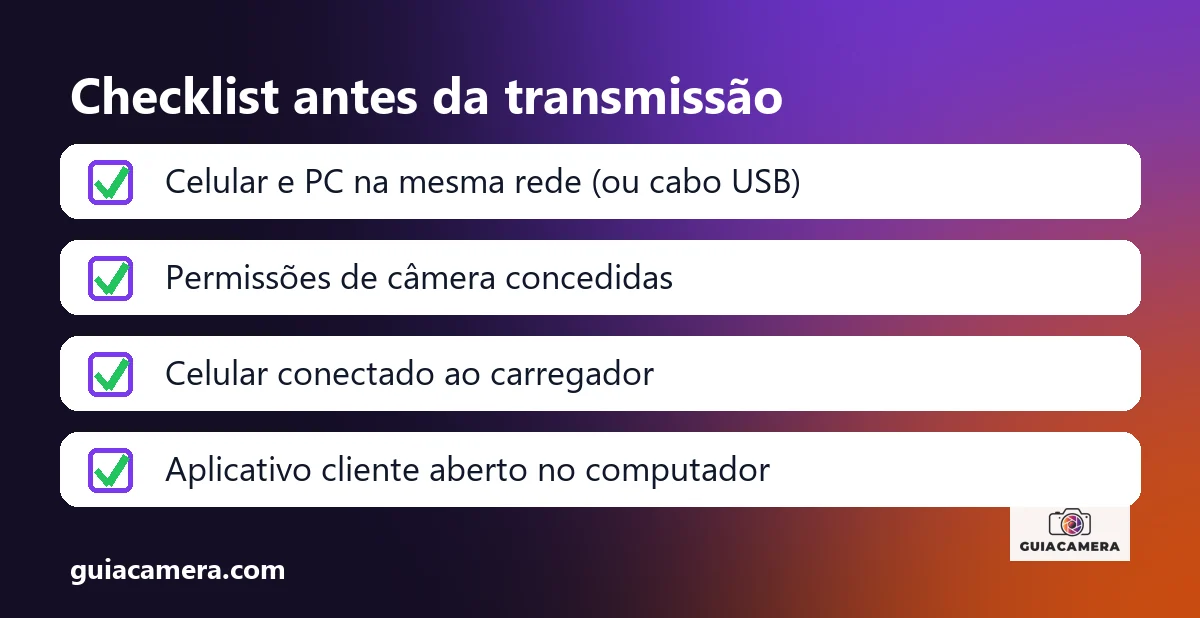
Tabela de solução rápida: problemas comuns
| Sintoma | Causa mais comum | Solução |
|---|---|---|
| App do PC não encontra o celular | Redes Wi-Fi diferentes ou isolamento de clientes no roteador | Confira se PC e celular estão na mesma rede. Se o roteador separa 2,4 e 5 GHz em redes distintas, teste colocar os dois na mesma. |
| Tela preta no OBS Studio | Fonte de vídeo não selecionada ou app fechado | Reinicie o cliente no PC, confirme que o app do celular está aberto e, no OBS, adicione a fonte «Dispositivo de captura de vídeo» e escolha a câmera do aplicativo. |
| Cabo USB não reconhece no PC | Modo USB incorreto, cabo só de carga ou driver ausente | Troque para um cabo com dados, ative a «Depuração USB» no Android e, no iPhone, toque em «Confiar» quando o aviso aparecer. |
| Imagem travando ou com atraso alto | Sinal de Wi-Fi fraco ou interferência | Aproxime o celular do roteador ou troque o Wi-Fi pelo cabo USB, se o aplicativo permitir. |
| Mensagem de dispositivo ocupado | Outro programa usando a câmera em segundo plano | Feche Zoom, Teams, navegador ou outro programa que esteja usando a câmera. |
| Sem áudio capturado no PC | Microfone não selecionado ou sem permissão | Verifique a permissão de microfone no app e a entrada de áudio escolhida no software de vídeo, ou use o microfone do PC. |
Quando o celular não funciona como webcam
Se o celular tem lente riscada, bateria que esquenta ou desliga sob uso contínuo ou porta USB que não mantém a conexão, o uso prolongado como webcam pode ficar inviável. Para gravações frequentes ou reuniões diárias longas, vale considerar equipamento dedicado. Veja sugestões em kit para gravar vídeos iniciante YouTube e vlogs.
Como evitar falhas e travamentos nas transmissões
- Deixe o celular carregando: vídeo contínuo com a tela acesa gasta bateria rápido; em usos longos, mantenha o carregador conectado.
- Cuide do calor: em transmissões longas o aparelho pode esquentar; tirar a capa e manter boa ventilação pode ajudar.
- Considere o cabo USB: o Wi-Fi pode oscilar e causar atrasos; o cabo costuma ser mais estável, quando o app o suporta.
- Mantenha app e programa do PC atualizados, pois versões diferentes podem causar incompatibilidade.
Perguntas frequentes
Posso usar o celular como webcam sem instalar nenhum aplicativo?
No Windows 11, a Microsoft documenta um recurso de câmera conectada que usa o vínculo com um celular Android, sem app de terceiros no PC. Ele pode não estar disponível em todas as versões. No iPhone, o caminho em um Mac é o Continuity Camera; no Windows, costuma ser preciso um app.
O celular precisa estar conectado à internet para funcionar via USB?
Em geral, não: a transmissão é local entre celular e PC. Alguns aplicativos podem pedir internet para instalação, login ou recursos extras, então confira no app escolhido.
Como resolver a tela preta no OBS Studio?
Abra o aplicativo no celular e o cliente no PC antes do OBS, adicione a fonte «Dispositivo de captura de vídeo» e escolha a câmera do aplicativo. Feche outros programas que estejam usando a câmera.
Fontes consultadas
- Microsoft Support (câmera do dispositivo móvel), consultada em 13/11/2026.
- Dev47Apps DroidCam, consultada em 13/11/2026.
Preços mudam com frequência. Confira o valor atual na loja antes de comprar.
Este artigo tem links de afiliados do Mercado Livre. Se você comprar por eles, o Guia Câmera pode receber uma comissão, sem custo extra para você. Isso não altera as análises nem as recomendações. Saiba mais.
Comentários dos Leitores 0
Ainda não há comentários neste artigo. Envie sua dúvida técnica ou relato de uso abaixo.
Deixe uma resposta ou dúvida
O seu endereço de e-mail não será publicado. Os comentários passam por moderação antes de aparecer. Campos obrigatórios são marcados com *