

Resumo rápido
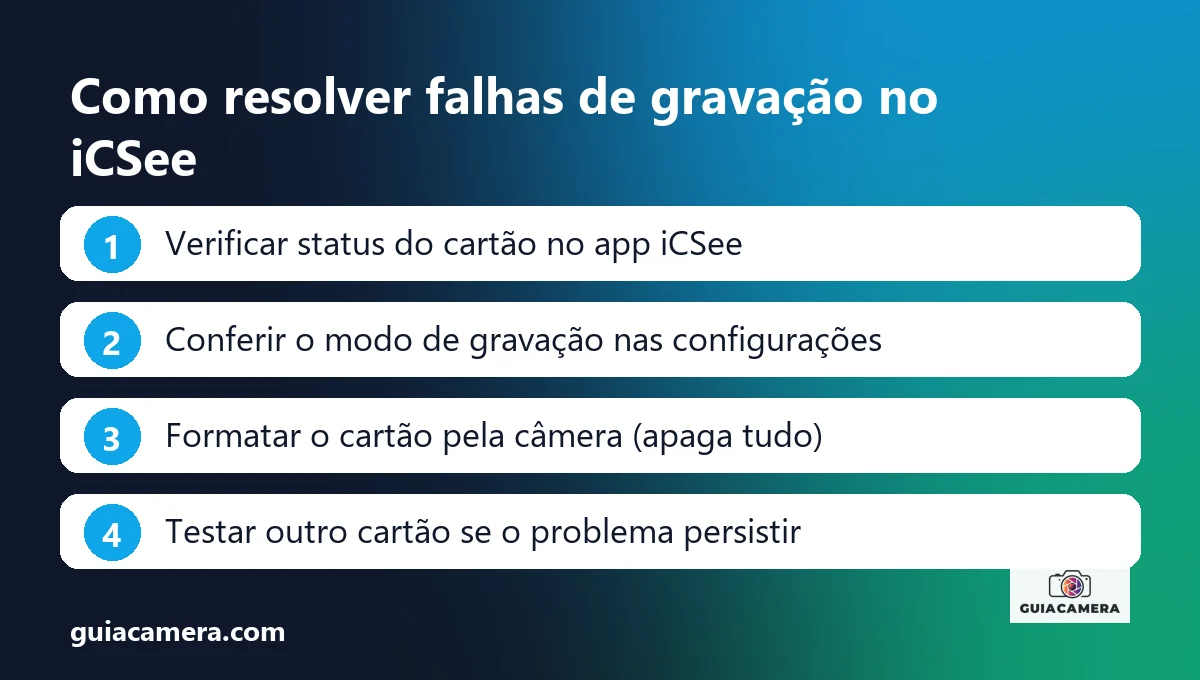
Resposta curta: Entre as causas mais comuns de a câmera iCSee não gravar estão o modo de gravação desligado ou só por alarme, o cartão microSD com problema e a sobrescrita desativada. Confira a gravação nas configurações do app e, se preciso, formate o cartão pela câmera (apaga tudo).
- App não reconhece o cartão: Desligue a câmera, reinsira o cartão e, se persistir, formate pela área de armazenamento do app (apaga tudo).
- Gravação parou de repente: Veja se a sobrescrita (gravação cíclica) está ligada e teste outro cartão, que pode estar desgastado.
Quando a câmera iCSee não está gravando, as causas mais comuns são cartão microSD mal encaixado, cartão que precisa ser formatado pelo aplicativo ou modo de gravação desativado nas configurações. Para resolver rapidamente, abra as configurações da câmera no app iCSee, verifique o status do armazenamento e confira se a gravação (contínua ou por alarme) está ligada.
Além disso, ter um equipamento adequado faz toda a diferença para evitar falhas frequentes; se você busca trocar de aparelho, consulte as recomendações em nosso guia completo sobre as melhores câmeras de segurança e escolha a opção ideal para o seu monitoramento.
Diagnóstico em 30 segundos
Se a sua câmera liga, exibe a imagem ao vivo no celular, mas o histórico de vídeos está vazio ou exibe mensagens de erro, verifique os seguintes pontos essenciais:
- O app indica cartão ausente ou com erro? Vá para Cartão microSD não reconhecido.
- O cartão está cheio e as gravações pararam bruscamente? Vá para Gravação cíclica e espaço cheio.
- O app não grava nenhum vídeo ao longo do dia inteiro? Vá para Configuração do modo de gravação.
- O cartão é genérico, falsificado ou muito antigo? (A tabela de sintomas mais abaixo ajuda a separar as causas.) Vá para Quando o cartão está corrompido ou defeituoso.
Para quem busca categorias gerais de monitoramento, você também pode explorar a seção de câmeras de monitoramento para entender mais sobre compatibilidade de armazenamento e resoluções.
1. Ativar o modo de gravação no app iCSee
Dependendo do modelo e da configuração, a gravação no cartão pode estar desligada ou limitada a eventos (alarme/movimento). Vale conferir isso antes de qualquer outra coisa. Os nomes exatos dos menus mudam conforme a versão do app e o modelo da câmera, então use os nomes abaixo só como referência.
- Abra o aplicativo iCSee no seu celular e confirme que a câmera está online (se estiver offline, veja câmera iCSee offline).
- Entre nas configurações da câmera (em geral há um ícone de engrenagem ou de ajustes perto da imagem ao vivo).
- Procure a área de armazenamento ou gravação (o nome varia conforme a versão do app).
- Verifique se o cartão microSD é reconhecido e se o app mostra a capacidade total e o espaço livre.
- Confira o modo de gravação: contínua, por alarme/movimento ou agendada. Se estiver em alarme/movimento, a câmera só salva quando detecta algo, e o histórico pode parecer vazio num dia tranquilo.
- Salve as alterações e teste depois de algum tempo se aparecem novos arquivos no histórico.
2. Formatar o cartão de memória pelo aplicativo
Se o iCSee reconhece que há um cartão inserido, mas exibe erros de leitura, travamentos ao tentar reproduzir os arquivos ou insiste que a mídia está corrompida, o cartão pode ter sido formatado em outro dispositivo, num formato que a câmera não lê bem, ou estar com o sistema de arquivos danificado. Formatar pela própria câmera costuma resolver esses casos.
- Antes de tudo, copie o que for importante: a formatação apaga todas as gravações.
- Abra as configurações da câmera no app iCSee e vá até a área de armazenamento.
- Procure a opção de formatar o cartão (o nome muda conforme a versão do app).
- Confirme a formatação e aguarde o fim do processo.
- Verifique se o app voltou a mostrar a capacidade e o espaço livre do cartão e se a gravação está ligada.
Se você precisa de orientações mais aprofundadas sobre problemas de reconhecimento de hardware, consulte nosso guia sobre câmera não reconhece cartão de memória e o artigo dedicado ao cartão de memória para câmera Yoosee e iCSee.
3. Verificar o sobrescrever automático e o limite de espaço
Quando o cartão microSD atinge a capacidade máxima de armazenamento, a câmera precisa sobrescrever os arquivos mais antigos para continuar gravando (é a gravação cíclica). Se essa opção estiver desligada no seu modelo, ou se o cartão estiver com defeito, as gravações podem parar.
- Veja nas configurações de armazenamento se existe uma opção de sobrescrever gravações antigas e se ela está ligada. Nem todo modelo mostra esse ajuste.
- Caso perceba que os dias gravados não correspondem ao esperado para a capacidade da sua mídia, confira a estimativa de retenção no guia cartão de memória para câmera de segurança e quantos dias grava.
- Se houver erros persistentes de gravação que apagam dados inesperadamente, vale a pena conferir o artigo sobre erros de armazenamento e gravações apagadas para entender falhas de leitura.
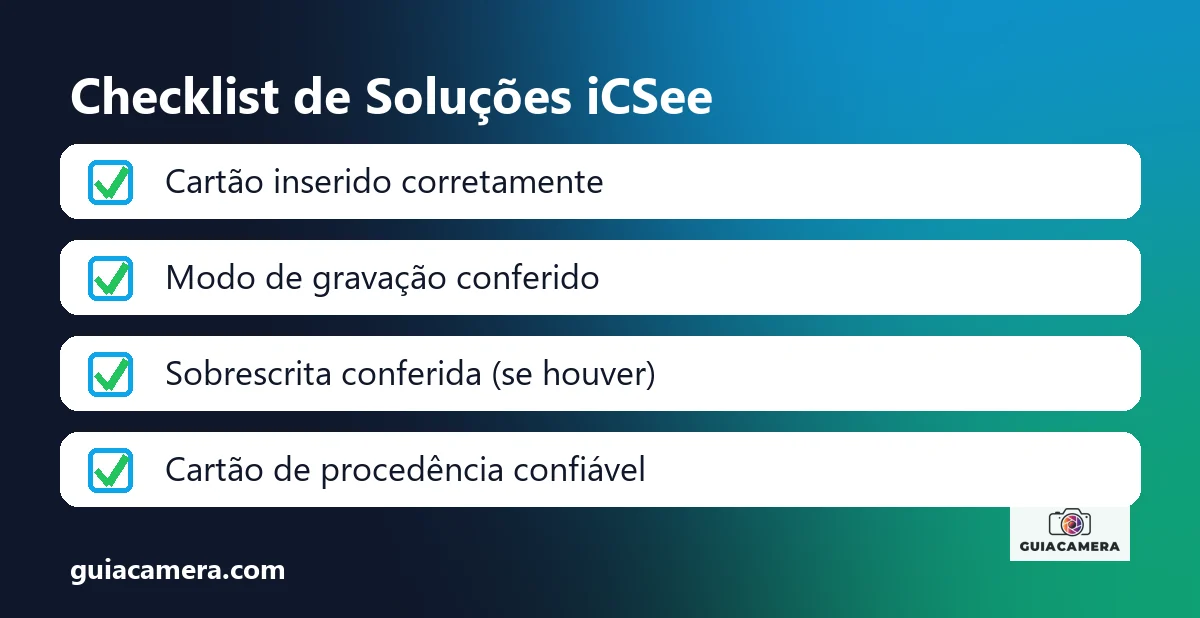
Tabela de Diagnóstico: Sintoma, Causa e Solução
| Sintoma no iCSee | Causa provável | Solução Recomendada |
|---|---|---|
| App indica cartão ausente ou não detectado | Cartão mal encaixado, slot sujo ou oxidado | Desligue a câmera da tomada, remova o cartão microSD, confira os contatos e reinsira com cuidado. |
| Cartão aparece com 0 MB ou trava ao formatar | Cartão falsificado, pirata ou corrompido | Teste outro cartão microSD de procedência confiável. |
| A câmera exibe o ao vivo, mas não salva histórico | Modo de gravação contínua ou por alarme desligado | Confira e ative a gravação nas configurações do app iCSee. |
| Vídeos somem rapidamente após alguns dias | Cartão pequeno para o uso ou sobrescrita desativada | Confira a capacidade e a opção de sobrescrever (veja a seção de gravação cíclica acima). |
| Erro ao reproduzir trechos salvos no histórico | Incompatibilidade de dados ou app desatualizado | Atualize o app iCSee e, se persistir, formate o cartão pela câmera. |
Quando o cartão não tem conserto ou a câmera apresenta defeito
Se você já executou a formatação pelo aplicativo, testou o cartão em um computador e o problema de gravação persiste, o cartão pode ter chegado ao fim da vida útil (cartões comuns podem não aguentar gravação contínua por muito tempo) ou o leitor da câmera pode estar com defeito. Teste com outro cartão para separar as duas hipóteses.
Para uso contínuo em câmera de segurança, uma opção é um cartão da linha de alta resistência (indicada pelo fabricante para vídeo de vigilância). Isso não garante que o problema some, só reduz o risco de desgaste:
- SanDisk High Endurance: linha voltada a gravação contínua. Veja opções e ofertas do Cartão microSD SanDisk High Endurance (preço sujeito a alterações conforme o lojista e a data da consulta).
Se mesmo com um cartão novo a câmera continuar recusando qualquer salvamento ou formatação, o leitor de cartão da câmera pode estar com defeito. Nesse caso, procure a garantia ou o suporte do fabricante antes de trocar o equipamento.
Se o problema for o cartão não ser detectado, veja também as causas de cartão não reconhecido e o guia de gravação no cartão da câmera Yoosee (família de apps parecida, mas confira os passos do seu modelo).
Como evitar que a câmera iCSee pare de gravar
- Evite cartões piratas ou genéricos: Cartões de procedência duvidosa podem ser falsificados e falhar com facilidade. Prefira lojas confiáveis.
- Confira o cartão de vez em quando: abra o histórico no app e veja se há gravações recentes. Se o cartão der erro, formate pela câmera (lembrando que apaga tudo).
- Mantenha o aplicativo atualizado: versões antigas do app podem ter problemas de compatibilidade com a câmera. Se precisar reinstalar o sistema do zero, consulte o tutorial completo do app iCSee: como baixar, configurar e usar.
- Proteja contra oscilações de energia: Quedas de energia e fontes ruins podem corromper dados no cartão. Use a fonte original da câmera.
Perguntas frequentes
Por que a câmera iCSee diz que não há cartão de memória?
Entre as causas possíveis estão cartão mal encaixado, formatação em outro dispositivo num formato que a câmera não lê bem, cartão falsificado ou defeito no leitor da câmera.
Como faço para formatar o cartão de memória pelo iCSee?
Abra as configurações da câmera no app, procure a área de armazenamento e a opção de formatar o cartão (o nome muda conforme a versão). A formatação apaga todas as gravações.
A câmera iCSee grava sem internet?
Em geral, câmeras com cartão gravam localmente mesmo sem internet, mas isso depende do modelo e da configuração. Confira no manual da sua câmera. Sem conexão você não vê o ao vivo pelo celular.
Fontes consultadas
- Xiongmai (fabricante do ecossistema iCSee) — página oficial, consulte manuais e suporte, consultada em 26/11/2026.
Preços mudam com frequência. Confira o valor atual na loja antes de comprar.
Este artigo tem links de afiliados do Mercado Livre. Se você comprar por eles, o Guia Câmera pode receber uma comissão, sem custo extra para você. Isso não altera as análises nem as recomendações. Saiba mais.
Comentários dos Leitores 0
Ainda não há comentários neste artigo. Envie sua dúvida técnica ou relato de uso abaixo.
Deixe uma resposta ou dúvida
O seu endereço de e-mail não será publicado. Os comentários passam por moderação antes de aparecer. Campos obrigatórios são marcados com *