
Resumo rápido
Resposta curta: Se a sua câmera IP não conecta no wifi ou na rede, duas causas comuns são a rede unificada com 5 GHz no roteador e problemas de endereço IP (DHCP). Use a faixa de 2,4 GHz e, se o roteador permitir, crie uma reserva de IP para a câmera.
- LED ou aviso sonoro de falha: Confira no manual o significado; teste a rede em 2,4 GHz e a senha do Wi-Fi.
- Cai aleatoriamente na rede: Verifique o DHCP do roteador e, se possível, reserve um IP para a câmera.
- App ou PC não encontra a câmera: Veja se o isolamento de clientes (AP Isolation) ou a rede de visitantes está ativo.
Se a sua câmera IP não conecta no wifi ou na rede local, duas causas comuns são a tentativa de conexão na faixa de 5 GHz e problemas de endereço IP (DHCP) no roteador. Em muitos casos, manter a câmera em 2,4 GHz ou reservar um endereço IP para ela ajuda, sem precisar trocar de equipamento.
Os passos abaixo são orientações gerais: os nomes de menus variam por roteador e por fabricante, então confirme no manual.
Problemas de rede em câmeras IP diferem de falhas operacionais do aplicativo no celular. Enquanto falhas no aplicativo costumam envolver permissões de geolocalização e Bluetooth (como detalhado em nosso guia sobre câmera Wi-Fi que não conecta no celular), o erro de conexão na rede impede que a câmera obtenha comunicação estável com a sua rede local ou com os servidores em nuvem.
Para entender a estrutura completa desses dispositivos, consulte também nosso guia geral de câmeras de monitoramento.
Diagnóstico rápido: identifique o ponto de falha
Antes de alterar qualquer parâmetro técnico no roteador, faça esta checagem visual e lógica para descobrir em qual camada o tráfego está sendo interrompido:
- LED de status ou aviso sonoro de falha na conexão: o significado varia por modelo (confira no manual), mas costuma indicar que a câmera não conseguiu entrar na rede. Vá para a seção 1. Ajuste da frequência e criptografia do Wi-Fi.
- Câmera conecta inicialmente, mas cai toda vez que outro aparelho entra na casa: pode indicar esgotamento do pool DHCP ou conflito de endereço IP. Vá para a seção 2. Conflito de IP e reserva no DHCP.
- Câmera responde localmente via cabo, mas não navega nem autentica no Wi-Fi: falha de isolamento de rede local (AP Isolation) ou bloqueio de firewall. Vá para a seção 3. Isolamento de clientes (AP Isolation) e portas.
- Câmera conecta perto do roteador, mas perde o sinal no local definitivo: atenuação excessiva de sinal ou ruído de canal. Vá para a seção 4. Distância, obstáculos e canal de transmissão.
- Câmera com porta Ethernet RJ45 que não responde a nenhum comando: teste com cabo direto no roteador. Vá para a seção 5. Validação via cabo de rede para isolar o rádio Wi-Fi.
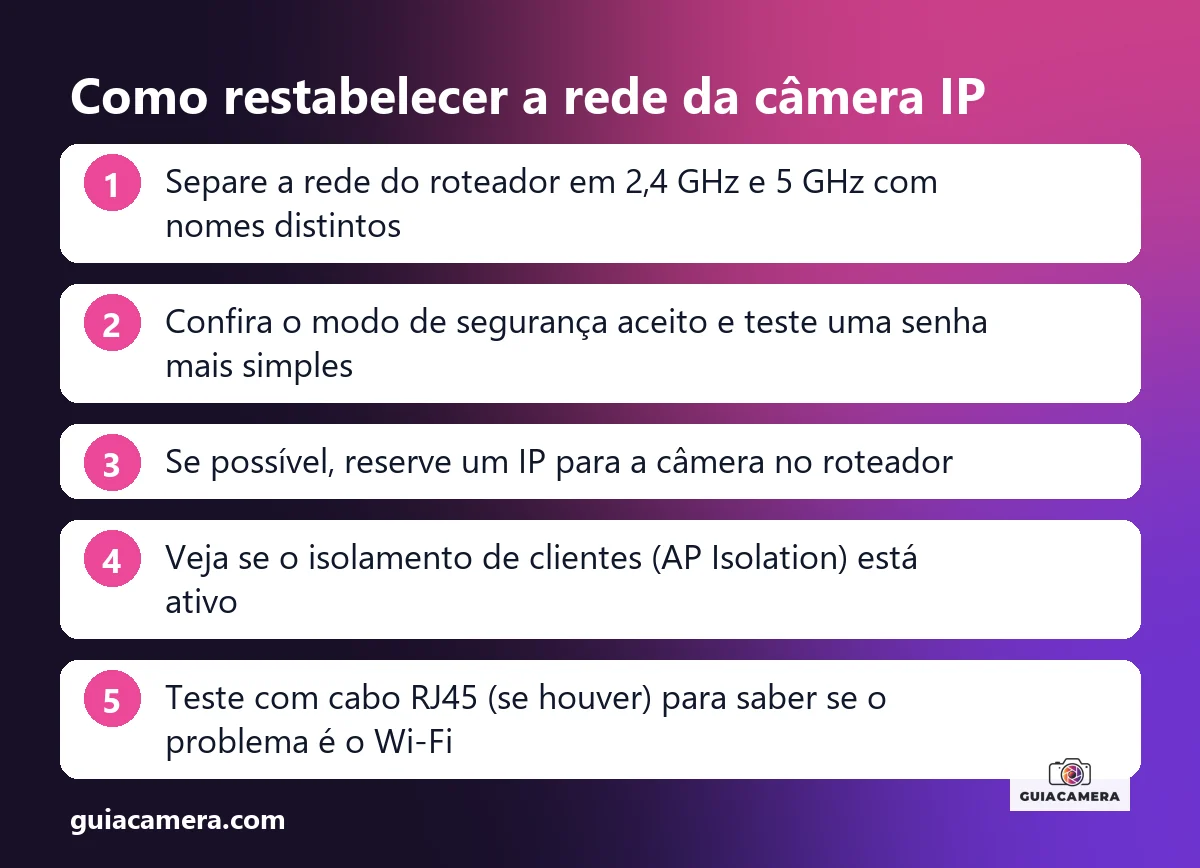
1. Frequência de 2,4 GHz e modo de segurança do roteador
Muitas câmeras de segurança residenciais só funcionam em Wi-Fi de 2,4 GHz (confira a ficha do seu modelo). Roteadores com função como Band Steering ou Smart Connect transmitem 2,4 GHz e 5 GHz sob o mesmo nome de rede (SSID), o que pode atrapalhar a conexão inicial da câmera.
- Acesse o painel do seu roteador: abra o navegador e digite o endereço do gateway padrão (em geral informado na etiqueta do roteador ou no manual).
- Separe os nomes das frequências: nas configurações sem fio (Wireless), desative a unificação de frequências e defina nomes distintos (por exemplo, MinhaRede_2.4G e MinhaRede_5G). Se precisar de detalhes específicos sobre como fazer essa divisão, confira nosso tutorial sobre como conectar câmera Wi-Fi em 5 GHz.
- Verifique o padrão de segurança: confira no manual da câmera quais modos de segurança ela aceita. Se o roteador estiver em WPA3 ou em modo misto, testar WPA2 pode ajudar, pois câmeras mais antigas podem não suportar WPA3.
- Remova caracteres especiais: alguns aparelhos têm dificuldade com símbolos, acentos ou espaços no nome da rede (SSID) e na senha. Se a conexão falhar, teste temporariamente uma senha mais simples.
- Resultado esperado: a câmera deve indicar (por aviso do app, voz ou LED, conforme o modelo) que conectou.
2. Conflito de IP e configuração do servidor DHCP
Quando múltiplos dispositivos disputam o mesmo endereço de rede local, ocorre o conflito de IP. Nesse cenário, a câmera perde a rota de comunicação e passa a responder de forma intermitente ou sumir do aplicativo.
- Localize a tabela de clientes DHCP no roteador: acesse a aba de rede local (LAN / DHCP) e verifique a lista de dispositivos conectados.
- Confira se o pool de DHCP está esgotado: alguns roteadores distribuem poucos endereços IP. Se sua residência tiver muitos celulares, TVs, lâmpadas inteligentes e computadores, a câmera pode não receber um IP livre. Se o roteador permitir, aumente o intervalo de endereços.
- Crie uma reserva de IP (DHCP Reservation / Static Lease): localize o endereço MAC da sua câmera (consta na etiqueta do corpo do aparelho ou no app) e fixe um IP exclusivo para ela no roteador. Isso reduz o risco de a câmera receber um IP conflitante após reiniciar o roteador ou faltar energia.
- Resultado esperado: a câmera tende a manter o mesmo endereço IP interno, o que ajuda na integração com gravadores, conforme abordado na configuração de câmeras ONVIF e RTSP.
3. Isolamento de ponto de acesso (AP Isolation) e bloqueios de rede
O recurso chamado AP Isolation (Isolamento de Ponto de Acesso) impede que dispositivos conectados na rede Wi-Fi se comuniquem diretamente entre si. Essa função costuma existir em redes de visitantes (Guest Networks) e em algumas configurações avançadas, dependendo do roteador.
- Desative o isolamento de clientes: no menu de configurações sem fio avançadas do roteador, localize a opção AP Isolation, Client Isolation ou Isolamento de Rede e, se estiver ativada, desative-a (o nome muda conforme o roteador).
- Evite redes de convidados: prefira não conectar a câmera à rede de visitantes, pois ela costuma isolar os aparelhos, o que pode impedir o app ou o PC de encontrar a câmera.
- Verifique filtros por MAC: confirme se o filtro de endereço MAC do roteador está desligado ou se o endereço MAC da câmera foi adicionado à lista de permissões.
- Resultado esperado: o app ou o PC passa a encontrar a câmera na rede local.
4. Distância, obstáculos e saturação do canal Wi-Fi
A perda de pacotes causada por atenuação de alvenaria, lajes ou interferência eletromagnética faz com que a câmera não consiga manter o fluxo contínuo de vídeo, alternando entre conectada e desconectada.
- Avalie a intensidade do sinal: teste o sinal no local da câmera com um celular. Se estiver fraco, aproxime a câmera do roteador ou use um ponto de acesso mais perto.
- Teste a largura de canal em 20 MHz: nas opções de 2,4 GHz do roteador, se estiver em 40 MHz, experimentar 20 MHz pode ajudar em locais com muitas redes vizinhas.
- Teste outro canal: se o canal estiver no automático e a conexão oscilar, experimentar manualmente os canais 1, 6 ou 11 (que não se sobrepõem na faixa de 2,4 GHz) pode reduzir interferência.
- Atenção à instalação externa: erros de posicionamento são comuns. Confira nosso artigo sobre erros ao instalar câmera Wi-Fi externa para evitar barreiras físicas prejudiciais.
- Resultado esperado: conexão mais estável, com menos quedas.
5. Validação via cabo de rede RJ45 para isolar falha de rádio
Se a sua câmera IP possui porta de rede física RJ45, utilizá-la temporariamente é o método mais seguro para determinar se o problema está na antena Wi-Fi ou no sistema interno do aparelho.
- Conecte a câmera diretamente ao roteador: use um cabo de rede em bom estado, conectando uma ponta na porta LAN do roteador e a outra na porta RJ45 da câmera.
- Observe os LEDs da porta: em geral, as luzes da porta de rede acendem ou piscam quando há link (o padrão de cores varia). Se nenhuma acender, teste com outro cabo e outra porta LAN.
- Localize a câmera na rede cabeada: abra a ferramenta de busca de IP do fabricante (consulte o site do fabricante da sua câmera) no computador. Se a câmera for detectada no cabo, isso sugere que o aparelho funciona e que o problema está na configuração ou no Wi-Fi.
- Atualize o Wi-Fi pela interface web: com a câmera acessível pelo cabo, entre na página de gerenciamento dela via navegador, procure a opção de rede sem fio (se o modelo tiver) e insira a senha do Wi-Fi com atenção.
- Resultado esperado: após desconectar o cabo, a câmera deve operar via Wi-Fi. Em modelos de app específico, consulte também nosso tutorial sobre câmera iCSee offline e erros de rede.
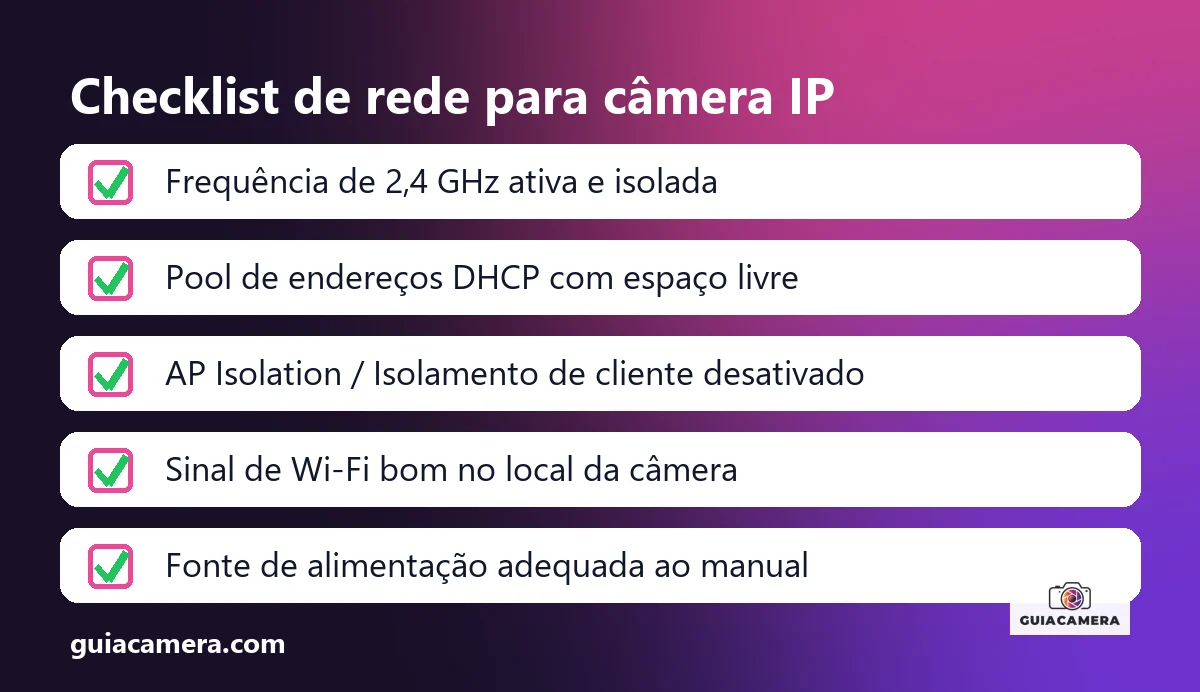
Tabela de sintomas, causas prováveis e soluções
| Sintoma na câmera ou app | Causa provável (hipótese) | Solução recomendada |
|---|---|---|
| App falha na etapa "Conectando ao Wi-Fi" | Rede em 5 GHz ou senha com caracteres especiais | Usar a rede 2,4 GHz e testar uma senha mais simples |
| LED pisca rápido, mas roteador não lista o IP | Pool de DHCP saturado ou filtro de MAC ativo | Expandir a faixa de IP do roteador e desativar filtro MAC |
| Câmera funciona no cabo, mas não acha o Wi-Fi | Canal do roteador incompatível com a câmera ou sinal fraco | Testar os canais 1, 6 ou 11 em 20 MHz e aproximar a câmera do roteador |
| Câmera fica offline quando vários celulares conectam | Conflito de IP com outro dispositivo doméstico | Fazer a reserva de IP estático por MAC no roteador |
| Câmera pinga no PC, mas não abre no aplicativo | Isolamento de cliente (AP Isolation) ou rede de visitantes | Desativar o isolamento e usar a rede principal |
| Câmera perde conexão repetidamente à noite | Possível problema na fonte de alimentação | Testar com a fonte original ou outra compatível com a indicada no manual |
| Dispositivo não responde ao ping e não acende LEDs | Possível defeito de hardware | Testar outra tomada e fonte; se persistir, acione a garantia ou o suporte |
Quando o problema é defeito físico ou fim de suporte
Nem toda falha de rede em câmeras IP pode ser resolvida por ajustes no roteador. Há cenários onde a falha decorre de degradação física de componentes:
- Possível defeito no Wi-Fi da câmera: se ela funciona bem no cabo RJ45, mas não encontra nenhuma rede sem fio mesmo ao lado do roteador, o módulo Wi-Fi pode estar com defeito. Se ainda estiver na garantia, procure o suporte do fabricante.
- Possível falha de firmware ou placa: se a câmera liga, mas não responde a nada, nem ao reset descrito no manual do modelo, pode haver defeito interno. Em modelos econômicos, o reparo costuma não compensar. Se precisar substituir o aparelho, confira nosso comparativo com as melhores câmeras de segurança de 2026.
- Possível incompatibilidade com o roteador: alguns roteadores, especialmente de operadoras, podem usar modos de segurança que câmeras mais antigas não aceitam. Se o roteador não permitir mudar isso, um segundo roteador ou ponto de acesso em 2,4 GHz com WPA2 pode ser alternativa.
4 boas práticas de rede para evitar novas quedas
- Adote IP estático ou reserva no DHCP: configure reservas permanentes para todas as suas câmeras de segurança. Isso evita que reinicializações do roteador alterem os endereços locais dos dispositivos, prevenindo interrupções de fluxo.
- Utilize fontes de alimentação de qualidade: uma fonte inadequada ou com defeito pode causar reinícios e quedas. Use a fonte original ou uma compatível com a indicada no manual.
- Evite repetidores Wi-Fi genéricos em cascata: dependendo do modelo, repetidores podem criar uma segunda rede ou dificultar a descoberta da câmera. Se possível, prefira pontos de acesso cabeados ou sistemas Mesh.
- Mantenha o firmware do roteador e da câmera atualizados: atualizações dos fabricantes podem corrigir falhas de conexão e compatibilidade.
Perguntas frequentes
Por que minha câmera IP não reconhece a rede Wi-Fi da minha casa?
Muitas câmeras IP Wi-Fi só funcionam em 2,4 GHz (confira a ficha do modelo). Roteadores que unem 2,4 GHz e 5 GHz no mesmo nome podem atrapalhar a conexão inicial. Nomes de rede ou senhas com caracteres especiais também podem causar falha em alguns aparelhos.
O que significa conflito de IP em câmera de segurança?
Ocorre quando o roteador atribui para outro aparelho (como celular, notebook ou TV) o mesmo endereço numérico que a câmera estava utilizando. Isso pode interromper a transmissão. Uma saída é reservar o IP da câmera pelo endereço MAC, se o roteador tiver essa opção (o nome do menu varia).
Como saber se o Wi-Fi da câmera está com defeito?
Se a câmera tiver porta RJ45, conecte-a ao roteador por cabo. Se funcionar no cabo, mas não encontrar nenhuma rede sem fio a curta distância, o módulo Wi-Fi pode estar com defeito; procure a garantia ou o suporte do fabricante.
Fontes consultadas
- TP-Link Brasil - Suporte (consulte o manual do seu modelo), consultada em 27/11/2026.
- Intelbras - Ajuda e suporte, consultada em 27/11/2026.
- Dahua Technology - Site oficial, consultada em 27/11/2026.
Preços mudam com frequência. Confira o valor atual na loja antes de comprar.
Este artigo tem links de afiliados do Mercado Livre. Se você comprar por eles, o Guia Câmera pode receber uma comissão, sem custo extra para você. Isso não altera as análises nem as recomendações. Saiba mais.
Comentários dos Leitores 0
Ainda não há comentários neste artigo. Envie sua dúvida técnica ou relato de uso abaixo.
Deixe uma resposta ou dúvida
O seu endereço de e-mail não será publicado. Os comentários passam por moderação antes de aparecer. Campos obrigatórios são marcados com *