
Resumo rápido
Resposta curta: Os motivos mais comuns para uma câmera ONVIF não conectar são: ONVIF desativado (ou inexistente no modelo), câmera em sub-rede diferente do gravador ou URL RTSP incorreta. Ative o ONVIF se o modelo tiver, fixe o IP na mesma faixa do NVR e valide o stream no VLC.
- Se o NVR não localiza a câmera: verifique se a função ONVIF foi habilitada nas configurações do app e se ambos usam a mesma sub-rede.
- Se a imagem não carrega: teste a URL RTSP no VLC Media Player para ver se o problema é a porta, o caminho ou o codec (H.265).
Quando uma câmera ONVIF não conecta ao NVR, DVR ou a um programa no computador, os suspeitos mais comuns são três: o ONVIF está desativado na câmera, os dispositivos estão em faixas de IP diferentes ou a URL RTSP foi preenchida com porta ou caminho incorretos.
Um bom caminho é ativar o recurso (se o modelo tiver), deixar o IP da câmera fixo na mesma sub-rede e validar o vídeo direto em um reprodutor como o VLC.
Diagnóstico em 30 segundos: por que a câmera não conecta?
Antes de mexer em configurações avançadas no roteador ou no gravador, faça esta checagem rápida para localizar onde a comunicação está travando:
- A câmera responde ao comando ping no computador? Se não responder, o problema pode ser conexão física, Wi-Fi ou sub-rede diferente. Vá para a seção de ajuste de rede e IP.
- O ONVIF está ativo na câmera? Em alguns modelos ele vem desativado, ou nem existe. Vá para a seção de ativação do ONVIF.
- O NVR ou software pede porta de conexão? A porta do ONVIF costuma ser diferente da porta do RTSP (a porta padrão do RTSP é a 554, segundo a especificação). A porta do ONVIF depende do fabricante: confira no manual ou no menu de rede. Vá para a seção de teste de stream RTSP.
- O vídeo abre no VLC, mas não no DVR? Nesse caso o problema pode estar no formato de compressão (codec) ou na compatibilidade de perfil ONVIF.
- A autenticação exige usuário dedicado? Alguns modelos podem pedir um usuário ou senha próprios para o serviço de rede, separados da conta usada no app.
Entenda a diferença: o que é ONVIF e o que é RTSP?
Embora os termos costumem aparecer juntos em tutoriais de câmeras de monitoramento, eles têm funções diferentes na comunicação de rede:
- ONVIF (Open Network Video Interface Forum): é um padrão da indústria que define como dispositivos de segurança IP se comunicam entre si. Ele cobre o reconhecimento do equipamento na rede (descoberta), movimentação PTZ, parâmetros de imagem e eventos. Segundo o site do ONVIF, o Profile S trata de transmissão de vídeo (com PTZ) e o Profile T de recursos mais avançados de streaming, como o codec H.265.
- RTSP (Real Time Streaming Protocol): é o protocolo usado para controlar a entrega de fluxo de áudio e vídeo em tempo real. Na prática, a câmera oferece um "endereço" RTSP de onde o programa puxa a imagem.
Em termos simples: o ONVIF ajuda a encontrar e controlar a câmera, enquanto o RTSP carrega a imagem até o seu monitor ou gravador.
Passo 1: Como ativar o ONVIF na sua câmera IP
Algumas câmeras Wi-Fi residenciais priorizam a nuvem do fabricante e não oferecem acesso local por padrão, ou só liberam o ONVIF depois de uma configuração. Confira no manual do seu modelo se o recurso existe e como habilitá-lo. De forma geral:
- Abra o aplicativo oficial da câmera no celular. Se ela usa uma plataforma popular, veja também nossos guias sobre como ver câmeras iCSee no computador ou como usar o Yoosee no Windows.
- Entre nas configurações da câmera selecionada (muitas vezes um ícone de engrenagem).
- Procure nas áreas de rede, segurança ou configurações avançadas. Os nomes dos menus variam por marca e versão do app.
- Se houver uma opção ONVIF, ative-a.
- Veja se o modelo pede usuário e senha específicos para o serviço ONVIF. Em alguns casos é preciso cadastrar uma credencial própria para conexões locais. Anote-a com atenção e use uma senha forte, nunca a de fábrica.
Passo 2: Configurar o endereço IP e a sub-rede
Para a câmera e o dispositivo de gravação (DVR/NVR ou computador) conversarem, eles precisam estar na mesma rede local. Se a câmera aparece offline no app, veja também câmera iCSee offline: como resolver.
- Descubra o endereço IP do computador ou gravador. No Windows, abra o prompt de comando (cmd) e digite
ipconfigpara ver o endereço IPv4 e o gateway (exemplo: 192.168.1.100). - Verifique o IP da câmera na lista de clientes do seu roteador ou nas informações do dispositivo no aplicativo.
- Em redes domésticas comuns (máscara 255.255.255.0), os três primeiros blocos do IP precisam ser iguais. Se o computador está em
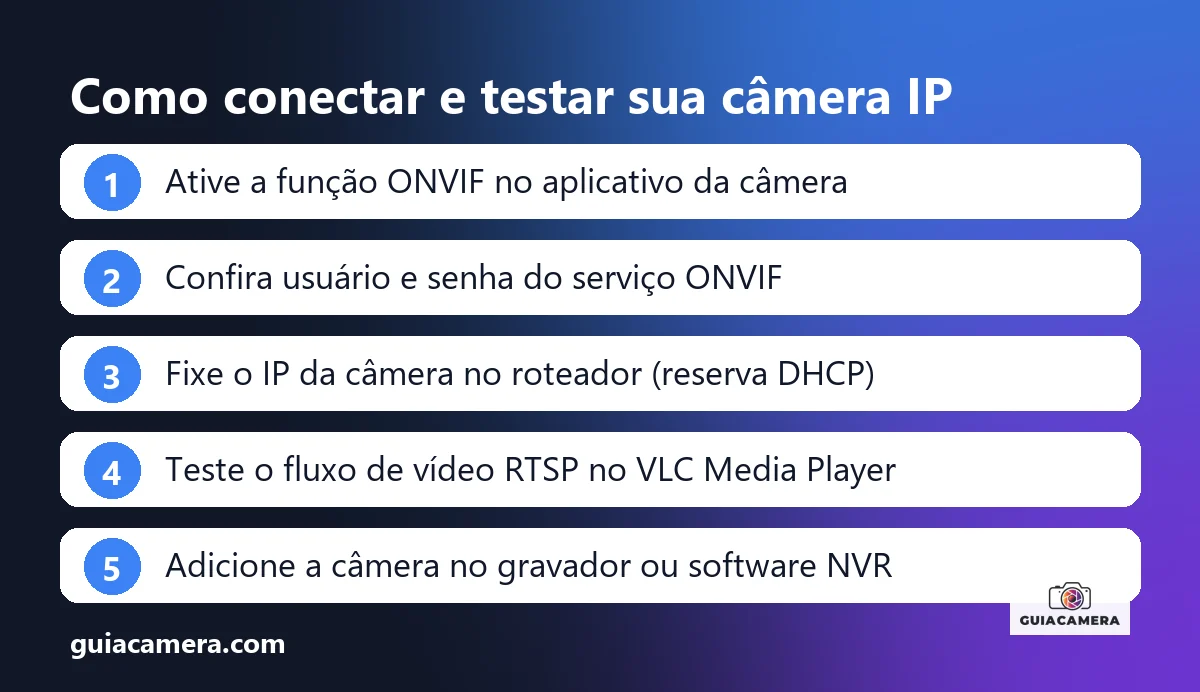
192.168.1.Xe a câmera recebeu192.168.0.X(pode acontecer com dois roteadores ou repetidores), o NVR provavelmente não vai localizá-la. - Fixe o IP da câmera: no painel do roteador, procure por reserva de endereço DHCP associada ao MAC da câmera (o nome do recurso varia por roteador). Isso evita que o IP mude ao reiniciar, o que faria o gravador perder o sinal.
Passo 3: Como testar o fluxo RTSP no computador com o VLC
Testar no reprodutor gratuito VLC Media Player (site oficial da VideoLAN) ajuda a separar dois cenários: a câmera está transmitindo, ou a falha está no software de gravação.
- Abra o VLC no computador conectado à mesma rede da câmera.
- No menu superior, clique em Mídia e escolha Abrir Fluxo de Rede... (atalho
Ctrl + N). - No campo de URL, digite o endereço RTSP informado no manual do fabricante. O formato geral é:
rtsp://usuario:senha@IP_DA_CAMERA:porta/caminho - Substitua pelos dados reais da sua câmera. O caminho muda conforme marca, modelo e firmware (e também entre fluxo principal e secundário), então procure-o no manual ou no suporte do fabricante em vez de tentar adivinhar.
- Clique em Reproduzir. Se a imagem aparecer, o stream RTSP está funcionando e a rede local está liberada. Se não aparecer, revise IP, porta, usuário, senha e caminho.
Passo 4: Como gravar câmera IP no PC
Com o stream validado, você pode integrar a câmera a um computador para gravação contínua ou por movimento:
- Software de vídeo (VMS/NVR): escolha um programa que informe suporte a ONVIF ou a streams RTSP, ou use o software do próprio fabricante da câmera (por exemplo, o ligado ao XMEye, quando for o seu caso). Confira a lista de compatibilidade do programa antes de instalar.
- Adicionar dispositivo: se o programa tiver descoberta automática ONVIF, use-a. Se não encontrar a câmera, faça a adição manual com o IP fixado, a porta ONVIF ou RTSP do modelo e o usuário e senha do Passo 1.
- Armazenamento: defina a pasta do disco onde os vídeos serão salvos. Para estimar quanto espaço as gravações consomem por dia, use a nossa calculadora de armazenamento para CFTV.
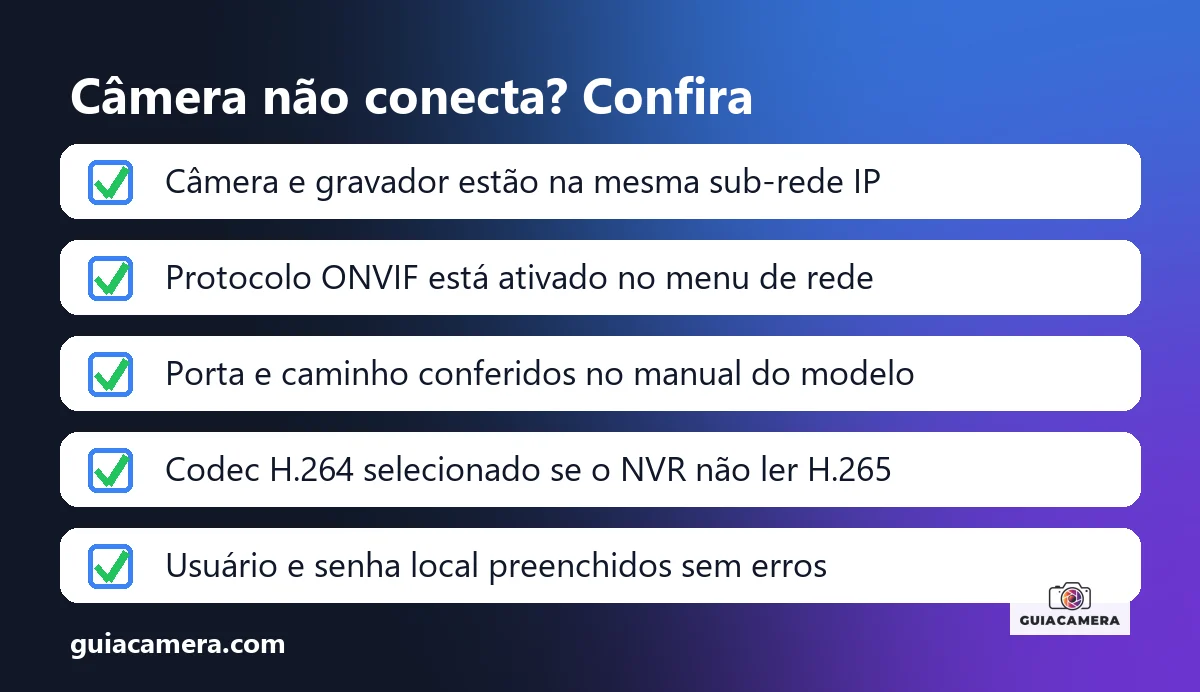
Tabela de solução: sintoma, causa e como resolver
| Sintoma | Causa possível | O que fazer |
|---|---|---|
| NVR não acha a câmera na busca automática | ONVIF desativado, sub-rede diferente ou porta incorreta | Ative o ONVIF (se o modelo tiver), confira a sub-rede e adicione manualmente com a porta indicada no manual. |
| Erro de autenticação (falha de login) | Usuário ou senha do serviço de rede diferentes dos do app | Confira ou redefina a credencial do serviço ONVIF no menu de segurança da câmera, se existir. |
| VLC não conecta ao stream RTSP | Porta, IP ou caminho do stream incorretos | Consulte o manual do modelo para obter a URL do canal principal. |
| Câmera conecta, mas a tela fica preta no NVR | Possível incompatibilidade de codec (H.265 vs H.264) | Se o menu permitir, teste a compressão H.264 nas opções de codificação da câmera. |
| Câmera some quando o roteador reinicia | IP mudou por DHCP | Configure a reserva de endereço IP no roteador. |
| Vídeo congela ou perde quadros | Sinal Wi-Fi fraco ou rede congestionada | Aproxime a câmera do roteador ou use cabo de rede, se o modelo tiver porta RJ45. Veja também câmera wifi não conecta no celular. |
Quando a câmera não tem suporte a ONVIF ou RTSP
Nem toda câmera IP permite integração local. Antes de insistir, considere:
- Câmeras a bateria ou solares: muitos desses modelos dormem para economizar energia e acordam por sensor de movimento, e por isso costumam não oferecer stream contínuo. Confira no manual do seu modelo.
- Modelos feitos para funcionar só no app do fabricante: alguns não oferecem acesso local a programas de terceiros. Nesses casos, nenhuma alteração de menu resolve.
- Firmware desatualizado: versões antigas podem ter falhas no serviço de rede. Veja no aplicativo oficial se há atualização disponível.
Como manter sua conexão ONVIF/RTSP estável e segura
- Evite expor as portas RTSP ou ONVIF diretamente na internet (redirecionamento de portas ou DMZ): o vídeo fica exposto a varreduras automatizadas. Para acessar de fora de casa, prefira uma VPN no roteador ou o acesso remoto oficial do fabricante.
- Use senhas fortes e troque as de fábrica: cadastre credenciais exclusivas para os serviços de rede.
- Prefira cabo de rede quando possível: vídeo contínuo pode sofrer com interferência no Wi-Fi de 2,4 GHz, e o cabo tende a ser mais estável. Se a câmera é só Wi-Fi, veja como conectar câmera wifi em 2,4 GHz.
- Separe as câmeras em uma rede dedicada (rede de convidados ou VLAN, se o roteador permitir): isso reduz o impacto caso o firmware de algum dispositivo tenha uma vulnerabilidade.
Perguntas frequentes
Qual é a porta padrão do protocolo ONVIF?
A porta padrão do RTSP é a 554, segundo a especificação. Já a porta do ONVIF depende do fabricante e do modelo. Consulte o manual ou o menu de rede da câmera para ver o número exato.
Como saber a URL RTSP correta da minha câmera IP?
O formato geral é rtsp://usuario:senha@IP:porta/caminho. O caminho muda conforme marca, modelo, firmware e fluxo (principal ou secundário). Consulte o manual ou o suporte do fabricante para confirmar.
Toda câmera Wi-Fi possui suporte a ONVIF?
Não. Muitas câmeras a bateria ou solares, e alguns modelos pensados para uso só com a nuvem do fabricante, não oferecem ONVIF nem RTSP. Confira no manual do seu modelo.
Fontes consultadas
- Especificação e Perfis ONVIF, consultada em 17/11/2026.
- Documentação VideoLAN - VLC RTSP Stream, consultada em 17/11/2026.
- IETF RFC 2326 - Real Time Streaming Protocol (RTSP), consultada em 17/11/2026.
Preços mudam com frequência. Confira o valor atual na loja antes de comprar.
Este artigo tem links de afiliados do Mercado Livre. Se você comprar por eles, o Guia Câmera pode receber uma comissão, sem custo extra para você. Isso não altera as análises nem as recomendações. Saiba mais.
Comentários dos Leitores 0
Ainda não há comentários neste artigo. Envie sua dúvida técnica ou relato de uso abaixo.
Deixe uma resposta ou dúvida
O seu endereço de e-mail não será publicado. Os comentários passam por moderação antes de aparecer. Campos obrigatórios são marcados com *