
Resumo rápido
Resposta curta: Muitas câmeras de segurança Wi-Fi só usam 2,4 GHz e não conectam em redes 5 GHz. Quando o roteador junta as duas bandas sob um mesmo nome (Smart Connect), o pareamento pode falhar. Separe as redes no painel do roteador ou conecte o celular na rede 2,4 GHz antes de configurar a câmera.
- Frequência: Muitas câmeras residenciais usam apenas a banda de 2,4 GHz; confira a ficha do seu modelo.
- Causa comum: O Smart Connect do roteador agrupa 2,4 GHz e 5 GHz no mesmo nome de rede.
- Solução: Se o roteador permitir, desative o Smart Connect e crie nomes separados para 2,4G e 5G.
Se a sua câmera wifi 5ghz não conecta ao roteador, o motivo mais comum é que muitas câmeras de segurança domésticas só trabalham na frequência de 2,4 GHz (confira a ficha técnica do seu modelo) e não enxergam redes de 5 GHz.
O problema costuma aparecer quando o roteador transmite as frequências de 2,4 GHz e 5 GHz com o mesmo nome ou quando o smartphone está na rede de 5 GHz durante o pareamento. Para resolver, separe os nomes das duas redes no roteador ou conecte o celular no sinal 2,4 GHz antes de iniciar a configuração.
Diagnóstico em 30 segundos: qual é o seu problema?
Identifique a possível causa observando as mensagens do aplicativo e as luzes da câmera:
- O aplicativo pede uma rede de 2,4 GHz: o roteador pode estar com o Smart Connect ativado, unificando as bandas. Vá direto para como separar as redes no roteador.
- A câmera lê o QR Code mas acusa erro de conexão: o celular pode ter enviado à câmera os dados da rede de 5 GHz. Veja o método de conexão correta no celular.
- O nome do seu Wi-Fi não aparece na lista de busca: a localização do celular pode estar desativada para o app. Ative o GPS ou configure uma rede de convidados em 2,4 GHz.
- A embalagem do aparelho indica "5G": entenda a confusão entre Wi-Fi 5 GHz e redes móveis 5G.
- Erros em aplicativos específicos: consulte também os guias quando a câmera Yoosee não conecta no wifi e quando a câmera iCSee fica offline.
Wi-Fi 5 GHz não é rede móvel 5G
Muitos anúncios em lojas virtuais promovem câmeras baratas com o termo "Câmera 5G", induzindo o comprador ao erro. Existem tecnologias distintas com nomes parecidos:
- 5G celular (quinta geração): tecnologia de dados das operadoras para celulares e modems com chip SIM. Câmeras Wi-Fi comuns, em geral, não têm entrada para chip.
- Wi-Fi de 5 GHz: frequência de rádio dos roteadores residenciais. Costuma ter velocidade maior, mas alcance menor e mais dificuldade com paredes.
- Wi-Fi de 2,4 GHz: frequência que, em geral, tem melhor capacidade de atravessar paredes; é a banda usada por muitas câmeras de segurança.
Por que muitas câmeras de segurança usam 2,4 GHz?
Os modelos de entrada da TP-Link (Tapo C200) e da Intelbras (Mibo iM3 C) listam Wi-Fi de 2,4 GHz em suas fichas oficiais. Os motivos mais comuns para essa escolha:
- Alcance: câmeras fixadas em fachadas, garagens ou corredores ficam distantes do roteador. Em geral, a faixa de 2,4 GHz perde menos sinal ao atravessar paredes que a de 5 GHz.
- Consumo de dados baixo: o vídeo Full HD (1080p) de câmeras domésticas costuma exigir pouca banda, que a rede de 2,4 GHz normalmente comporta.
- Custo: rádios de 2,4 GHz tendem a ser mais baratos, o que ajuda a manter o preço das câmeras baixo.
Para evitar erros de posicionamento, veja nosso artigo sobre os erros comuns ao instalar câmera Wi-Fi externa.
O problema do Smart Connect e Band Steering
Muitos roteadores modernos, incluindo alguns fornecidos por operadoras, podem vir com o Smart Connect ou Band Steering ativado, agrupando os sinais de 2,4 GHz e 5 GHz em um único nome de rede (SSID).
O roteador pode levar os celulares automaticamente para a frequência mais rápida (5 GHz). Em muitos apps, no pareamento a câmera recebe os dados da rede em que o celular está conectado. Se a câmera só suporta 2,4 GHz, a conexão falha.
A própria TP-Link indica desativar o Smart Connect quando aparelhos de casa inteligente que só usam 2,4 GHz têm dificuldade para conectar (suporte TP-Link).
Solução 1: Separar os nomes das redes no roteador
Separar as frequências é uma solução indicada por fabricantes para esse tipo de aparelho. Os nomes dos menus variam por modelo; consulte o manual do seu roteador:
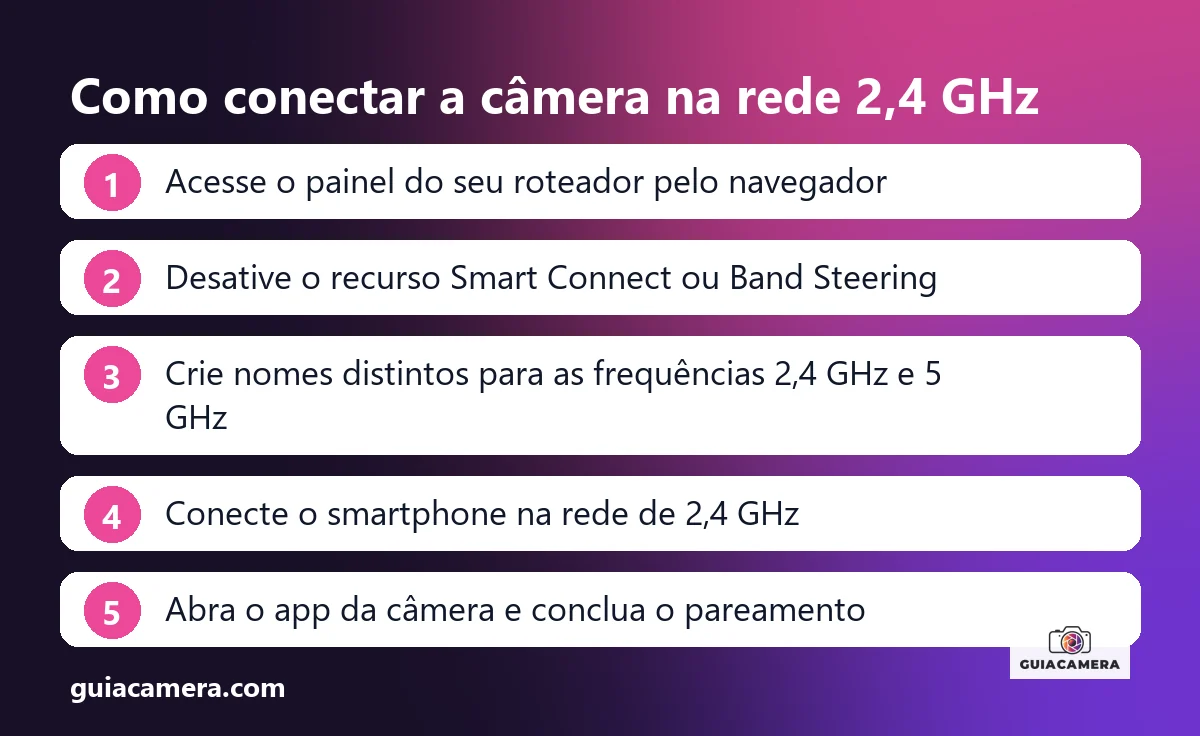
- Abra a página de administração do roteador: acesse o navegador de internet e digite o endereço do equipamento (está na etiqueta ou no manual do roteador).
- Entre com login e senha: use as credenciais indicadas na etiqueta ou no manual do roteador.
- Abra o menu de redes sem fio: procure a seção de Wi-Fi ou rede sem fio (o nome varia conforme o modelo).
- Desative o Smart Connect (ou Band Steering): se o roteador tiver essa opção, desative a unificação automática de bandas.
- Crie nomes distintos para cada frequência: renomeie a rede de 2,4 GHz para algo como
MinhaRede_2.4Ge a de 5 GHz paraMinhaRede_5G(evite espaços e símbolos no nome). Salve as mudanças. - Conecte o smartphone no 2,4 GHz: conecte o celular na rede terminada em
_2.4Ge repita a configuração da câmera no aplicativo.
Solução 2: Criar uma Rede de Convidados em 2,4 GHz
Se você prefere não alterar o nome da rede principal da casa para não desconectar TVs e computadores, use a rede de convidados, se o seu roteador tiver esse recurso:
- Entre no painel do roteador e procure a rede de convidados.
- Crie um novo nome de rede exclusivo para as câmeras (exemplo:
Seguranca_2.4G). - Se o roteador permitir, deixe essa rede apenas na frequência de 2,4 GHz.
- Use a segurança indicada no manual da câmera (a ficha oficial da Tapo C200 cita WPA/WPA2-PSK), salve e conecte a câmera nessa rede.
Solução 3: Forçar o pareamento em 2,4 GHz pelo celular
Se você não tem acesso às configurações do roteador (por exemplo, equipamento da operadora), há dois caminhos alternativos, que podem ou não funcionar conforme o modelo:
Método do afastamento físico
Como a frequência de 5 GHz tem alcance menor que a de 2,4 GHz, afaste-se do roteador com o celular e a câmera ligada. Em outro cômodo, o celular pode perder o sinal de 5 GHz e passar para o 2,4 GHz. Confira nas configurações de Wi-Fi do celular qual rede está em uso e inicie o pareamento só depois.
Método do ponto de acesso com dois celulares
- Em um celular auxiliar, ative o ponto de acesso (hotspot) na frequência de 2,4 GHz, se o aparelho permitir escolher a banda.
- Conecte o celular principal a esse ponto de acesso e faça o pareamento da câmera no app, escolhendo essa rede.
- Depois, se necessário, altere a rede da câmera para a do roteador pelas configurações do app.
Comportamento nos aplicativos iCSee, Yoosee e V380
Cada app tem seu fluxo e suas mensagens; confira as telas do seu aplicativo:
- iCSee: pode pedir uma rede 2,4 GHz antes de gerar o QR Code. Se precisar de ajuda geral de instalação, veja o guia de como configurar câmera de segurança no celular.
- Yoosee: se o pareamento falhar, confira se o celular está em uma rede 2,4 GHz e veja o guia de como configurar o app Yoosee.
- V380 Pro: em muitos celulares, o app precisa da permissão de localização para listar as redes Wi-Fi. Siga as etapas no tutorial da câmera V380 Pro no celular.
- Outros erros móveis: se o pareamento continuar travando, confira o passo a passo para quando a câmera Wi-Fi não conecta no celular.
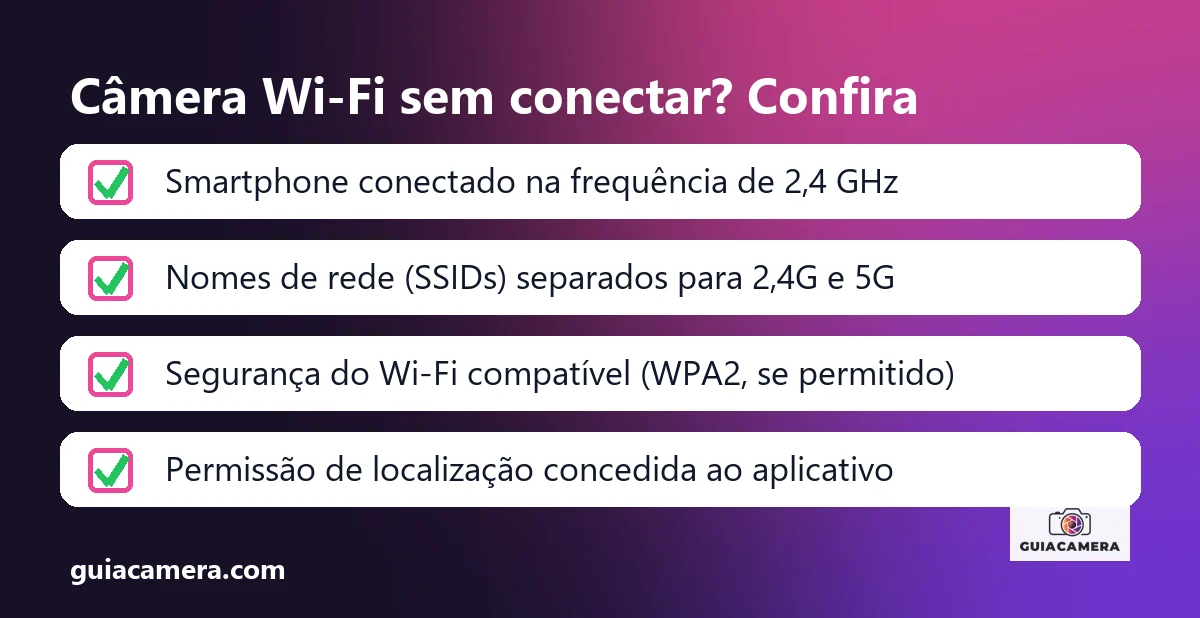
Tabela: sintoma, causa e solução
| Sintoma observado | Causa provável | Solução |
|---|---|---|
| App avisa que a rede não é compatível (ou pede 2,4 GHz) | Celular conectado na banda 5 GHz do roteador | Troque a conexão do smartphone para o sinal 2,4 GHz |
| Roteador tem nome único e pareamento falha | Recurso Smart Connect agrupando as duas bandas | Separe os nomes das redes (SSIDs) no painel do roteador |
| Aparelho lê o QR Code mas não conclui login | Senha incorreta ou configuração de rede incompatível | Confira a senha e a segurança da rede; se necessário, teste a largura de canal de 20 MHz, se o roteador permitir |
| Nome do Wi-Fi não aparece na lista de redes | Permissão de localização do app pode estar desativada | Ative a localização do smartphone e conceda acesso ao app |
| Câmera desconecta com frequência no uso diário | Sinal 2,4 GHz com interferência ou distância alta | Aproxime o roteador ou use um repetidor; se o roteador permitir, teste outro canal de 2,4 GHz |
| Roteador com Wi-Fi 6 recusa a câmera | Segurança do Wi-Fi pode ser incompatível com a câmera (por exemplo, só WPA3) | Se o roteador permitir, use WPA2 ou o modo misto WPA2/WPA3 |
Quando a rede só tem 5 GHz: alternativas
Se a sua rede for de condomínio ou empresa e só oferecer 5 GHz, sem opção de 2,4 GHz, uma câmera de 2,4 GHz não conecta nela. O caminho é ter uma rede 2,4 GHz própria (por exemplo, um roteador seu) ou escolher uma câmera cuja ficha oficial informe suporte a 5 GHz.
Os dois modelos abaixo, segundo as fichas oficiais, usam 2,4 GHz e funcionam bem quando você tem essa banda disponível:
- TP-Link Tapo C200: câmera interna motorizada, Full HD 1080p, com Wi-Fi 2,4 GHz (802.11 b/g/n) segundo a ficha oficial da TP-Link.
- Intelbras Mibo iM3 C: câmera Wi-Fi interna com inteligência artificial; a ficha oficial da Intelbras informa Wi-Fi 802.11b/g/n em 2,4 GHz.
Aviso: os links acima são de afiliado (Mercado Livre); podemos receber comissão sem custo extra para você.
Para instalações em imóveis alugados ou menores, confira também nossas recomendações de câmera de segurança para apartamento e conheça outros modelos em nossa categoria de câmeras de monitoramento.
Prevenção: 5 dicas para manter sua câmera online
- Mantenha nomes de rede distintos: sufixos como
_2.4Ge_5Gajudam a escolher a banda certa. - Teste a largura de canal em 20 MHz: se o roteador permitir, 20 MHz costuma ser mais estável que 40 MHz em 2,4 GHz com muitos vizinhos.
- Evite canais congestionados: se a conexão cair com frequência, teste outro canal de 2,4 GHz no roteador.
- Evite espaços e símbolos no nome do Wi-Fi: em alguns equipamentos eles podem causar falha de autenticação; se ocorrer, simplifique.
- Reserve um IP para a câmera: se o roteador tiver reserva de DHCP, associe o endereço da câmera a um IP fixo para evitar conflitos.
Perguntas frequentes
Existe câmera de segurança que conecta em Wi-Fi 5 GHz?
Pode existir, mas modelos populares como Tapo C200 e Mibo iM3 C listam Wi-Fi de 2,4 GHz nas fichas oficiais. Para saber se um modelo aceita 5 GHz, procure essa informação na ficha técnica do fabricante.
Por que o aplicativo da câmera exige conexão em 2,4 GHz?
Em muitos apps, a câmera recebe os dados da rede em que o celular está conectado. Se o celular estiver em 5 GHz e a câmera só suportar 2,4 GHz, o pareamento pode falhar.
Posso usar o celular no 5 GHz após configurar a câmera?
Em geral sim: depois de configurada, a câmera fica na rede 2,4 GHz do roteador e o celular pode voltar ao 5 GHz, desde que as duas bandas estejam na mesma rede local. Se o app não achar a câmera, confira a configuração do roteador.
O que significa 'Câmera IP 5G' em lojas online?
É um rótulo comercial impreciso. Confira a ficha técnica: muitas vezes a câmera usa só Wi-Fi 2,4 GHz. Câmeras com 5G de celular precisam de chip e costumam informar isso claramente.
Fontes consultadas
- Especificações Técnicas TP-Link Tapo C200, consultada em 14/03/2026.
- Ficha Técnica Intelbras Mibo iM3 C, consultada em 14/03/2026.
- Suporte TP-Link: Configuração de rede 2.4GHz e 5GHz com Smart Connect, consultada em 14/03/2026.
Preços mudam com frequência. Confira o valor atual na loja antes de comprar.
Este artigo tem links de afiliados do Mercado Livre. Se você comprar por eles, o Guia Câmera pode receber uma comissão, sem custo extra para você. Isso não altera as análises nem as recomendações. Saiba mais.
Comentários dos Leitores 0
Ainda não há comentários neste artigo. Envie sua dúvida técnica ou relato de uso abaixo.
Deixe uma resposta ou dúvida
O seu endereço de e-mail não será publicado. Os comentários passam por moderação antes de aparecer. Campos obrigatórios são marcados com *