
Resumo rápido
Resposta curta: Para gravar a câmera de segurança no PC, use o software oficial compatível com seu modelo (VMS/CMS no caso de iCSee e Yoosee) ou, se o fabricante documentar RTSP, programas como VLC e OBS. Em geral, câmera e PC ficam na mesma rede local e você escolhe a pasta de destino no disco.
- Softwares VMS Oficiais: Em geral, gravam no disco do PC; os recursos variam conforme o modelo.
- Protocolos RTSP e ONVIF: Quando a câmera oferece, permitem capturar o sinal em VLC e OBS Studio.
- Armazenamento Local: Exige espaço em disco e um computador que não entre em suspensão.
Aprender como gravar câmera de segurança no PC é uma solução para quem quer guardar gravações no computador sem depender só do cartão da câmera ou de mensalidade de nuvem. Se você usa modelos que funcionam com aplicativos como iCSee e Yoosee, ou câmeras IP com suporte documentado a protocolos abertos, em geral é possível salvar os vídeos no HD ou SSD do computador.
Na maioria dos casos, a câmera e o computador precisam estar na mesma rede local (por cabo de rede ou por Wi-Fi). Dependendo do fabricante e do modelo, você pode usar o software oficial de gerenciamento de vídeo (VMS/CMS) ou programas gratuitos de captura que trabalham com RTSP e ONVIF, quando a câmera oferece esses recursos.
Se ainda está escolhendo equipamento, veja nosso guia de câmeras de monitoramento.
Diagnóstico rápido: o que conferir antes de gravar
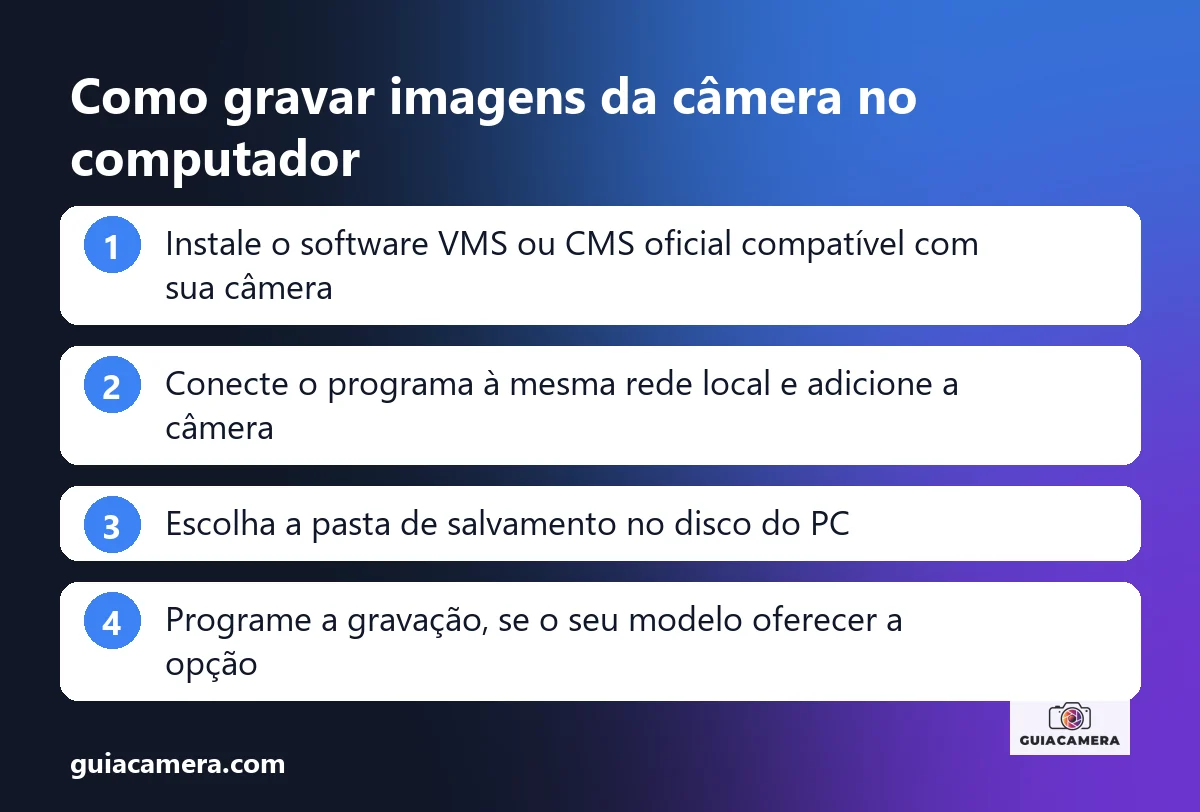
Antes de configurar qualquer programa no Windows, confira estes quatro pontos para evitar falhas e perda de gravações:
- Rede local: se o computador e a câmera estiverem em redes diferentes (por exemplo, roteador com isolamento de clientes ou redes separadas), o software pode não encontrar a câmera. Se a câmera só aceita rede 2,4 GHz, veja o guia câmera Wi-Fi 5 GHz não conecta: como resolver em 2,4 GHz.
- Espaço em disco: gravação contínua ocupa muito espaço, e o consumo depende da resolução, do codec e da taxa de bits. Estime a capacidade necessária na calculadora CFTV.
- Endereço IP da câmera: se o roteador entregar um novo IP à câmera depois de uma reinicialização, o programa pode perdê-la. Muitos roteadores permitem reservar um IP para a câmera; confira no manual do seu roteador.
- Energia do computador: se o Windows entrar em suspensão ou hibernação, a gravação para. Ajuste as opções de energia e mantenha o programa aberto.
1. Como gravar câmera iCSee no PC usando o software oficial (VMS)
As câmeras que usam o aplicativo iCSee costumam ser baseadas em plataforma da Xiongmai (XM), e o software para Windows normalmente é chamado de VMS ou CMS. Quando o seu modelo é compatível, esse é o caminho mais simples para gravar no computador. Os nomes exatos de menus mudam entre versões, então use os passos abaixo como roteiro e confira os rótulos na tela do seu programa.
- Baixe e instale o software seguindo o guia iCSee para PC: como ver sua câmera no Windows.
- Abra o programa e faça o login conforme o manual do próprio software. Se ele pedir senha de acesso local, defina uma senha forte e própria, e não deixe a senha de fábrica.
- Procure a área de gerenciamento de dispositivos e use a busca por câmeras na rede local. Selecione a câmera e adicione-a informando a senha que você definiu no app iCSee.
- Abra a configuração de gravação (agendamento ou armazenamento) e escolha a pasta ou o disco onde as imagens serão salvas. Prefira um disco ou partição separada do Windows.
- Escolha o tipo de gravação: contínua ou por detecção de movimento, se o seu modelo oferecer.
- Se houver opção de sobrescrever gravações antigas quando o disco encher, ative-a, e salve a configuração.
Se a câmera não aparecer na rede, veja câmera iCSee offline: como resolver.
2. Como gravar câmera Yoosee no PC
As câmeras do ecossistema Yoosee usam uma plataforma da Gwell. Para guardar imagens no computador, use o programa para Windows indicado no guia Yoosee para PC: como instalar e ver a câmera no Windows. Os recursos de gravação variam conforme a versão do programa e o modelo da câmera, então confirme no manual do software o que o seu aparelho permite.
- Instale o programa seguindo o tutorial do guia acima.
- Entre com a conta ou o modo de acesso que o programa oferecer e adicione a câmera. Em geral, você precisará do identificador do dispositivo (veja a etiqueta ou a tela do app) e da senha que você criou.
- Procure nas configurações do programa a área de gravação e escolha a pasta de destino no computador.
- Se houver agendamento, defina os dias e horários desejados e o tipo de gravação (contínua ou por alarme), conforme as opções disponíveis.
- Mantenha o programa aberto durante a gravação. Se ele oferecer iniciar junto com o Windows, avalie ativar essa opção para voltar a gravar após uma reinicialização.
Ainda não sabe qual app combina mais com o seu caso? Compare em iCSee ou Yoosee: qual app e câmera escolher.
3. Como gravar câmera IP no PC via RTSP e ONVIF (VLC e OBS Studio)
Se a sua câmera é um modelo IP sem software oficial para computador, mas o fabricante documenta suporte a ONVIF e RTSP (Real-Time Streaming Protocol), você pode capturar e salvar o vídeo com programas gratuitos como o VLC Media Player ou o OBS Studio. Nem toda câmera oferece RTSP, e algumas só funcionam pela nuvem do aplicativo. Nesses casos, esse método não vai funcionar.
- Consulte o manual do fabricante para obter o endereço do fluxo RTSP da sua câmera. O formato costuma ser parecido com
rtsp://usuario:senha@ip_da_camera:porta/caminho, mas porta e caminho variam entre fabricantes e modelos. - Para gravar pelo VLC: abra o programa, clique em Mídia e escolha Abrir Fluxo de Rede.
- Cole o endereço RTSP no campo de rede e, na seta ao lado do botão Reproduzir, escolha Converter. Os nomes podem variar um pouco conforme a versão do VLC.
- Na janela de conversão, escolha um perfil de saída (por exemplo, um perfil MP4) e use Procurar para definir o arquivo e a pasta de destino.
- Clique em Iniciar. O VLC passa a receber o vídeo da câmera e a gravar o arquivo na pasta escolhida.
- Para usar o OBS Studio: adicione uma Fonte de Mídia, desmarque a opção de arquivo local e informe o endereço RTSP. Depois, configure a pasta e o formato de saída nas configurações de gravação do OBS.
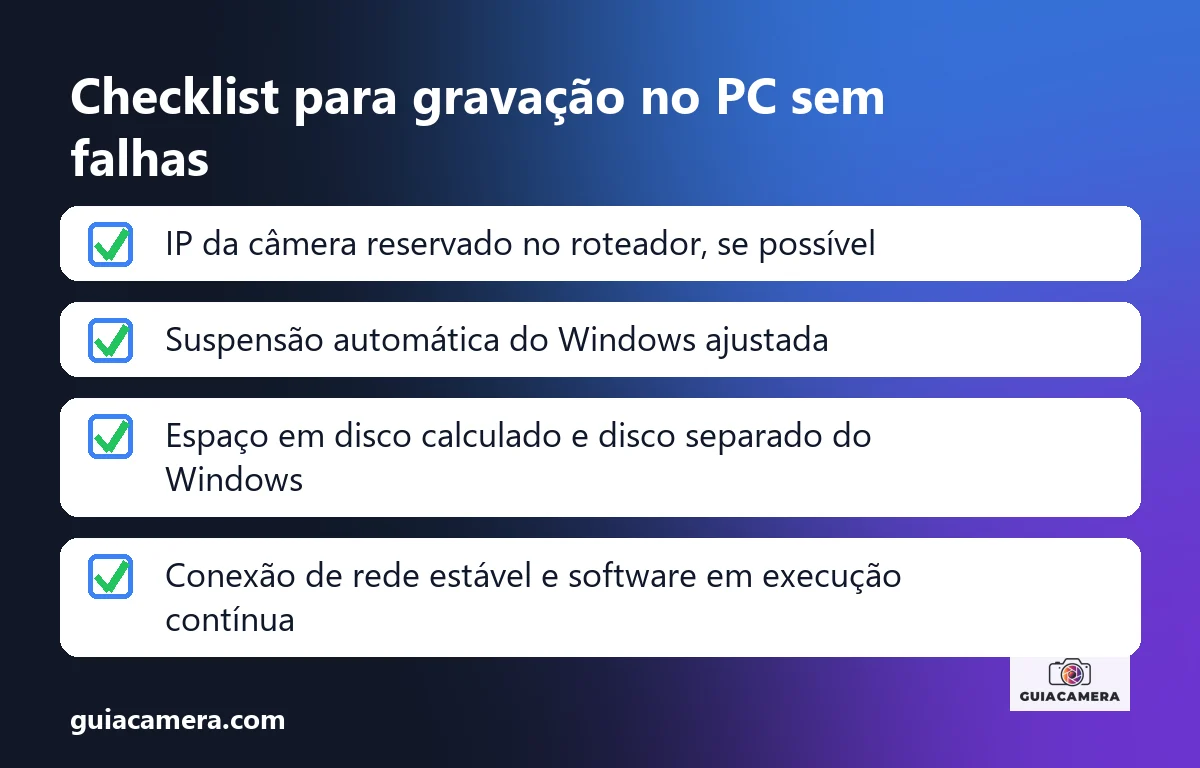
Tabela de diagnóstico: problemas comuns ao gravar a câmera no computador
| Sintoma | Causa provável | O que fazer |
|---|---|---|
| O programa mostra a câmera offline | O IP da câmera pode ter mudado após reinício do roteador ou da câmera. | Procure a câmera de novo na rede e, se o roteador permitir, reserve um IP para ela. |
| A gravação trava ou tem cortes | Sinal Wi-Fi instável ou rede congestionada. | Aproxime a câmera do roteador ou, se possível, use cabo de rede. |
| O VLC mostra erro ao abrir o RTSP | Endereço, usuário ou senha incorretos, ou o RTSP não está disponível nesse modelo. | Reveja o endereço no manual do fabricante e confirme se a câmera oferece RTSP/ONVIF. |
| A gravação para de madrugada | O Windows pode ter entrado em suspensão ou reiniciado para atualizar. | Ajuste as opções de energia e os horários de atualização do Windows. |
| O disco enche e o PC fica lento | Gravações antigas não estão sendo apagadas. | Ative a sobrescrita, se o programa oferecer, ou apague gravações antigas e limite o espaço usado. |
| O vídeo gravado não abre no player comum | Alguns programas salvam em formato próprio do fabricante. | Use o reprodutor indicado pelo programa ou a função de exportar/converter, se existir. |
Quanto espaço a gravação usa
O espaço depende de resolução, codec e taxa de quadros. Como referência da nossa calculadora, para uma câmera Full HD a 15 fps, um armazenamento de 128 GB guarda aproximadamente 8 a 16 dias, e 256 GB, aproximadamente 16 a 32 dias. Valores menores (como 32 GB, em torno de 2 a 4 dias) acabam bem mais rápido.
Para o seu caso, use a calculadora CFTV, e veja também quantos dias de gravação o cartão suporta.
Quando manter o PC gravando não é a melhor opção
Gravar no computador é prático para testes e para monitoramento pontual, mas usar um PC comum como gravador 24 horas por dia tem limitações:
- Consumo de energia: um computador de mesa costuma gastar mais energia do que um gravador dedicado (NVR) ou do que o cartão dentro da câmera.
- Desgaste do disco: HDs comuns de desktop podem sofrer com escrita contínua por longos períodos. Confira a indicação de uso do fabricante do seu disco.
- Falhas do sistema: travamentos, atualizações e reinicializações do Windows podem interromper a gravação.
Se você quer gravar sem depender de um computador ligado, uma alternativa é usar um cartão microSD na própria câmera, escolhendo um modelo indicado pelo fabricante para gravação contínua. Uma opção é o cartão microSD SanDisk High Endurance, linha voltada a esse tipo de uso (confira capacidade e compatibilidade com a sua câmera antes de comprar).
Veja também qual cartão de memória usar em câmeras Yoosee e iCSee.
Prevenção e boas práticas para gravar no PC
- Use um disco ou partição separada do Windows: evite gravar na mesma unidade do sistema (C:). Se o disco encher, o Windows pode ter problemas.
- Considere um nobreak para o computador e o roteador: queda de energia durante a gravação pode corromper o arquivo que estava sendo escrito.
- Fixe o IP da câmera: se o roteador permitir, reserve um IP para ela. Isso ajuda a evitar desconexões no programa.
- Atenção à privacidade (LGPD): ao gravar e guardar imagens, evite captar áreas de vizinhos ou vias públicas além do necessário, e proteja o acesso aos arquivos com senha.
Perguntas frequentes
O computador precisa ficar ligado o tempo todo para gravar?
Em geral, sim. Para gravar direto no computador, o PC precisa estar ligado, com o programa aberto e na mesma rede da câmera. Se o computador desligar ou entrar em suspensão, a gravação tende a parar.
Qual a diferença entre gravar no PC e gravar no cartão de memória?
No PC, você pode usar discos de maior capacidade, mas o computador precisa ficar ligado durante a gravação. No cartão de memória, a gravação costuma ser feita pela própria câmera, mesmo com o computador desligado (se o modelo tiver essa função).
O vídeo gravado pelo programa não abre no player comum. O que fazer?
Alguns programas salvam em formato próprio do fabricante. Veja se o software tem função de exportar ou converter para MP4, ou use o reprodutor indicado no manual do programa.
Fontes consultadas
- Documentação oficial Xiongmai VMS, consultada em 17/11/2026.
- VLC Media Player Documentation, consultada em 17/11/2026.
- Especificação ONVIF Client, consultada em 17/11/2026.
Preços mudam com frequência. Confira o valor atual na loja antes de comprar.
Este artigo tem links de afiliados do Mercado Livre. Se você comprar por eles, o Guia Câmera pode receber uma comissão, sem custo extra para você. Isso não altera as análises nem as recomendações. Saiba mais.
Comentários dos Leitores 0
Ainda não há comentários neste artigo. Envie sua dúvida técnica ou relato de uso abaixo.
Deixe uma resposta ou dúvida
O seu endereço de e-mail não será publicado. Os comentários passam por moderação antes de aparecer. Campos obrigatórios são marcados com *