
Resumo rápido
Resposta curta: O erro 353 e a mensagem 'erro nos dados do vídeo' indicam falha na reprodução do vídeo no iCSee. O fabricante não detalha o código, então o que costuma resolver é testar a rede, limpar o cache do app, reiniciar a câmera e, por último, formatar o cartão microSD (o que apaga as gravações).
- Se o erro aparece na reprodução: Reduza a qualidade no player, limpe o cache do app e teste outro horário na linha do tempo.
- Se diz interrompa a reprodução: Reinicie a câmera e confira a rede; o trecho pode estar incompleto, por exemplo após falta de energia.
- Se o ao vivo abre e o histórico não: O cartão pode ter problema: salve o que puder, formate pelo app e, se repetir, teste outro cartão.
O icsee erro 353 e a mensagem "erro nos dados do vídeo. interrompa a reprodução" indicam um problema na reprodução do vídeo: o app abriu a câmera, mas não conseguiu carregar a imagem. Diferente de quando a câmera fica offline, aqui o aparelho costuma estar acessível.
O fabricante não publica uma tabela pública de códigos de erro, então não dá para afirmar com certeza o que o 353 significa em cada caso. O que segue é o que costuma resolver, em ordem do mais simples ao mais drástico: testar a rede, reiniciar a câmera e, só por último, formatar o cartão microSD.
Se o seu dispositivo também perde o acesso ao vivo com mensagens de tempo limite de rede, consulte nosso guia complementar sobre câmera iCSee offline: como resolver. Se a câmera funciona ao vivo mas falha ao abrir a linha do tempo ou histórico, siga o diagnóstico técnico a seguir.
Diagnóstico rápido: entenda a falha de reprodução
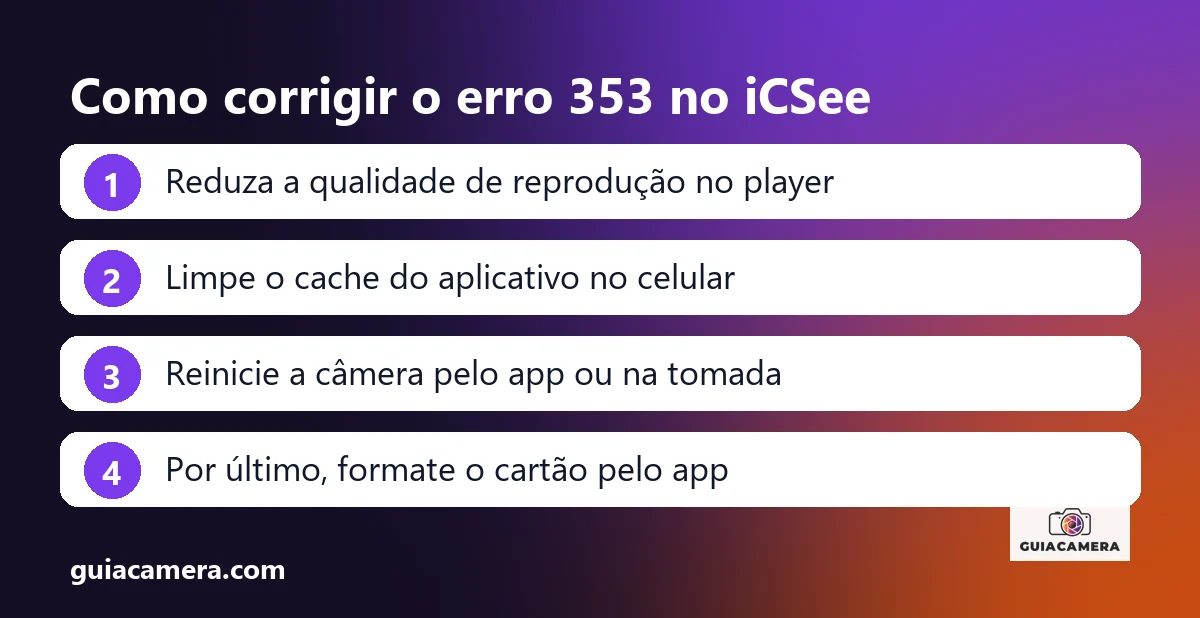
Identificar onde a reprodução falha economiza tempo e evita procedimentos desnecessários como resetar o aparelho sem motivo:
- A imagem ao vivo abre, mas o erro aparece ao reproduzir uma gravação: a causa pode estar no cartão microSD ou em um trecho de gravação com problema. Teste outro horário e, se persistir, veja como formatar o cartão no app.
- O erro aparece na imagem ao vivo: pode ser instabilidade do Wi-Fi ou do celular. Vá para a seção de ajuste de qualidade e limpeza de cache.
- Aparece "interrompa a reprodução": pode indicar um trecho de gravação incompleto (por exemplo, depois de falta de energia). Tente outro horário na linha do tempo e, se continuar, reinicie a câmera.
- O erro ocorre apenas longe de casa (4G/5G): pode ser a conexão, do celular ou do upload da internet de casa, que não sustenta o vídeo. Teste no Wi-Fi de casa para comparar.
Solução 1: Alternar a qualidade de exibição e limpar o cache do app
Vídeo em alta qualidade pede mais do celular e da rede. Reduzir a qualidade e limpar o cache do app é um teste simples, que não mexe na câmera.
- Abra a imagem ao vivo ou a reprodução no aplicativo iCSee.
- Se o player tiver um seletor de qualidade (os nomes variam conforme a versão do app), escolha a opção mais baixa e tente de novo.
- Feche o aplicativo completamente, inclusive em segundo plano.
- No Android, o caminho costuma ser Configurações > Aplicativos > iCSee > Armazenamento, com a opção de limpar o cache (evite "Limpar dados", que pode deslogar sua conta). No iPhone, feche o app na multitarefa e reinicie o aparelho.
- Abra o aplicativo novamente e teste a reprodução da gravação.
Solução 2: Reiniciar a câmera pelo aplicativo iCSee
Reiniciar a câmera costuma resolver travamentos temporários. Se o app não oferecer a opção, basta desligar a câmera da tomada e ligar de novo.
- Na lista de dispositivos do app iCSee, abra as configurações da câmera (em geral, um ícone de engrenagem).
- Procure a opção de reiniciar o dispositivo (o nome e o local variam conforme a versão do app e o modelo).
- Confirme e aguarde alguns minutos até a câmera voltar a ficar online.
- Abra a reprodução de novo para ver se as gravações carregam.
Se você preferir conferir as gravações em uma tela maior e testar se a reprodução funciona sem travamentos do smartphone, é possível acessar pelo computador seguindo as instruções de como ver a câmera iCSee no PC.
Solução 3: Formatar o cartão microSD diretamente pelo iCSee
Se o erro só acontece na reprodução de gravações e a imagem ao vivo funciona, o cartão pode ter arquivos danificados (por exemplo, após falta de energia durante a gravação). Formatar pelo app costuma ser o último recurso, porque apaga tudo.
- Antes, se houver gravações importantes que ainda abrem, salve-as.
- No iCSee, abra as configurações da câmera e procure a área de armazenamento ou gravação (o nome varia conforme a versão do app).
- Veja se o app mostra a capacidade do cartão. Se aparecer zerada ou com status anormal, o cartão pode não estar sendo lido.
- Use a opção de formatar o cartão e confirme. Atenção: isso apaga todas as gravações.
- Aguarde a conclusão, deixe a câmera gravar um pouco e teste a reprodução de novo.
Se a formatação falhar no app, desligue a câmera, retire o cartão e confira a formatação pelo computador, seguindo o que o manual do seu modelo pedir. Entenda detalhes técnicos sobre tipos adequados em nosso artigo sobre qual cartão de memória usar para câmeras Yoosee e iCSee.
Solução 4: Verificar a estabilidade do sinal Wi-Fi
Reproduzir uma gravação exige que a câmera envie o vídeo de forma contínua. Com sinal fraco ou rede instável, o vídeo pode falhar mesmo com a câmera online.
- Verifique se a câmera está perto o bastante do roteador e se o app indica sinal razoável.
- Muitas câmeras Wi-Fi aceitam apenas a rede de 2,4 GHz (confira na caixa ou no manual do seu modelo). Se o roteador unifica os nomes das redes, veja como conectar câmera Wi-Fi em roteadores com 2,4 GHz e 5 GHz.
- Reinicie o roteador e teste de novo.
Se você acabou de adquirir o equipamento ou precisa reinstalá-lo do zero após mudanças de rede, confira o passo a passo completo no tutorial de como configurar o app iCSee e a câmera.
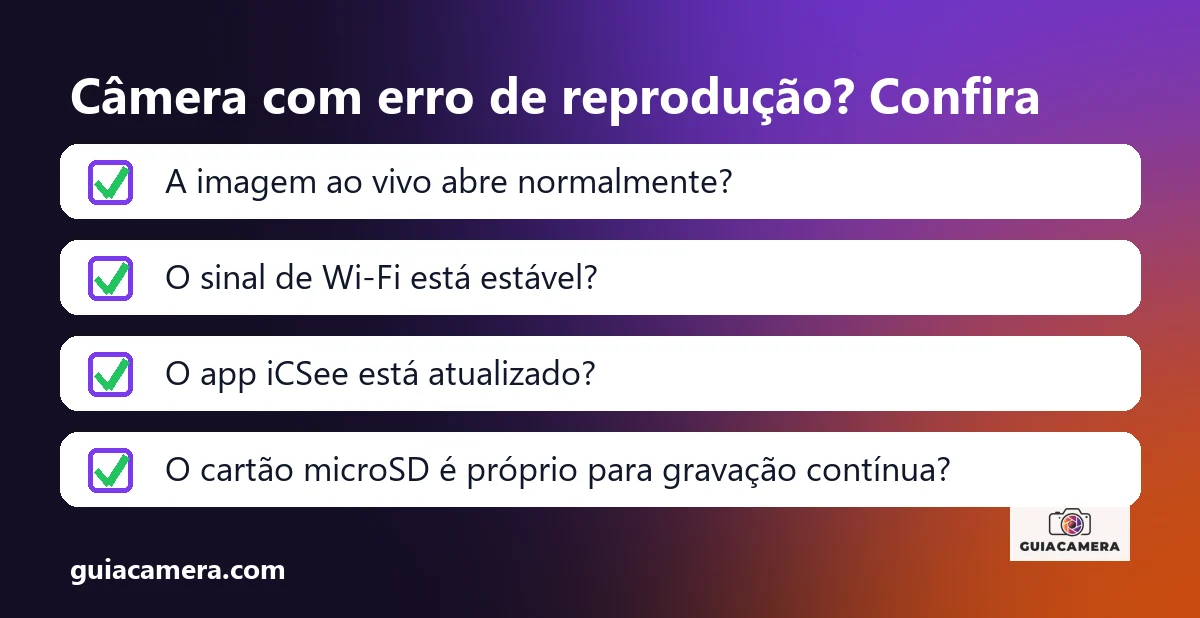
Tabela de sintomas, causas prováveis e soluções
| Sintoma no aplicativo | Causa provável | Ação recomendada |
|---|---|---|
| Código de erro 353 ao buscar vídeo gravado | Trecho de gravação com problema, cartão ou rede (o fabricante não detalha o código) | Testar outro horário, reiniciar a câmera; se persistir, formatar o cartão no app |
| "Erro nos dados do vídeo. Interrompa a reprodução" | Possível trecho incompleto (ex.: queda de energia) ou falha do app | Limpar cache do iCSee e tentar outro horário na barra de tempo |
| Ao vivo funciona normalmente, reprodução não abre | Possível problema no cartão microSD | Formatar pelo app e, se repetir, trocar por cartão indicado para gravação contínua |
| Erro 353 intermitente em redes 4G/5G móveis | Conexão móvel ou upload da internet de casa instável | Reduzir a qualidade no app e comparar com o Wi-Fi de casa |
| Reprodução congela e fecha | Pode ser limitação do celular ou do app | Fechar outros apps, limpar cache ou testar pelo PC |
| Armazenamento inválido após formatar | Cartão defeituoso, incompatível ou falsificado | Testar outro cartão de boa procedência |
Quando não tem conserto: hardware danificado ou cartão incompatível
Se você já formatou a memória pelo aplicativo, testou em SD/básico, reiniciou o dispositivo e o erro de reprodução 353 persiste em qualquer dia ou horário selecionado, o problema pode ser físico: no cartão ou na própria câmera.
Câmeras gravam continuamente e, por isso, cartões comuns podem se desgastar mais rápido; vale testar outro cartão antes de concluir que a câmera tem defeito.
Se você estiver avaliando a substituição completa do seu sistema de vigilância por opções mais confiáveis, consulte nosso guia comparativo com as melhores câmeras de segurança: guia completo e custo-benefício.
Para resolver definitivamente a gravação e a reprodução, as seguintes alternativas são recomendadas:
- Substituição do cartão por modelo de alta durabilidade: o SanDisk High Endurance é uma linha voltada a gravação contínua em câmeras de monitoramento. Confira a compatibilidade e a capacidade máxima no manual da sua câmera.
- Troca de câmera: se o problema se repete mesmo com outro cartão, uma opção é a TP-Link Tapo C200, que usa o app próprio da TP-Link. Confira recursos e preço atual na página do anúncio.
Como evitar novos erros de gravação e reprodução no iCSee
- Mantenha a alimentação estável: quedas de energia durante a gravação podem danificar arquivos no cartão.
- Desligue a câmera antes de retirar o cartão: evita danificar os dados.
- Confira o cartão de vez em quando: se as gravações começarem a falhar, teste a formatação pelo app (lembrando que ela apaga tudo).
- Mantenha o app iCSee atualizado pela loja oficial do seu celular.
Perguntas frequentes
O que significa erro de reprodução 353 no iCSee?
O fabricante não publica uma lista pública dos códigos de erro. Pelo contexto, indica falha ao carregar o vídeo na reprodução, que pode envolver rede, app ou cartão. Siga os testes do mais simples ao mais drástico.
Por que aparece 'erro nos dados do vídeo, interrompa a reprodução'?
A mensagem sugere que o vídeo não pôde ser lido. Uma possibilidade é um trecho de gravação incompleto, por exemplo após queda de energia. Tente outro horário na linha do tempo; se o problema persistir, reinicie a câmera ou, por último, formate o cartão.
Preciso resetar a câmera para corrigir o erro 353?
Em geral, não é o primeiro passo. Comece pela rede, pelo cache do app e por reiniciar a câmera. O reset de fábrica apaga as configurações e só vale como último recurso, seguindo o manual do seu modelo.
Formatar o cartão de memória apaga as gravações?
Sim, a formatação apaga as gravações do cartão microSD. Se houver gravações importantes que ainda abrem, salve-as antes.
Fontes consultadas
- Xiongmai / iCSee Suporte Oficial, consultada em 17/11/2026.
- iCSee na Google Play Store, consultada em 17/11/2026.
- iCSee na Apple App Store, consultada em 17/11/2026.
Preços mudam com frequência. Confira o valor atual na loja antes de comprar.
Este artigo tem links de afiliados do Mercado Livre. Se você comprar por eles, o Guia Câmera pode receber uma comissão, sem custo extra para você. Isso não altera as análises nem as recomendações. Saiba mais.
Comentários dos Leitores 0
Ainda não há comentários neste artigo. Envie sua dúvida técnica ou relato de uso abaixo.
Deixe uma resposta ou dúvida
O seu endereço de e-mail não será publicado. Os comentários passam por moderação antes de aparecer. Campos obrigatórios são marcados com *