
Resumo rápido
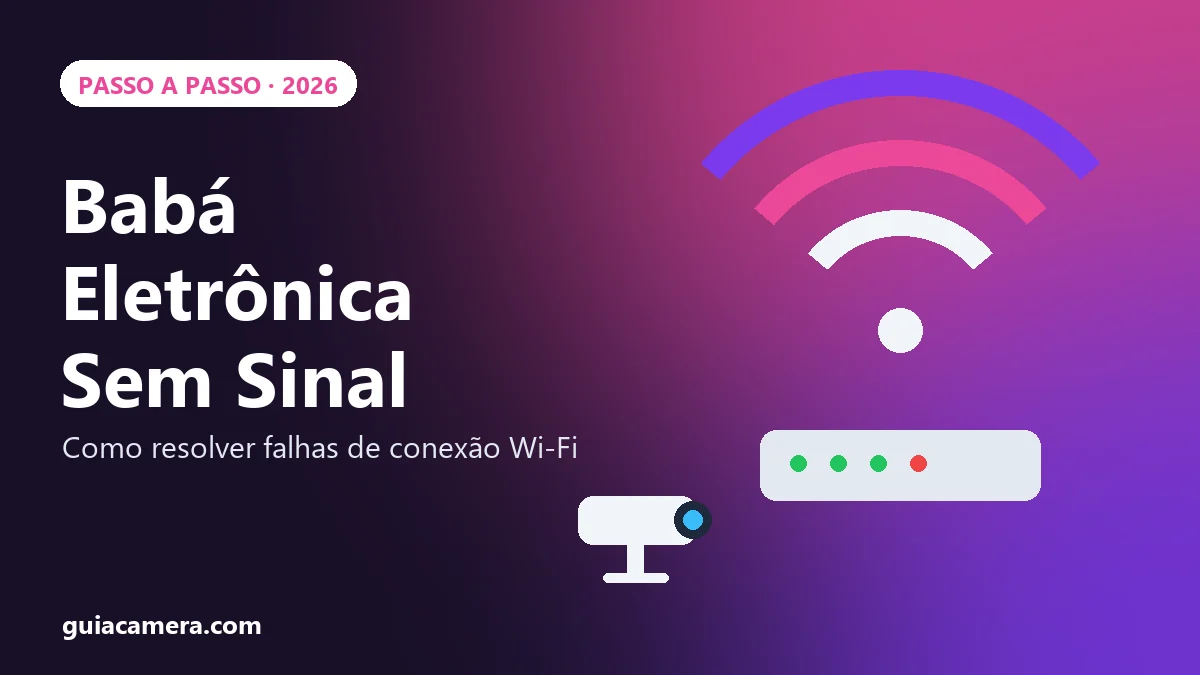
Resposta curta: Uma causa comum é o roteador estar em 5 GHz (muitos modelos só aceitam 2,4 GHz) ou a senha do Wi-Fi ter mudado. Conecte o celular na rede 2,4 GHz e refaça o pareamento pelo app, com a câmera perto do roteador.
- LED piscando: Em geral indica perda de conexão com o roteador; o significado das cores varia por modelo, então confira o manual.
- Rede 5 GHz: Muitos modelos só funcionam em 2,4 GHz; confira na caixa ou no manual do seu.
Uma das causas mais comuns para a câmera babá eletrônica não conectar é o roteador estar em 5 GHz (muitos modelos só aceitam 2,4 GHz) ou a senha do Wi-Fi ter sido alterada. Para resolver, confirme se o seu celular está na rede de 2,4 GHz antes de refazer o pareamento pelo aplicativo do fabricante, mantendo a câmera próxima ao roteador durante o processo.
Se você tem filhos pequenos e depende do monitoramento, ficar sem sinal no meio da noite gera preocupação. Abaixo, um passo a passo para diagnosticar, corrigir e evitar falhas de conexão no quarto do bebê. A câmera ajuda a acompanhar, mas não substitui a presença de um adulto.
Diagnóstico rápido em 30 segundos
Antes de reiniciar todo o sistema, observe o comportamento do equipamento. O significado exato de cada cor de LED varia conforme a marca e o modelo: confira a tabela de indicadores no manual da sua câmera.
- LED piscando: em geral indica que a câmera perdeu a conexão com o roteador ou aguarda configuração. Vá para a seção de reconexão Wi-Fi.
- LED totalmente apagado: pode ser falha na tomada, na fonte de alimentação ou no cabo USB. Teste outra tomada da casa.
- O aplicativo diz "Offline": o sinal de internet pode ter oscilado ou o roteador reiniciado. Veja dicas em câmera Wi-Fi não conecta no celular.
- Erro ao ler o QR Code: a lente da câmera pode estar suja ou a tela do celular com brilho baixo.
1. Verifique a frequência do Wi-Fi (2,4 GHz x 5 GHz)
Muitas babás eletrônicas e câmeras Wi-Fi domésticas só funcionam em 2,4 GHz; confira na caixa ou no manual do seu modelo. Se o seu roteador for Dual Band, o celular pode estar na rede de 5 GHz durante o pareamento, e a câmera não completa a configuração. Para mais detalhes, veja como conectar câmeras Wi-Fi quando o roteador usa 5 GHz.
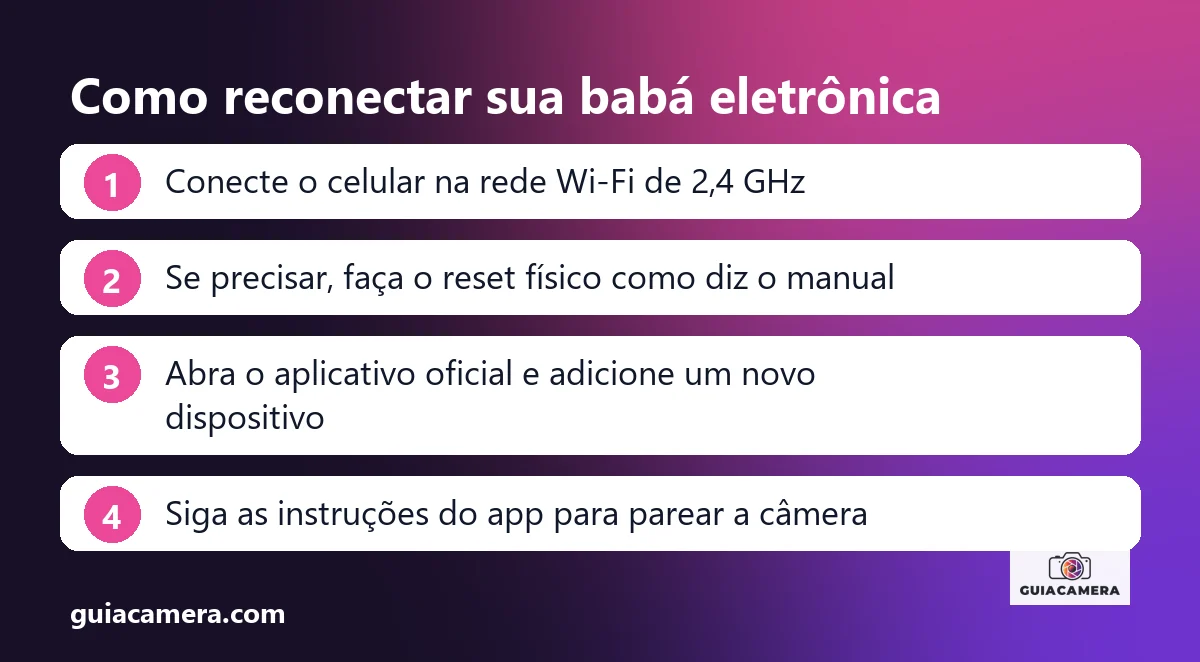
- Abra as configurações de Wi-Fi do celular e conecte-se a uma rede 2,4 GHz (em muitos roteadores ela é identificada pelo nome sem o sufixo "_5G", mas isso depende da configuração).
- Se necessário, acesse as configurações do roteador e desative a banda de 5 GHz temporariamente, só durante o pareamento inicial. Depois, reative.
- Digite a senha do Wi-Fi com atenção a letras maiúsculas, minúsculas e caracteres especiais.
- Conclua a configuração seguindo o app (por exemplo, leitura do QR Code). Em geral, o indicador da câmera muda de padrão quando a conexão dá certo; o comportamento exato está no manual.
Se a câmera usa o app iCSee ou Yoosee, veja também como resolver câmera iCSee offline, câmera Yoosee não conecta no Wi-Fi e erros comuns ao instalar câmeras Wi-Fi.
2. Faça o reset físico da babá eletrônica
Se a câmera mudou de rede ou travou após uma queda de energia, voltar ao padrão de fábrica pode resolver falhas de pareamento. Atenção: o reset apaga as configurações da câmera, e será preciso configurá-la de novo no app.
- Com a câmera ligada na tomada, localize o botão de reset (em muitos modelos fica na parte traseira ou na base).
- Use um clipe de papel ou a ferramenta que acompanha o produto para pressionar o botão. O tempo de pressão varia por modelo: siga o que diz o manual.
- Aguarde o aviso do aparelho (sonoro ou mudança no LED, conforme o modelo), indicando que reiniciou.
- Abra o app, escolha a opção de adicionar um novo dispositivo e siga as instruções da tela.
Se o app pedir uma senha que você não lembra, veja como resetar iCSee, Yoosee e V380. Para comparar modelos e custo-benefício, acesse o guia das melhores câmeras de segurança.
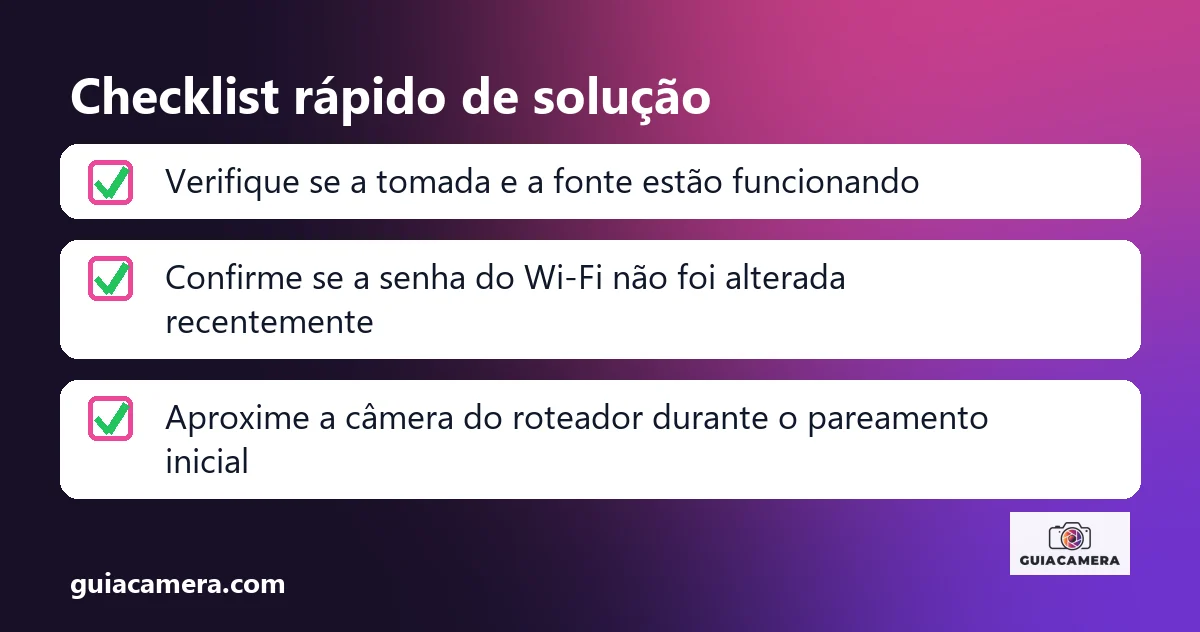
Tabela de sintomas e soluções
| Sintoma | Causa possível | O que tentar |
|---|---|---|
| LED piscando | Perda de conexão com o roteador Wi-Fi | Reconfigurar a rede Wi-Fi pelo aplicativo |
| Aplicativo congela imagem | Sinal de internet fraco no quarto do bebê | Aproximar o roteador ou usar um repetidor de sinal |
| Câmera não lê o QR Code | Brilho da tela baixo ou lente suja | Aumentar o brilho do celular e limpar a lente |
| Dispositivo totalmente inativo | Problema na fonte de alimentação USB | Testar outro adaptador de tomada e cabo |
| Erro de senha incorreta | Digitação errada ou troca recente da senha do Wi-Fi | Conectar o celular na mesma rede e digitar a senha de novo |
| Áudio com chiado ou atraso | Interferência ou rede congestionada | Reiniciar o roteador e fechar outros apps pesados |
3. Cuidados de segurança e privacidade
Como a câmera fica no quarto de uma criança, vale redobrar o cuidado com a segurança da rede para reduzir o risco de acessos indesejados.
- Troque a senha inicial da câmera: se o app ou o manual indicar uma senha de fábrica, defina uma própria logo na primeira configuração. Use uma senha longa, com letras, números e símbolos, que você não use em outros serviços.
- Proteja o celular: use bloqueio de tela por biometria ou senha forte, já que ele dá acesso ao app.
- Compartilhe só com quem precisa: dê acesso à câmera apenas a familiares de confiança e revogue o acesso de quem não precisa mais.
- Desative o acesso remoto que você não usa: se você só acompanha a câmera dentro de casa, veja no app se é possível desligar o acesso pela internet.
Quando não tem conserto ou vale a pena trocar
Se, depois do reset, de testar outra tomada e de revisar o roteador, a câmera continuar sem conectar, reiniciar sozinha ou apresentar defeito físico, o conserto costuma não compensar. Nesse caso, trocar por um modelo novo, com garantia, pode ser mais prático.
Antes de comprar, confirme na ficha do fabricante se o modelo atende à sua rede (2,4 GHz ou Dual Band) e ao que você precisa (áudio nos dois sentidos, visão noturna).
Dois modelos que você pode avaliar:
- TP-Link Tapo C200: Ver preço da Tapo C200 no Mercado Livre — câmera Wi-Fi de uso doméstico; confira na página do fabricante as especificações de imagem, visão noturna e áudio.
- Intelbras Mibo iM3 C: Ver preço da Intelbras Mibo iM3 C no Mercado Livre — marca nacional, com app em português; confira no manual o processo de pareamento e a frequência de Wi-Fi aceita.
Dicas de prevenção para manter a conexão estável
- Posicione a câmera em um local do quarto com bom sinal de Wi-Fi, evitando paredes grossas, espelhos grandes e a proximidade de micro-ondas.
- Mantenha o aplicativo e, quando o fabricante disponibilizar, o firmware da câmera atualizados.
- Prefira a fonte de alimentação original que acompanha o produto ou um adaptador de boa qualidade, para evitar quedas de energia por fonte inadequada.
- Se a câmera ainda não tem cartão de memória, veja qual cartão usar em câmeras Yoosee e iCSee.
Perguntas frequentes
Por que a babá eletrônica cai a conexão toda hora?
Entre as causas possíveis estão sinal de Wi-Fi fraco no quarto, paredes grossas entre a câmera e o roteador e instabilidade da internet. Aproximar o roteador ou usar um repetidor costuma ajudar a testar.
Posso usar a babá eletrônica em rede 5 GHz?
Depende do modelo: muitos só aceitam 2,4 GHz. Confira as especificações do fabricante antes de configurar.
Como resetar a babá eletrônica?
Use o botão de reset do aparelho, que em muitos modelos fica atrás ou na base. O tempo de pressão e o aviso de confirmação variam por modelo, então siga o manual. O reset apaga as configurações, e será preciso configurar a câmera de novo.
Fontes consultadas
- Suporte Intelbras Manuais, consultada em 17/11/2026.
- Suporte TP-Link Brasil, consultada em 17/11/2026.
Preços mudam com frequência. Confira o valor atual na loja antes de comprar.
Este artigo tem links de afiliados do Mercado Livre. Se você comprar por eles, o Guia Câmera pode receber uma comissão, sem custo extra para você. Isso não altera as análises nem as recomendações. Saiba mais.
Comentários dos Leitores 0
Ainda não há comentários neste artigo. Envie sua dúvida técnica ou relato de uso abaixo.
Deixe uma resposta ou dúvida
O seu endereço de e-mail não será publicado. Os comentários passam por moderação antes de aparecer. Campos obrigatórios são marcados com *