
Resumo rápido
Resposta curta: Ao esquecer a senha da câmera, diferencie a conta do app da senha interna do dispositivo. A senha da conta pode ser redefinida por e-mail ou SMS no aplicativo, enquanto a senha do dispositivo, se não for lembrada, costuma exigir o reset físico da câmera, seguindo o tempo e o sinal indicados no manual do modelo.
- App pede login: Use a opção de recuperar senha na tela de login do app e siga a validação por e-mail ou SMS.
- App diz 'senha incorreta': Se não lembra a senha da câmera, faça o reset conforme o manual do modelo e cadastre uma nova senha.
Se você pensou esqueci a senha da câmera e não consegue mais ver a transmissão no celular, o primeiro passo é identificar se o bloqueio está na conta do aplicativo ou no próprio aparelho. Em geral, quando o app acusa senha incorreta do dispositivo e você não sabe qual foi definida, o caminho costuma ser o reset físico pelo botão da câmera, seguindo o manual do seu modelo.
Muitos usuários confundem três senhas distintas: a senha da conta do aplicativo (usada para entrar no iCSee, Yoosee ou V380 Pro), a senha do dispositivo (definida na própria câmera e pedida em acessos diretos) e a senha da rede Wi-Fi. Tratar cada uma da forma correta poupa tempo e evita refazer toda a configuração sem necessidade.
Aviso: este guia é para quem recupera o acesso à própria câmera. Não use estes passos em equipamento de terceiros.
Diagnóstico em 30 segundos: qual senha você realmente perdeu?
Antes de subir em uma escada para alcançar a câmera, verifique a mensagem exibida na tela do celular:
- O aplicativo pede login e você não consegue entrar? Você esqueceu a senha da conta. Vá para a seção de recuperação de senha da conta do aplicativo.
- Você entra no app, mas ao tocar na câmera aparece algo como "senha incorreta do dispositivo"? A senha da câmera não confere com a que o app tem salva. Veja o passo a passo do reset físico por modelo.
- A câmera ficou offline após a troca de roteador? Provavelmente o problema é a rede, não a senha da câmera. Consulte como trocar a rede Wi-Fi da câmera ou o guia sobre câmera iCSee offline e erros de rede.
- É um gravador (DVR)? Veja a seção sobre senha em DVR Intelbras.
1. Recuperando a senha da conta nos apps iCSee, Yoosee e V380 Pro
Se você saiu da conta no celular ou trocou de aparelho, em geral não é necessário apertar o botão físico da câmera. A recuperação da conta costuma ser feita pelo próprio app, e o nome exato das opções varia por aplicativo e versão:
- Na tela de login do aplicativo, procure a opção de recuperar ou redefinir a senha (algo como "Esqueceu a senha?").
- Informe o mesmo e-mail ou telefone usado no cadastro da conta.
- Peça o código de verificação e aguarde por SMS ou e-mail (confira a pasta de spam).
- Digite o código dentro do prazo indicado e cadastre a nova senha.
- Entre com a nova senha e confira se suas câmeras aparecem na lista. Se a conta for a mesma do cadastro original, elas normalmente continuam vinculadas.
Se o app não oferecer recuperação para o seu tipo de cadastro, consulte o suporte do aplicativo. Para mais detalhes sobre contas, leia o tutorial do app iCSee e o do app Yoosee.
2. Reset físico da câmera: iCSee, Yoosee e V380
Quando a câmera iCSee esqueci a senha ou o V380 Pro pedindo senha impede a visualização, a senha do dispositivo foi definida por quem fez a primeira configuração. Em geral não há como ler a senha antiga; o procedimento comum é restaurar a câmera aos padrões de fábrica.
Atenção: o reset costuma apagar também as configurações de rede, e o efeito sobre o cartão de memória depende do modelo.
Importante: a posição do botão, o tempo de pressão e os avisos sonoros variam entre modelos e fabricantes. Os tempos abaixo são referências comuns; confirme no manual ou na caixa do seu aparelho.
Como resetar câmera iCSee
Em muitas câmeras do ecossistema iCSee, o botão de reset fica em um orifício na carcaça, perto do slot do cartão micro SD, ou em um cabo com botão próprio:
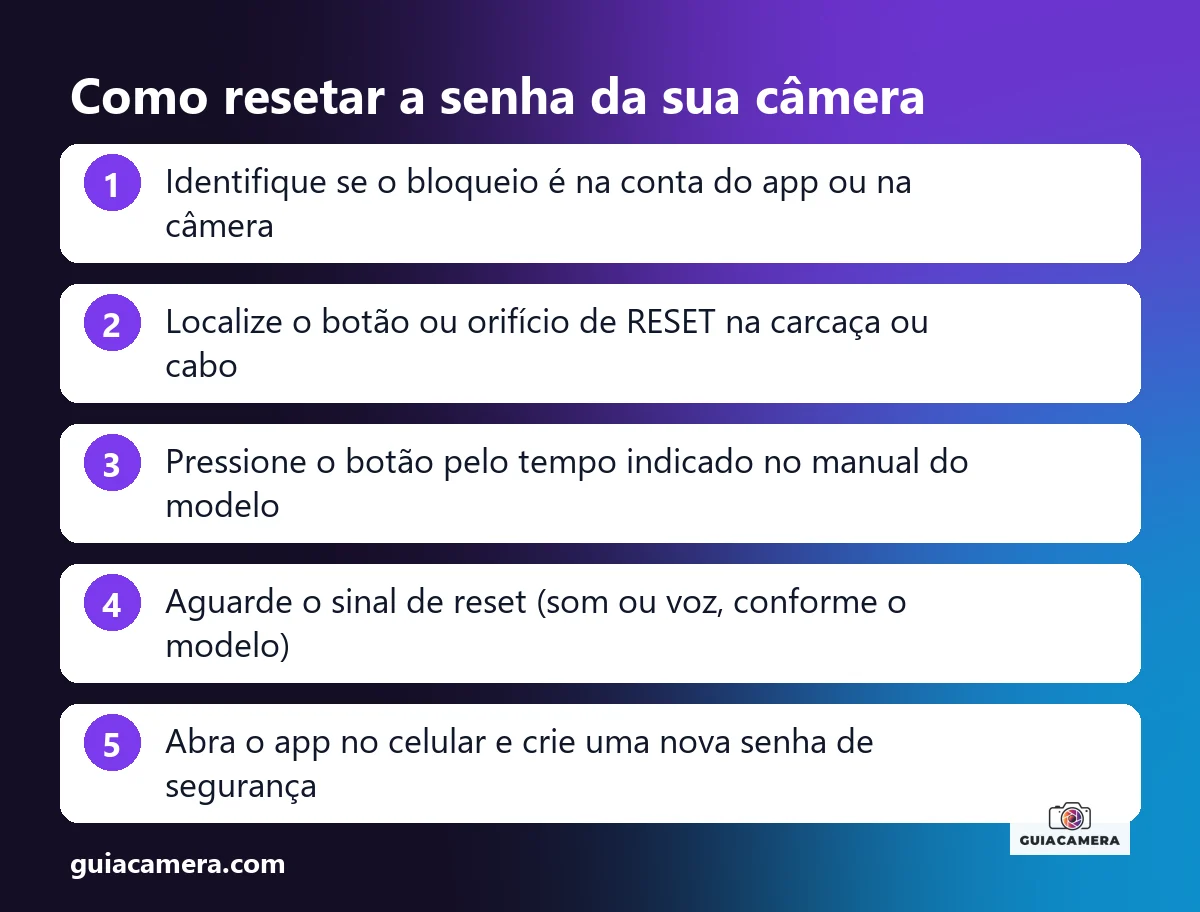
- Mantenha a câmera ligada na energia e aguarde ela terminar de iniciar.
- Localize o botão ou orifício marcado como RESET. Se for um orifício, use um clipe de papel.
- Pressione e segure o botão por alguns segundos, conforme o manual do modelo (muitos pedem algo em torno de 10 segundos).
- Solte quando a câmera indicar o reset, em geral por aviso sonoro ou de voz, ou por reinício do equipamento.
- Abra o app iCSee, remova o dispositivo antigo da lista e adicione a câmera novamente, como se fosse nova. Defina uma senha forte e anote em local seguro.
Se você também monitora pelo computador, veja como readicionar o dispositivo no guia de iCSee para PC.
Como resetar câmera Yoosee
Para quem busca câmera yoosee esqueci a senha ou a "senha padrão": não publicamos senha de fábrica, e a forma segura de recuperar o acesso é o reset do equipamento conforme o manual:
- Verifique se a câmera está alimentada e com o indicador ativo.
- Encontre o botão de reset. A posição varia por modelo (traseira, base, cabo ou junto ao slot do cartão); consulte o manual.
- Pressione e segure pelo tempo indicado no manual do seu modelo.
- Aguarde o sinal de reset (aviso sonoro ou de voz, conforme o modelo).
- Quando a câmera sinalizar que está pronta para configurar, abra o app Yoosee e adicione o dispositivo pelo fluxo indicado no app (em geral há leitura de QR Code ou código do equipamento), definindo uma nova senha.
- Se surgirem falhas de rede, siga o passo a passo de câmera Yoosee não conecta no wifi ou configure o monitoramento com o Yoosee para PC.
Como resetar câmera V380 e V380 Pro
Em buscas como v380 pro senha admin ou v380 senha admin, é comum encontrar senhas de fábrica citadas em fóruns, mas não as publicamos aqui: elas variam por modelo e lote, e o caminho seguro é definir uma senha própria após o reset.
- Com a câmera ligada, mantenha o botão de reset pressionado pelo tempo indicado no manual do modelo.
- Aguarde o aviso de que a câmera foi restaurada (a mensagem de voz varia por modelo).
- Depois de reiniciar, muitos modelos entram em modo de configuração, e alguns criam uma rede Wi-Fi própria para o pareamento. O nome dessa rede varia; confira no manual ou no app.
- Siga o assistente do app V380 Pro para vincular a câmera ao roteador e definir uma nova senha, quando solicitado.
- Veja o procedimento completo em como configurar a câmera V380 Pro.
3. Como trocar a rede Wi-Fi da câmera sem perder as configurações
Se você mudou a senha da internet ou trocou de operadora, a câmera pode ficar offline. Se ainda houver acesso à câmera pelo app (por exemplo, a rede antiga continua ativa):
- No app, abra as configurações da câmera correspondente (em geral um ícone de engrenagem).
- Procure a opção de rede ou Wi-Fi; o nome exato varia por app.
- Selecione a nova rede, digite a senha do Wi-Fi e salve. A câmera deve reiniciar a conexão na nova rede.
- Se a rede antiga já foi desativada e a câmera está offline, esse menu não responde. Nesse caso, em geral é preciso fazer o reset físico e adicionar a câmera de novo, conferindo no manual se o seu modelo exige rede de 2,4 GHz. Veja também como configurar câmera de segurança no celular.
4. Senha em DVR Intelbras e gravadores de vídeo
Gravadores stand-alone costumam ter fluxo de recuperação próprio, que varia por modelo e versão. Na tela de login com monitor conectado, procure uma opção de recuperação de senha (se houver) e siga as instruções:
- Se o gravador oferecer recuperação, ele pode exibir um código ou pedir um e-mail previamente cadastrado na configuração inicial.
- Siga o procedimento oficial do manual ou da página de suporte da Intelbras para o seu modelo.
- Se o gravador não tiver e-mail cadastrado, ou não houver opção de recuperação, entre em contato com o suporte do fabricante. Não tente métodos não oficiais.
- Para diagnosticar outros problemas, veja DVR Intelbras que não grava ou não exibe imagem. Para outros sistemas, confira os guias do XMEye e do Hik-Connect.
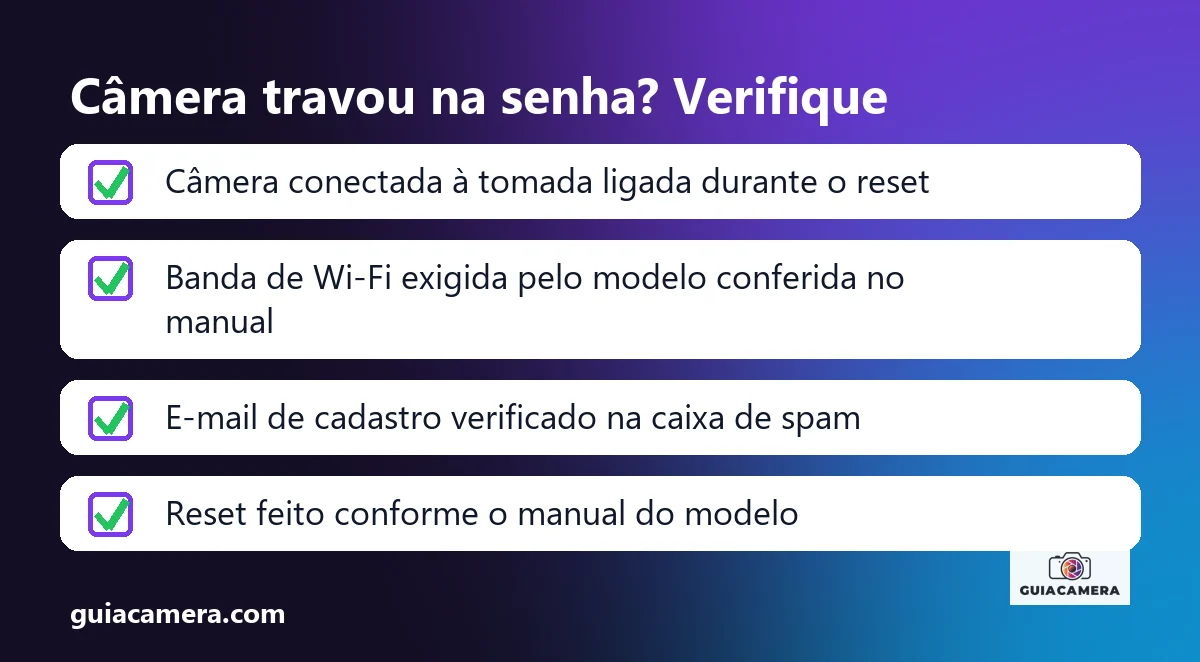
Tabela de sintomas, causas e soluções de senha
| Mensagem / Sintoma | Causa Mais Provável | Ação Recomendada |
|---|---|---|
| "Senha incorreta do dispositivo" | A senha da câmera foi alterada ou difere da salva no app | Tente a senha definida na instalação; se não lembrar, faça o reset conforme o manual e reconfigure. |
| Conta inexistente ou senha inválida | Erro de digitação ou conta diferente da usada no cadastro | Use a opção de recuperar senha na tela de entrada do aplicativo. |
| Câmera pedindo senha de compartilhamento | O proprietário compartilhou o acesso com senha ou código | Peça ao titular da conta administradora o acesso atualizado. |
| V380 Pro solicitando senha | Senha da câmera alterada ou nunca definida neste app | Siga o assistente do app; se necessário, faça o reset e configure de novo. |
| Câmera offline após troca de operadora | Roteador alterou o nome (SSID) ou a senha do Wi-Fi | Atualize a rede pelo app, se possível; senão, reset e nova configuração (confira a banda exigida pelo modelo). |
| Botão de reset sem nenhuma resposta | Problema de alimentação ou botão danificado | Teste outra fonte compatível (mesma tensão e polaridade do original) antes de nova tentativa. |
Quando a câmera não aceita reset ou travou
Se mesmo seguindo o manual a câmera não responder ao reset, o indicador permanecer apagado ou ela não ligar, pode haver defeito de fonte, de botão ou da placa. Antes de desistir, teste outra fonte compatível e confira a garantia.
Se o conserto não compensar, vale considerar a troca por um equipamento com suporte no Brasil. Duas opções que indicamos (links de afiliado):
- TP-Link Tapo C200: opção para ambientes internos, com app próprio do fabricante. Confira no anúncio a ficha técnica atual.
- Intelbras Mibo iM3 C: modelo de marca nacional, com suporte da fabricante no Brasil. Confira no anúncio a ficha técnica atual.
Como são links de afiliado, o Guia Câmera pode receber comissão se você comprar, sem custo extra para você.
Para outras opções e critérios de compra, veja nosso guia com as melhores câmeras de segurança de 2026 e a categoria de câmeras de monitoramento residenciais.
Como evitar perder o acesso às suas câmeras no futuro
- Guarde as credenciais em um gerenciador seguro: anote separadamente a senha da conta do aplicativo e a senha do dispositivo definida após o reset.
- Fotografe a etiqueta do aparelho: alguns modelos trazem QR Code ou código de verificação impresso, que pode ser pedido em uma nova instalação.
- Teste antes de fixar: configure e teste o Wi-Fi com a câmera ao alcance da mão, para não cometer os 5 erros mais comuns ao instalar câmera Wi-Fi externa.
- Mantenha o e-mail de recuperação atualizado: use na conta do iCSee, Yoosee ou V380 um e-mail ao qual você tenha acesso.
Perguntas frequentes
Qual é a senha padrão de fábrica das câmeras iCSee e Yoosee?
Não existe uma senha padrão confiável para todos os modelos, e não publicamos senhas de fábrica. Em muitos modelos o app pede para você criar uma senha na primeira configuração ou após o reset; confira o manual ou a etiqueta do seu aparelho.
O reset da câmera apaga as gravações do cartão de memória?
Depende do modelo. O reset restaura as configurações da câmera (como rede e senha), e em geral não foi feito para apagar o cartão, mas isso não é garantido. Se as gravações forem importantes, retire o cartão e copie os vídeos antes do reset.
Como descobrir a senha de uma câmera Yoosee sem resetar?
Em geral não há como descobrir a senha do dispositivo. Se você é o dono da câmera e não lembra a senha, o caminho comum é o reset físico conforme o manual, depois cadastrar uma nova senha. Não tente acessar câmeras de terceiros.
Fontes consultadas
- Xiongmai Technology / iCSee Support, consultada em 20/03/2026.
- Gwelltimes / Yoosee Support Center, consultada em 20/03/2026.
- Macro-Video / V380 Pro FAQ, consultada em 20/03/2026.
- Suporte Intelbras - Segurança Eletrônica, consultada em 20/03/2026.
Preços mudam com frequência. Confira o valor atual na loja antes de comprar.
Este artigo tem links de afiliados do Mercado Livre. Se você comprar por eles, o Guia Câmera pode receber uma comissão, sem custo extra para você. Isso não altera as análises nem as recomendações. Saiba mais.
Comentários dos Leitores 0
Ainda não há comentários neste artigo. Envie sua dúvida técnica ou relato de uso abaixo.
Deixe uma resposta ou dúvida
O seu endereço de e-mail não será publicado. Os comentários passam por moderação antes de aparecer. Campos obrigatórios são marcados com *