
Resumo rápido
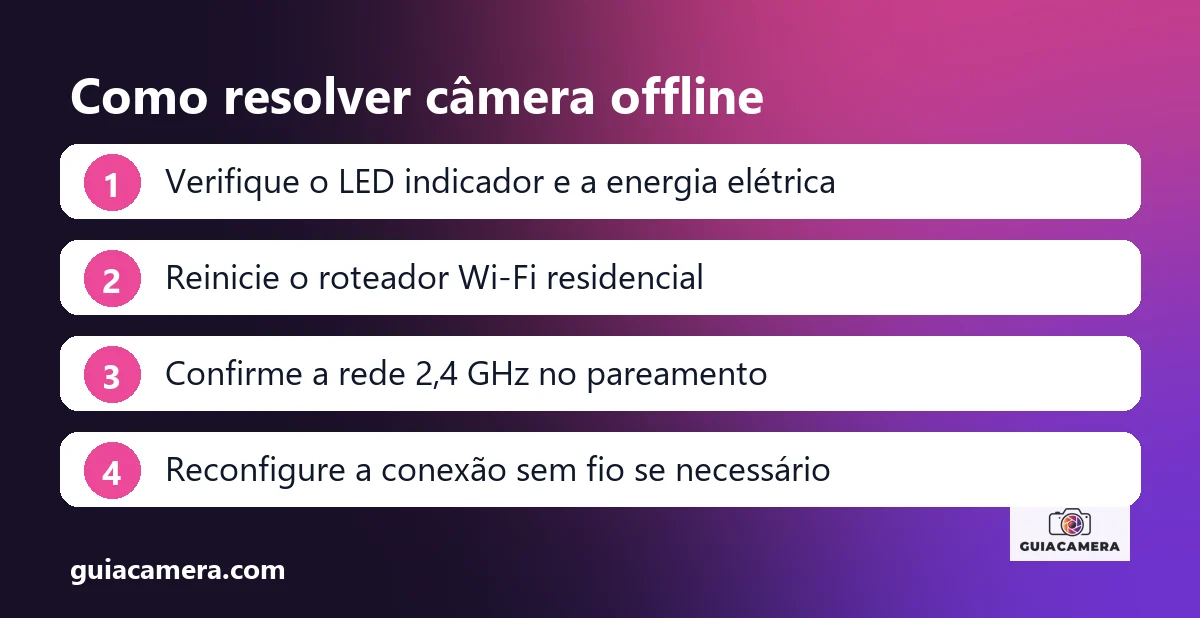
Resposta curta: Em muitos casos, a câmera de segurança fica offline por problema no roteador Wi-Fi, troca da senha da rede ou falta de energia. Verifique a alimentação, reinicie o roteador e, se necessário, reconfigure o Wi-Fi pelo aplicativo da câmera.
- LED piscando ou em cor de alerta: em geral, a câmera não está conectada ao roteador (confira o manual do modelo).
- LED apagado: o aparelho pode estar sem energia ou com a fonte com defeito.
- App mostra offline: verifique a tomada, reinicie o roteador e refaça a conexão na rede 2,4 GHz.
Em muitos casos, quando a câmera de segurança está offline no celular, a causa está na rede e não na câmera: roteador instável ou reiniciado, senha do Wi-Fi alterada, falta de energia temporária ou uma tentativa de conexão em rede 5 GHz, já que boa parte das câmeras Wi-Fi domésticas só trabalha em 2,4 GHz (confira o manual do seu modelo).
A ordem mais segura é verificar a alimentação elétrica, reiniciar o roteador e, se necessário, refazer a configuração do Wi-Fi pelo aplicativo da câmera (iCSee, Yoosee, Tapo, Smart Life, CamHi, entre outros).
Diagnóstico rápido: o que o LED da câmera indica?
Antes de mexer nas configurações do aplicativo, observe o LED e os avisos sonoros da câmera. O significado de cada cor ou padrão de piscadas muda de marca para marca, então consulte o manual do seu modelo. Como orientação geral:
- LED piscando ou com cor de alerta: em geral indica que a câmera não está conectada ao roteador. Vá para a Solução 1: reconectar o Wi-Fi.
- LED totalmente apagado: o aparelho pode estar sem energia ou com a fonte com defeito (alguns modelos permitem desligar o LED pelo app, então confirme antes). Vá para a Solução 2: verificar a tomada e a fonte.
- Câmera aparece online no app, mas a imagem não carrega: costuma ser internet lenta ou sinal fraco no local da câmera. Vá para a Solução 3: reiniciar a rede.
1. Como reconectar a câmera ao Wi-Fi pelo aplicativo
Se o roteador foi trocado, a senha do Wi-Fi mudou ou houve queda prolongada de energia, a câmera pode precisar ser configurada de novo na rede. Cada aplicativo tem sua própria interface e os nomes dos menus variam, mas o roteiro geral é este:
- Abra o aplicativo da câmera no celular, conectado ao Wi-Fi da sua casa. Alguns apps pedem permissão de localização ou Bluetooth durante o pareamento; conceda se o app solicitar.
- Procure nas configurações do dispositivo uma opção relacionada a rede ou Wi-Fi (o nome varia por app). Se a câmera já está offline e não aparece essa opção, siga para o próximo passo.
- Use a opção de adicionar dispositivo (normalmente um botão "+") e escolha o modelo correspondente. Se necessário, siga o procedimento de reset do manual para colocar a câmera em modo de pareamento.
- Informe o nome e a senha da sua rede Wi-Fi. Atenção: muitas câmeras Wi-Fi só aceitam redes de 2,4 GHz; confirme no manual ou na caixa. Se o seu roteador tem duas redes (2,4 e 5 GHz), conecte o celular à de 2,4 GHz durante o pareamento.
- Conclua o pareamento conforme o app indicar (leitura de QR Code, sinal sonoro ou conexão direta com a câmera). A distância e o método dependem do modelo.
Para o passo a passo específico de cada app, veja nossos guias de câmera iCSee offline, câmera Yoosee que não conecta no Wi-Fi e câmera Wi-Fi que não conecta no celular.
2. Verificação de energia e fonte de alimentação
Parte das quedas de conexão vem de problemas físicos na tomada, na fonte ou no cabo:
- Confirme se o cabo de alimentação está bem encaixado na câmera e na tomada.
- Teste a fonte em outra tomada para descartar problema na instalação elétrica local.
- Em câmeras externas, verifique se há umidade ou infiltração de água no conector de energia, o que pode causar falhas intermitentes. Veja também os erros comuns ao instalar câmera Wi-Fi externa.
- Use a fonte original ou uma com a mesma tensão e corrente indicadas na etiqueta do equipamento.
3. Reiniciando o roteador e verificando o sinal
O roteador pode ter travado ou perdido o registro da câmera na rede. Reiniciar costuma resolver:
- Desligue o roteador da tomada, aguarde alguns instantes e ligue-o novamente.
- Espere o roteador terminar de iniciar e a internet voltar. Esse tempo varia conforme o equipamento.
- Abra o aplicativo da câmera e veja se o status mudou de "offline" para "online".
- Se a câmera está longe do roteador ou há paredes grossas no caminho, o sinal pode ficar fraco. Considere aproximar o roteador ou usar um repetidor/mesh compatível. Uma forma simples de testar é verificar o sinal do celular junto à câmera.
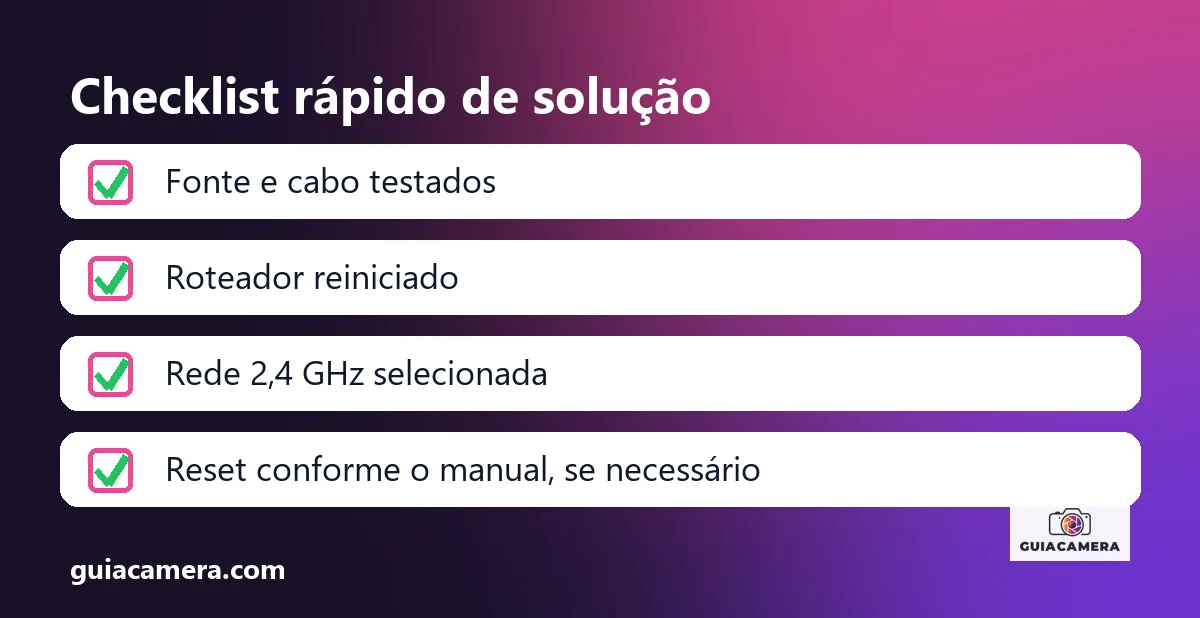
Tabela de diagnóstico rápido: sintomas e soluções
As causas abaixo são hipóteses comuns, não regras: o comportamento varia conforme a marca e o modelo.
| Sintoma no aplicativo | Causa provável | Como resolver |
|---|---|---|
| App mostra a câmera como offline | Queda de energia ou troca de senha do Wi-Fi | Verificar tomada e fonte; se a senha mudou, refazer a configuração de rede no app. |
| Câmera fica offline sempre no mesmo horário | Instabilidade do Wi-Fi ou reinício automático do roteador | Reiniciar o roteador, ver se há reinício programado e, se possível, testar outro canal de 2,4 GHz. |
| CamHi offline | Perda de conexão com a rede ou com o serviço do app | Desligar a câmera da tomada e ligar de novo; se persistir, refazer o pareamento. |
| Smart Life / Tuya offline | Sinal Wi-Fi fraco ou roteador sobrecarregado | Aproximar a câmera do roteador ou reiniciar o roteador. |
| Tapo offline | Configuração de rede incorreta ou app/firmware desatualizado | Atualizar o app Tapo, verificar atualização de firmware e reconectar o Wi-Fi. |
| Yi IoT offline | Possível problema com o cartão de memória ou com o sinal | Retirar o cartão (com a câmera desligada) e testar a conexão. Veja o guia de cartão de memória não reconhecido. |
Quando o problema não tem conserto? (alternativas)
Se você já fez o reset conforme o manual do seu modelo, testou outra fonte e outra tomada e o aparelho continua sem nenhum sinal de vida, pode haver defeito de hardware, inclusive por oscilações elétricas ou descargas atmosféricas. Se estiver na garantia, procure a assistência do fabricante; fora dela, compare o custo do reparo com o de uma câmera nova.
Se optar por trocar, estes são dois modelos que consideramos para uso interno:
Aviso de transparência: ao comprar pelos links abaixo, podemos receber uma comissão sem custo adicional para você.
- TP-Link Tapo C200: câmera Wi-Fi para ambientes internos, configurada pelo app Tapo.
- Intelbras Mibo iM3 C: opção de marca nacional, com suporte da Intelbras no Brasil.
Antes de comprar, confira as especificações e a disponibilidade na página do anúncio. Para comparar mais opções, veja as melhores câmeras de segurança de 2026.
Perguntas frequentes sobre câmera offline
Respostas às dúvidas mais comuns de quem tem problemas de conexão com câmeras sem fio.
Por que a câmera de segurança fica offline sozinha?
Em geral por instabilidade no sinal do roteador, quedas rápidas de energia que desconectam a câmera ou interferência no Wi-Fi de 2,4 GHz causada por outros equipamentos próximos. Reiniciar o roteador e checar o sinal no local da câmera costuma ajudar.
Como resolver câmera iCSee ou Yoosee offline?
Desligue a câmera da tomada por alguns segundos, reinicie o roteador e, se continuar offline, refaça a configuração de rede pelo aplicativo. Há um passo a passo completo em câmera iCSee offline: como resolver e em câmera Yoosee não conecta no Wi-Fi.
A câmera funciona em rede Wi-Fi de 5 GHz?
Depende do modelo. Muitas câmeras Wi-Fi domésticas funcionam apenas em 2,4 GHz, e algumas aceitam também 5 GHz. Confira a especificação do seu modelo no manual ou na caixa e, durante a configuração, conecte o celular à rede de 2,4 GHz.
Como resetar a câmera quando ela não conecta?
Procure o botão de reset (RESET) no corpo da câmera e siga no manual do modelo o tempo de pressão e o sinal de confirmação, que variam por fabricante. Atenção: o reset costuma apagar as configurações de rede e outras, então será preciso configurar a câmera novamente.
Dicas de prevenção: evite que sua câmera fique offline
Para manter o monitoramento estável, estas práticas ajudam:
- Mantenha o firmware e o app atualizados: as atualizações do fabricante podem trazer correções de estabilidade e de segurança. Verifique no app se há versão nova.
- Considere um no-break ou estabilizador para roteador e câmera: ajuda a evitar desconexões por quedas curtas de energia, principalmente se o roteador demora a voltar.
- Atenção às redes 2,4 e 5 GHz com o mesmo nome: em alguns roteadores, separar os nomes das duas redes facilita escolher a de 2,4 GHz durante o pareamento da câmera.
- Guarde a senha do Wi-Fi e avise o app ao trocá-la: mudar a senha da rede exige reconfigurar as câmeras. Se estiver configurando do zero, veja como configurar câmera de segurança no celular.
Para aprofundar em instalação e solução de falhas, consulte também:
Perguntas frequentes
Por que a câmera de segurança fica offline sozinha?
Em geral por instabilidade do roteador, quedas rápidas de energia ou interferência no Wi-Fi de 2,4 GHz. Reiniciar o roteador e checar o sinal no local da câmera costuma ajudar.
Como resolver câmera iCSee ou Yoosee offline?
Desligue a câmera da tomada por alguns segundos, reinicie o roteador e, se continuar offline, refaça a configuração de rede pelo aplicativo.
A câmera funciona em rede Wi-Fi de 5 GHz?
Depende do modelo. Muitas câmeras domésticas funcionam apenas em 2,4 GHz e algumas aceitam 5 GHz. Confira o manual e, na configuração, conecte o celular à rede de 2,4 GHz.
Como resetar a câmera quando ela não conecta?
Use o botão de reset conforme o manual do modelo, pois o tempo de pressão e o sinal de confirmação variam. O reset costuma apagar as configurações, então será preciso configurar de novo.
Fontes consultadas
- Suporte Intelbras Mibo, consultada em 13/11/2026.
- Central de Ajuda TP-Link Tapo, consultada em 13/11/2026.
Preços mudam com frequência. Confira o valor atual na loja antes de comprar.
Este artigo tem links de afiliados do Mercado Livre. Se você comprar por eles, o Guia Câmera pode receber uma comissão, sem custo extra para você. Isso não altera as análises nem as recomendações. Saiba mais.
Comentários dos Leitores 0
Ainda não há comentários neste artigo. Envie sua dúvida técnica ou relato de uso abaixo.
Deixe uma resposta ou dúvida
O seu endereço de e-mail não será publicado. Os comentários passam por moderação antes de aparecer. Campos obrigatórios são marcados com *