
Resumo rápido
Resposta curta: Quando o DVR não conecta na rede, as causas mais frequentes são cabo ou porta com problema e configuração de IP. Confira o cabo, veja o IP (DHCP ou fixo) no menu de rede e separe o problema entre rede local e acesso remoto. Consulte o manual do seu modelo.
- Sem sinal de rede: Troque o cabo RJ45 e teste outra porta LAN no roteador.
- IP incorreto: Se houver DHCP no menu de rede, ative-o ou ajuste o IP fixo à faixa do roteador.
- Remoto offline: Teste a internet, veja o status remoto e reinicie DVR e roteador.
Quando o dvr não conecta na rede, o problema costuma estar em um destes pontos: o cabo de rede, a configuração de IP (DHCP ou IP fixo) ou o acesso remoto pelo aplicativo. O primeiro passo é conferir se o cabo está firme no DVR e no roteador. Os nomes exatos dos menus variam de marca e de modelo, então use o manual do seu aparelho como referência.
Antes de mexer em qualquer coisa, separe o problema em dois: o DVR não aparece nem dentro de casa (rede local) ou funciona em casa, mas não abre pelo celular fora do Wi-Fi (acesso remoto). Cada caso tem causas diferentes, e o texto abaixo segue do mais simples ao mais técnico.
Para entender o sistema como um todo, veja o guia de câmeras de monitoramento. Se o seu caso for uma câmera Wi-Fi e não um DVR, vá para câmera iCSee offline: como resolver.
Diagnóstico rápido: rede local ou acesso remoto?
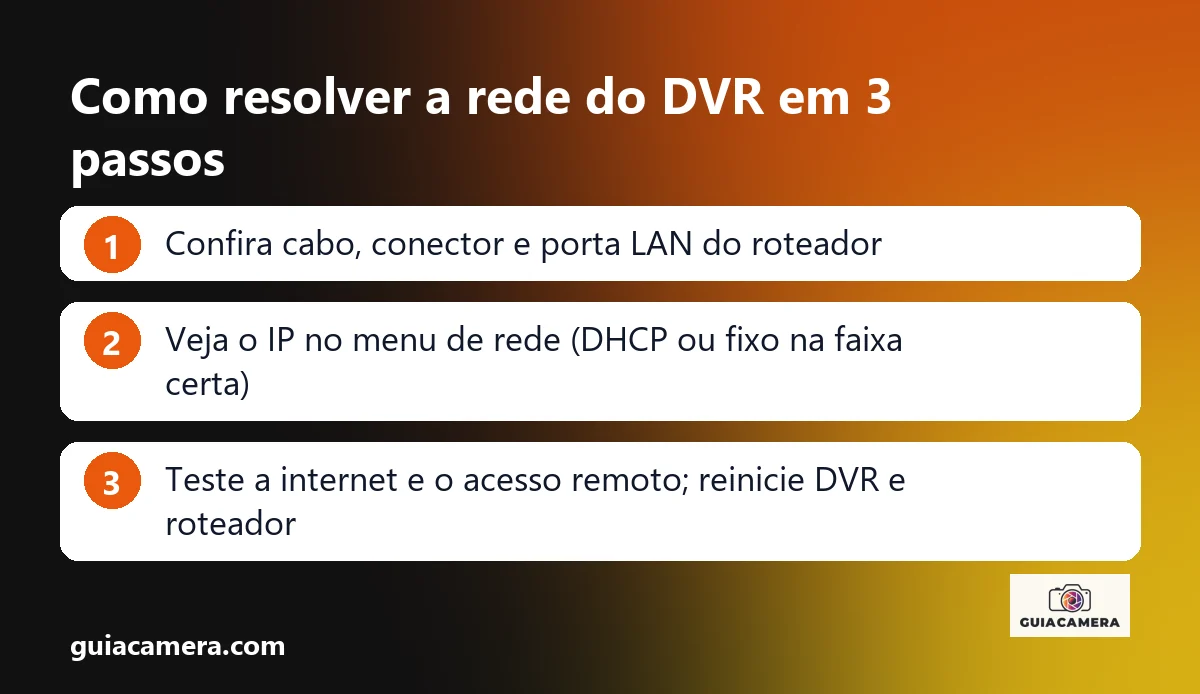
- Nada de rede, nem em casa: comece pelo cabo e pela porta (passo 1) e depois pelo IP (passo 2).
- Funciona em casa, mas não pelo celular fora de casa: o problema está mais provavelmente no acesso remoto (passo 3) ou na internet do roteador.
- Parou depois de trocar de roteador ou de provedor: suspeite de IP fixo antigo, que pode não combinar com a faixa de rede nova (passo 2).
1. Verifique cabo, conector e porta do roteador
- Confira se o cabo de rede está bem encaixado nas duas pontas: porta de rede do DVR e uma porta LAN do roteador (não a porta de internet/WAN).
- Olhe o conector RJ45: trava quebrada ou fios soltos causam mau contato.
- Troque o cabo por outro que você sabe que funciona e teste outra porta LAN do roteador.
- Observe as luzes da porta de rede do DVR e do roteador. Em geral, luz apagada indica problema físico, mas o comportamento das luzes depende do modelo (consulte o manual).
2. Confira o IP: DHCP ou IP fixo
Com o cabo bom, o DVR precisa de um endereço IP que pertença à mesma rede do roteador. Um IP fixo configurado em outra rede (por exemplo, antes da troca do roteador) faz o aparelho sumir da rede.
- Ligue um monitor ao DVR e entre no menu com o usuário e a senha de administrador que você cadastrou. Se esqueceu a senha, a recuperação segue o procedimento do fabricante, descrito no manual.
- Procure o menu de rede (o nome pode variar) e veja as configurações de IP.
- Ative o DHCP, se o seu modelo tiver essa opção. Com ele, o roteador entrega ao DVR um IP compatível automaticamente.
- Se preferir IP fixo, ele precisa estar na mesma faixa do roteador e não pode ser igual ao de outro aparelho. Por exemplo, se o roteador é
192.168.0.1, o DVR poderia usar um final livre como192.168.0.50, com a mesma máscara de sub-rede. Confirme o endereço do seu roteador na etiqueta ou no painel dele. - Salve e reinicie o DVR se o manual indicar.
Para localizar o DVR na rede local, alguns fabricantes oferecem ferramentas próprias de busca de dispositivos. Procure no site de suporte da sua marca. Para tutoriais de app, veja XMEye para PC e celular e Hik-Connect para PC e celular.
3. Acesso remoto pelo celular (nuvem/P2P)
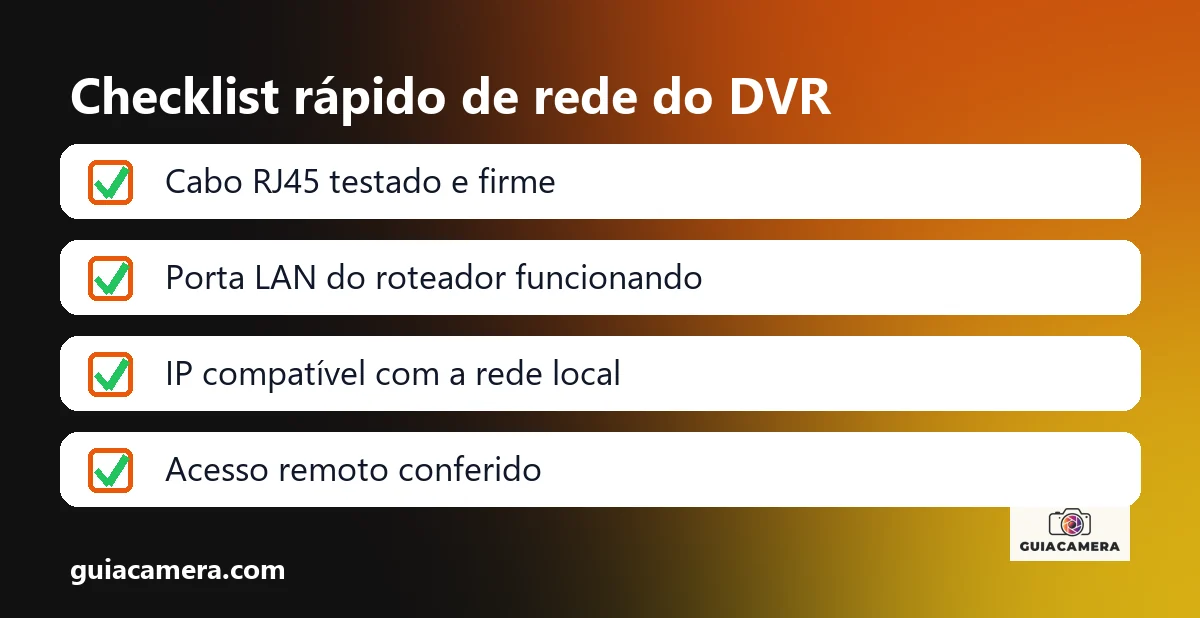
Mesmo com a rede local funcionando, o acesso fora de casa depende da internet do roteador e do serviço remoto do fabricante.
- Teste a internet em outro aparelho conectado ao mesmo roteador.
- No menu de rede do DVR, procure a opção de acesso remoto ou nuvem (o nome varia) e veja se o status indica que o aparelho está online.
- Se o status indicar offline mesmo com internet funcionando, confira no manual se o DVR precisa de servidor DNS configurado manualmente. Em muitos casos, o DHCP já preenche isso sozinho.
- Reinicie o roteador e o DVR e aguarde alguns minutos.
- Confira no aplicativo se o DVR foi adicionado com os dados corretos do aparelho (a forma varia por marca).
Abrir portas no roteador: só se o manual pedir
Alguns modelos usam apenas nuvem, outros permitem acesso por redirecionamento de portas. As portas usadas dependem do fabricante e do modelo, por isso confira no manual. Abrir portas expõe o DVR à internet. Se fizer isso, troque a senha de fábrica por uma forte e mantenha o firmware atualizado. Se o seu DVR oferece acesso por nuvem, prefira essa opção.
Sintomas e o que verificar
| Sintoma | Possível causa | O que verificar |
|---|---|---|
| Sem luz na porta de rede | Cabo ruim ou porta com mau contato | Trocar o cabo e testar outra porta LAN. |
| DVR some da rede após trocar o roteador | IP fixo de outra faixa | Ativar DHCP (se disponível) ou ajustar o IP à faixa nova. |
| Funciona em casa, não fora | Internet, nuvem ou configuração remota | Testar a internet, conferir o status remoto e reiniciar roteador e DVR. |
| Dois aparelhos com o mesmo IP | IP fixo repetido na rede | Usar DHCP ou escolher um IP livre. |
O que anotar antes de falar com o suporte
Se o problema continuar, reunir algumas informações acelera o atendimento do fabricante ou do instalador. Anote a marca e o modelo exato do DVR (geralmente na etiqueta do aparelho), a versão do firmware mostrada no menu de informações do sistema e o que já foi testado: troca de cabo, troca de porta, DHCP ligado ou desligado, reinício do roteador.
Informe também se o problema é só no acesso remoto ou também na rede local, e desde quando acontece. Se começou depois de uma mudança, como roteador novo, troca de provedor ou queda de energia, diga isso logo no início, porque costuma apontar a causa.
Tire uma foto da tela de rede do DVR para mostrar ao técnico, cobrindo senhas e códigos de acesso antes de enviar a imagem a qualquer pessoa.
Quando chamar a assistência técnica
Se você trocou o cabo, testou outra porta, conferiu o IP e o DVR continua sem sinal de rede, a porta do aparelho pode estar com defeito. Descargas elétricas e oscilações de energia podem danificar equipamentos eletrônicos. Nesse caso, procure a assistência autorizada da marca ou um técnico de CFTV. Se o DVR também não grava, veja DVR não está gravando: como resolver.
Como evitar novas falhas
- Use filtro de linha ou no-break para o DVR e o roteador.
- Anote o IP escolhido, se usar IP fixo, para não repetir em outro aparelho.
- Guarde a senha de administrador em local seguro.
- Se está montando seu primeiro sistema de gravação, veja o kit para gravar vídeos para iniciantes e o guia de como configurar câmera de segurança no celular.
Perguntas frequentes
Por que o DVR perde a conexão com a rede sozinho?
Pode ser instabilidade da internet, troca de IP após queda de energia (se o IP muda) ou travamento do roteador. Reiniciar os dois aparelhos é um bom primeiro teste; se repetir, confira o IP e o cabo.
Como saber se a porta de rede do DVR está com defeito?
Se não houver sinal de rede mesmo após trocar o cabo e testar outra porta do roteador, há indício de defeito na porta. O comportamento das luzes varia por modelo; confirme no manual e, se preciso, procure a assistência.
Preciso abrir portas no roteador para acessar o DVR pelo celular?
Depende do modelo: alguns usam nuvem (P2P) e não pedem abertura de portas; outros usam redirecionamento. Siga o manual e, se abrir portas, use senha forte e firmware atualizado, pois isso expõe o aparelho à internet.
Fontes consultadas
- Suporte Intelbras - Manuais e Redes, consultada em 25/11/2026.
- Hikvision Suporte Técnico, consultada em 25/11/2026.
Preços mudam com frequência. Confira o valor atual na loja antes de comprar.
Este artigo tem links de afiliados do Mercado Livre. Se você comprar por eles, o Guia Câmera pode receber uma comissão, sem custo extra para você. Isso não altera as análises nem as recomendações. Saiba mais.
Comentários dos Leitores 0
Ainda não há comentários neste artigo. Envie sua dúvida técnica ou relato de uso abaixo.
Deixe uma resposta ou dúvida
O seu endereço de e-mail não será publicado. Os comentários passam por moderação antes de aparecer. Campos obrigatórios são marcados com *