
Resumo rápido
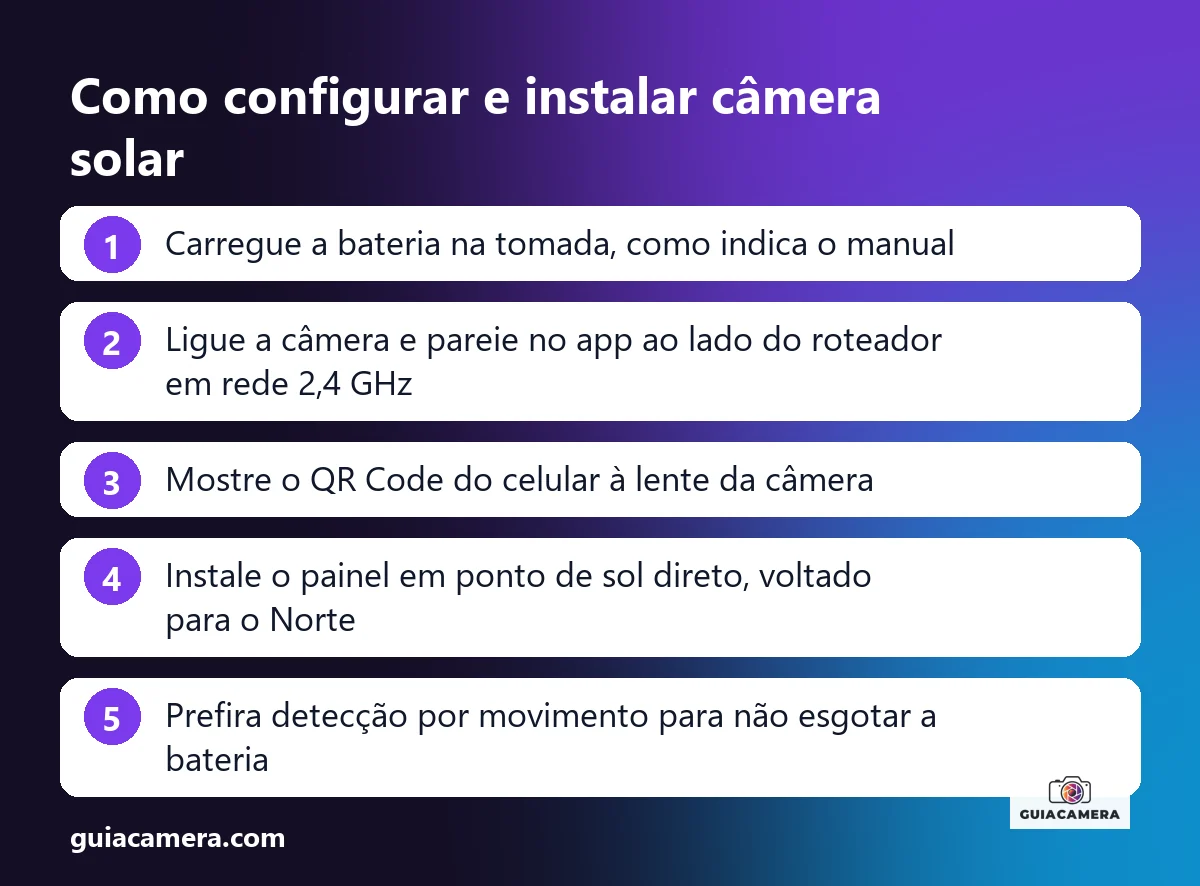
Resposta curta: Para configurar a câmera solar Wi-Fi, faça a carga inicial na tomada, como indica o manual, e pareie pelo aplicativo ao lado do roteador, em rede 2,4 GHz. Na fixação externa, escolha um ponto com sol direto, painel voltado para o Norte e a inclinação indicada pelo fabricante, e prefira a detecção por movimento à gravação contínua para evitar descargas rápidas.
- Carga inicial: carregue a bateria na tomada antes de instalar, seguindo o tempo do manual do seu modelo.
- Frequência da rede: faça o pareamento em rede Wi-Fi 2,4 GHz, que é a aceita pela maioria dos modelos.
- Posição do painel solar: sol direto e, no Brasil, em geral voltado para o Norte, com a inclinação do manual.
- Economia de energia: prefira detecção por movimento à gravação contínua para a bateria durar mais.
Para como configurar câmera solar wifi, o primeiro passo antes de parafusar o aparelho na parede é, em geral, carregar a bateria interna na tomada pelo cabo USB (o tempo está no manual do seu modelo) e fazer o pareamento ao lado do roteador, em rede de 2,4 GHz.
Depois que o aplicativo reconhecer a câmera, instale o painel solar onde pegue sol direto durante boa parte do dia; no Brasil, isso costuma significar voltado para o Norte, com a inclinação indicada pelo fabricante.
Diagnóstico rápido: qual é o problema da sua câmera solar?
Identifique o sintoma abaixo para ir direto à solução adequada:
- A câmera descarrega em poucos dias: verifique a incidência solar no painel e ajuste a sensibilidade do sensor de presença (ir para soluções de bateria).
- O aplicativo mostra câmera offline: confirme o alcance do sinal Wi-Fi no ponto externo (ir para verificação de sinal). Se o app for o iCSee, veja também câmera iCSee offline.
- Falha na leitura do QR Code: reduza o brilho excessivo do ambiente e ajuste a distância do celular (ir para o passo a passo de configuração).
- Trocou de roteador ou esqueceu a senha: faça a restauração de fábrica no botão físico (ir para o procedimento de reset).
Passo 1: Carga inicial na tomada antes de instalar
Em geral, o painel solar serve para repor o consumo do dia a dia, e não para encher uma bateria que saiu vazia da fábrica. Por isso, muitos fabricantes recomendam uma carga inicial na tomada antes da instalação externa. Confira essa orientação no manual do seu modelo.
- Abra a vedação de borracha: em geral fica na base ou na parte traseira da câmera e protege as portas contra chuva.
- Conecte a um carregador de celular comum: use o cabo e a porta indicados no manual (Micro-USB ou USB-C, conforme o modelo). Confira a voltagem aceita na caixa ou no manual antes de usar fontes de carregamento rápido.
- Aguarde a carga completa: o LED costuma indicar o carregamento e a carga completa, mas as cores e o tempo variam por modelo. Veja a tabela de LEDs do seu manual.
Passo 2: Como configurar câmera solar Wi-Fi no celular
Realize todo o pareamento dentro de casa, a 1 ou 2 metros do roteador, antes de iniciar a fixação externa. Isso assegura que o sinal não oscile durante o registro do equipamento.
- Conecte o smartphone na rede 2,4 GHz: desative temporariamente os dados móveis (4G/5G). A maioria das câmeras Wi-Fi solares trabalha apenas em 2,4 GHz (confira no manual). Se o roteador unir as redes no mesmo nome, veja como conectar câmera Wi-Fi em rede 2,4 GHz.
- Ligue o aparelho: mantenha pressionado o botão liga/desliga, como indica o manual, até a câmera avisar por voz ou pelo LED que está pronta para parear.
- Abra o aplicativo indicado no manual: cada marca usa o seu (por exemplo V380 Pro, iCSee ou Yoosee em modelos genéricos). Se o seu modelo usa o iCSee, veja o tutorial do aplicativo iCSee passo a passo; se usa o V380 Pro, veja como configurar a câmera V380.
- Adicione o dispositivo: toque no botão de adicionar (em geral um "+") e escolha o tipo de câmera a bateria/solar, se o app oferecer essa opção.
- Digite os dados do Wi-Fi: selecione a rede 2,4 GHz e insira a senha correta.
- Apresente o QR Code à lente: posicione a tela do celular diante da lente, a uma distância em que o código fique nítido (em geral algumas dezenas de centímetros). A câmera costuma avisar por som quando lê o código.
- Finalize o cadastro: aguarde a sincronização na nuvem, defina uma senha própria de segurança e escolha o nome do cômodo.
Se o aplicativo falhar na busca, confira soluções práticas em câmera Wi-Fi não conecta no celular.
Passo 3: Instalação física, posição do painel e sinal
O funcionamento contínuo depende do posicionamento correto do painel fotovoltaico e da qualidade da recepção de rede:
- Direção Norte geográfico: no Brasil, situado no Hemisfério Sul, o painel deve ser apontado para o Norte geográfico. Utilize a bússola do celular para alinhar o suporte.
- Inclinação: siga a indicada pelo fabricante. Uma leve inclinação ajuda o painel a captar mais sol e facilita o escoamento da água da chuva, que leva parte da poeira.
- Sol direto: escolha um ponto com sol direto durante boa parte do dia. Sombra de beirais, galhos ou muros reduz a recarga.
- Altura e direção da câmera: muitas câmeras solares ficam em repouso e acordam por um sensor de movimento (PIR), cujo alcance depende da altura e do ângulo de instalação. Use a altura sugerida no manual e evite apontar a câmera para a rua com tráfego intenso, que gera disparos em excesso. Veja também as falhas descritas em erros ao instalar câmera Wi-Fi externa.
- Teste de sinal antes de furar: posicione o celular no ponto exato da instalação externa e abra a transmissão de vídeo. Se o sinal falhar ou travar, posicione um repetidor Wi-Fi na parede interna mais próxima.
Câmera solar Wi-Fi x Câmera solar 4G
A escolha entre essas duas tecnologias depende principalmente da infraestrutura de rede disponível no local:
- Câmera Solar Wi-Fi: conecta-se diretamente ao roteador sem fio da residência. Não gera mensalidade com operadoras, mas seu raio útil limita-se ao alcance do Wi-Fi local.
- Câmera Solar 4G: utiliza chip de telefonia móvel com plano de dados contratado. Funciona em locais sem rede fixa ou sem roteadores por perto, como galpões, chácaras e entradas de propriedades rurais.
Para entender a fundo como operam esses modelos com chip móvel, consulte nosso artigo sobre câmera de segurança com chip 4G e veja alternativas em câmeras de segurança sem internet.
Como resetar câmera Wi-Fi solar (passo a passo)
A restauração de fábrica é necessária ao alterar o roteador, trocar a senha da rede ou transferir o dispositivo para outra conta.
- Mantenha o aparelho ligado: confirme que a bateria tem carga ou plugue o cabo de alimentação USB.
- Localize o botão de Reset: costuma ficar sob a borracha de vedação ou em um furo pequeno na parte inferior ou traseira. Se esqueceu a senha do app, veja também como resetar câmeras iCSee, Yoosee e V380.
- Pressione o botão de Reset: com um clipe ou uma chave de chip, mantenha pressionado pelo tempo indicado no manual do seu modelo, até a câmera avisar por som ou LED que voltou ao padrão.
- Aguarde reiniciar: espere a câmera reiniciar até o LED indicar que está pronta para uma nova configuração.
- Desvincule no aplicativo: entre nas opções da câmera no app anterior e exclua o aparelho para liberar o registro do número de série.
O que fazer se a câmera não carrega ou desliga rápido
Câmeras solares são desenvolvidas para operar em modo de baixo consumo (hibernação), gravando por detecção de eventos e não de forma contínua 24h. Em geral, o painel compacto que acompanha esses modelos não foi pensado para sustentar gravação ininterrupta; confira a autonomia informada pelo fabricante do seu modelo.
Se o dispositivo estiver perdendo carga rapidamente, faça estas correções:
- Prefira a detecção por movimento: no aplicativo, desative a gravação contínua, se o modelo oferecer, e mantenha a gravação por detecção de movimento.
- Diminua a sensibilidade de movimento: se o app tiver esse ajuste, reduza a sensibilidade do sensor e o tempo de gravação após cada evento.
- Limpe o vidro do painel: fuligem e folhas bloqueiam as células solares. Passe um pano levemente úmido de tempos em tempos.
- Verifique o plugue de conexão: certifique-se de que o conector do painel solar esteja totalmente rosqueado ou inserido até o fim na porta de vedação da câmera.
Para registrar as imagens detectadas com estabilidade, certifique-se de utilizar a mídia correta lendo nosso artigo sobre qual cartão de memória usar em câmeras de segurança.
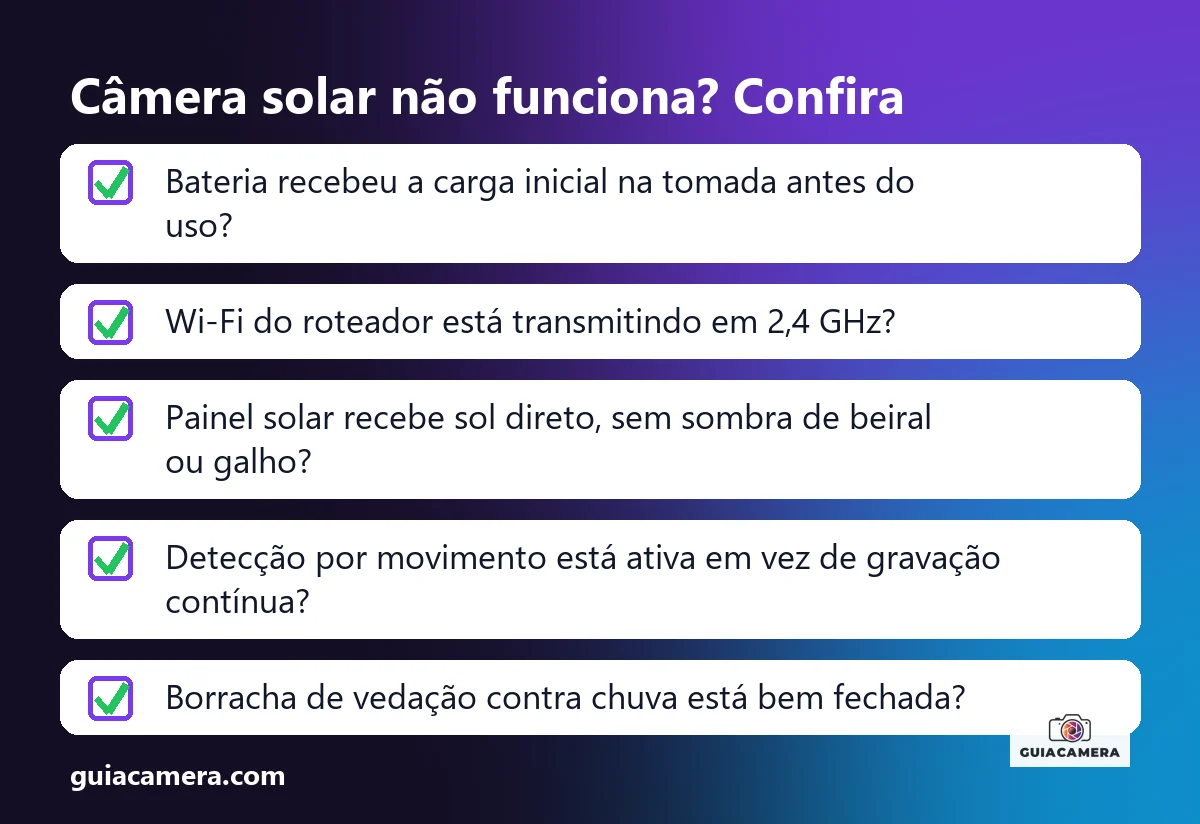
Tabela: sintomas comuns, causas e soluções
| Sintoma | Causa Provável | O que Fazer |
|---|---|---|
| Câmera descarrega em poucos dias | Gravação contínua ativa ou excesso de detecções PIR | Ativar modo econômico PIR e diminuir sensibilidade no app |
| Bateria cai mesmo com sol direto | Painel na sombra, voltado para o Sul ou cabo mal conectado | Procurar um ponto com sol direto, apontar o painel para o Norte e conferir o plugue |
| Status Offline constante | Sinal Wi-Fi fraco no local externo | Aproximar o roteador ou instalar repetidor de sinal Wi-Fi |
| Câmera não reconhece o QR Code | Reflexo solar ou distância incorreta do celular | Fazer o pareamento em local sombreado, ajustando a distância até o código ficar nítido |
| LED não acende ao ligar | Descarga profunda da bateria de lítio | Recarregar na tomada com o carregador indicado no manual e aguardar um tempo antes de tentar ligar |
| Eventos não são salvos | Cartão de memória corrompido ou cheio | Formatar o cartão pelas configurações do app ou trocar por um cartão compatível com o modelo |
Quando não tem conserto e o que fazer
Existem situações em que o aparelho sofre avarias físicas definitivas ou em que o modelo Wi-Fi não atende à topologia do imóvel:
- Oxidação por infiltração de água: se a vedação de borracha das portas não foi bem encaixada, a umidade queima a placa eletrônica.
- Bateria esgotada: se a câmera desliga assim que é desconectada do carregador, a bateria interna pode ter chegado ao fim da vida útil. Veja a garantia e a assistência do fabricante.
- Localização fora do raio de cobertura Wi-Fi: se você precisa monitorar portões distantes, sítios ou galpões onde o roteador não alcança, insistir no sinal sem fio residencial resultará em falhas de gravação.
Para locais abertos e afastados da residência sem sinal Wi-Fi disponível, uma alternativa é uma câmera com conectividade móvel (chip 4G), que não depende do roteador. Confira no anúncio como é a alimentação do modelo e se ele acompanha painel solar:
- Câmera de Segurança 4G com Chip (anúncio no Mercado Livre; confira preço e especificações no anúncio).
Para comparar outros modelos e tecnologias, consulte nossa categoria de câmeras de monitoramento.
Dicas de prevenção para maior vida útil
- Higienize o painel fotovoltaico periodicamente: remova folhas secas e poeira com um pano úmido sem produtos químicos abrasivos.
- Pressione firmemente a borracha de vedação: impeça que respingos de chuva penetrem nas conexões elétricas e no leitor de cartão.
- Atenção às sombras sazonais: revise o ângulo do painel durante o inverno para assegurar incidência solar ininterrupta.
- Delimite a zona de detecção: reduza alertas desnecessários recortando a área de monitoramento apenas para acessos prioritários.
Perguntas frequentes
A câmera solar Wi-Fi funciona em dias nublados ou com chuva?
Em geral, sim: a câmera usa a energia armazenada na bateria interna, e o painel continua captando alguma luz em dias nublados, embora recarregue mais devagar. A autonomia sem sol varia por modelo; confira a informação do fabricante.
Por que a câmera solar Wi-Fi descarrega rápido em poucos dias?
Causas comuns são a gravação contínua ativada, o excesso de disparos no sensor de movimento e o painel sem sol direto. Muitas câmeras solares foram feitas para ficar em repouso e gravar quando detectam movimento.
Qual é a diferença entre câmera solar Wi-Fi e câmera solar 4G?
A câmera Wi-Fi depende do alcance do sinal do roteador. A câmera 4G usa um chip com plano de dados móveis, o que permite instalar em locais sem Wi-Fi, desde que haja cobertura da operadora.
Como resetar uma câmera solar Wi-Fi que trocou de rede?
Localize o botão de reset (em geral sob a borracha de vedação), mantenha-o pressionado pelo tempo indicado no manual até a câmera avisar por som ou LED, aguarde reiniciar e refaça a configuração no aplicativo.
Fontes consultadas
- TP-Link Suporte Oficial - Instalação de Painel Solar Tapo, consultada em 15/03/2026.
- Intelbras Suporte - Câmeras Externas Wi-Fi, consultada em 15/03/2026.
- Eufy Security Support - SoloCam & Solar Panel Setup, consultada em 15/03/2026.
Preços mudam com frequência. Confira o valor atual na loja antes de comprar.
Este artigo tem links de afiliados do Mercado Livre. Se você comprar por eles, o Guia Câmera pode receber uma comissão, sem custo extra para você. Isso não altera as análises nem as recomendações. Saiba mais.
Comentários dos Leitores 0
Ainda não há comentários neste artigo. Envie sua dúvida técnica ou relato de uso abaixo.
Deixe uma resposta ou dúvida
O seu endereço de e-mail não será publicado. Os comentários passam por moderação antes de aparecer. Campos obrigatórios são marcados com *