
Resumo rápido
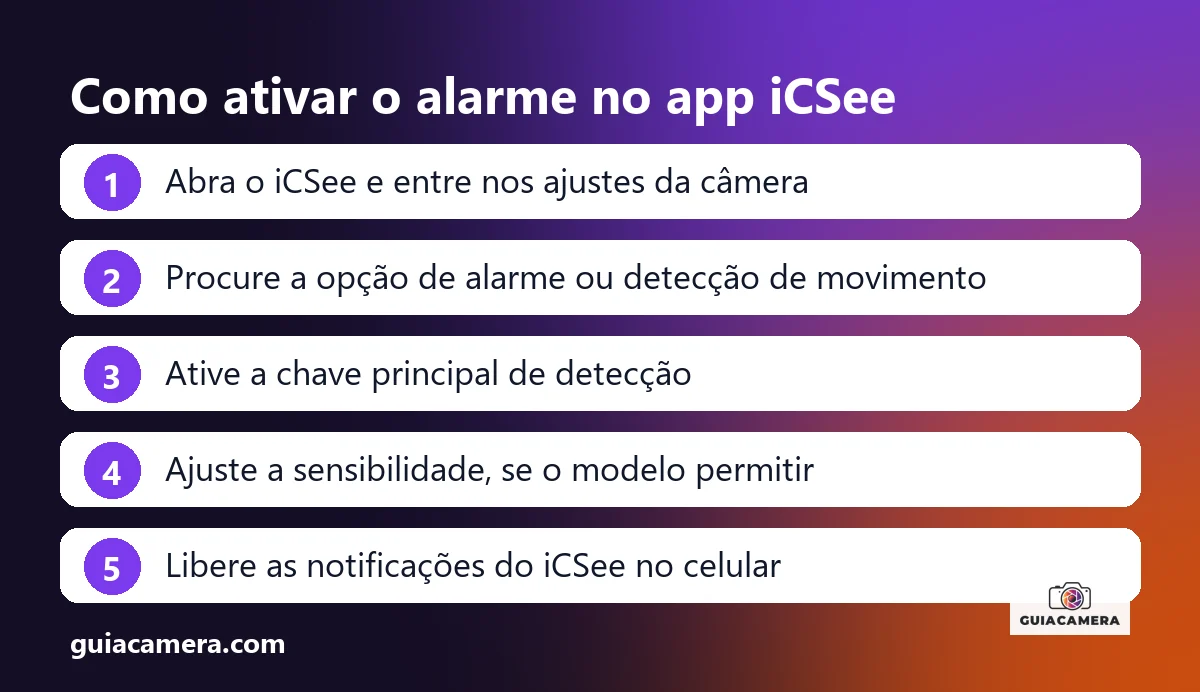
Resposta curta: Para colocar alarme na câmera iCSee, abra os ajustes da câmera no app, procure a opção de alarme ou detecção de movimento e ative-a. Depois ajuste a sensibilidade, se o modelo permitir, e libere as notificações do iCSee no celular. Os nomes dos menus variam conforme a versão do app e o modelo.
- Se o celular não avisa: libere as notificações do iCSee e retire a restrição de bateria do app nas configurações do celular.
- Se ocorrem muitos alarmes falsos: reduza a sensibilidade e, se o seu modelo tiver, ative a detecção de pessoas.
- Se a câmera não toca sirene: verifique no manual ou na caixa se o seu modelo tem alto-falante e alarme sonoro.
Aprender como colocar alarme na camera icsee passa, em geral, por ativar a detecção de movimento nos ajustes da câmera e autorizar as notificações no celular. Quando a câmera não avisa, vale conferir se o recurso está ligado no app e se o Android ou o iOS não está bloqueando os alertas em segundo plano.
Os nomes dos menus variam conforme a versão do app e o modelo da câmera, e nem todo modelo oferece todas as opções descritas aqui.
Diagnóstico rápido: por que o alarme da iCSee não avisa?
Se você já tentou ativar o alarme e ele não dispara notificações ou avisos sonoros, faça uma triagem inicial antes de mexer na rede ou reinstalar o aplicativo:
- A câmera aparece como offline no aplicativo: sem conexão Wi-Fi ativa, ela não consegue enviar avisos push para os servidores nem notificar o seu telefone. Se esse for o sintoma, consulte primeiro o guia sobre câmera iCSee offline e como resolver.
- A tela ao vivo funciona, mas nenhuma notificação chega ao telefone: o alarme pode estar ativo na câmera, mas as permissões do sistema operacional estão bloqueadas. Vá direto para a seção como autorizar notificações push no smartphone.
- A câmera gera dezenas de avisos falsos por minuto (folhas, vento, insetos): a sensibilidade pode estar alta demais ou, se o seu modelo tiver, a detecção de pessoas pode estar desligada. Avance para a seção como regular sensibilidade e detecção de movimento.
- O aviso chega no celular, mas nenhum vídeo do alarme fica guardado: o vídeo do evento depende de gravação no cartão ou de serviço em nuvem, quando o modelo oferece. Se a câmera não grava o trecho do incidente, confira o que fazer se a câmera iCSee não grava no cartão e entenda quantos dias grava o cartão de memória na câmera de segurança.
- A câmera não emite som local (sirene): nem todo modelo compatível com o aplicativo iCSee tem alto-falante ou alarme sonoro; o suporte varia conforme o modelo. Confira no manual ou na caixa.
1. Como ativar o alarme no app iCSee (passo a passo)
O processo de como configurar o alarme da camera icsee é feito nos ajustes da própria câmera dentro do app. Antes de iniciar, garanta que a câmera já foi adicionada à sua conta pelo tutorial geral de como configurar o app iCSee. Os nomes abaixo são exemplos e mudam conforme a versão do app e o modelo.
- Abra o aplicativo iCSee e acesse a lista de dispositivos.
Resultado esperado: a câmera aparece online na lista. - Abra os ajustes da câmera (geralmente um ícone de engrenagem ou um menu de configurações do dispositivo).
Resultado esperado: a lista de opções da câmera é exibida. - Procure a opção de alarme ou detecção de movimento. O nome varia por versão e modelo.
Resultado esperado: a página com as opções de detecção e de aviso é exibida. - Ative a chave principal de detecção ou alarme.
Resultado esperado: as opções complementares, como sensibilidade e tipo de aviso, ficam disponíveis, se o seu modelo as oferecer. - Confirme ou salve a alteração, conforme o botão que o app mostrar.
Resultado esperado: o app indica que a configuração foi aplicada.
2. Como regular sensibilidade e tipos de detecção
Se o seu modelo permitir ajustar a sensibilidade, ela define quanto movimento é necessário para gerar um alerta. Sensibilidade alta tende a gerar avisos com variações de luz, galhos ou insetos perto da lente.
- Na tela de alarme, procure o campo de sensibilidade, se existir.
Resultado esperado: aparecem níveis de intensidade (o formato varia por modelo). - Comece por um nível intermediário e teste. Suba só se a câmera deixar de avisar, e baixe se houver avisos demais, principalmente em áreas externas.
Resultado esperado: o nível escolhido fica marcado. - Se o seu modelo oferecer detecção de pessoas, ative-a para reduzir avisos por movimentos genéricos. Esse recurso não existe em todos os modelos.
Resultado esperado: o app passa a mostrar a opção ativada. - Escolha como quer ser avisado (por exemplo, notificação no app) e, se quiser vídeo do evento, confira se há cartão de memória ou serviço de gravação disponível para o seu modelo.
Resultado esperado: a configuração fica salva na câmera.
3. Como liberar permissões de notificação push no celular
Não adianta ativar o alarme na câmera se o sistema do celular bloquear as notificações do iCSee ou limitar o app em segundo plano para economizar bateria. Os nomes dos menus variam conforme a marca do celular e a versão do sistema.
- No Android, abra as Configurações do aparelho, entre na lista de aplicativos e selecione o iCSee.
Resultado esperado: a tela de informações do aplicativo é apresentada. - Abra as opções de notificações e confirme que elas estão permitidas para o iCSee.
Resultado esperado: o sistema deixa de bloquear os avisos do aplicativo. - Na parte de bateria do aplicativo, escolha a opção sem restrição ou desative a otimização de bateria para o iCSee, se o seu celular tiver essa opção.
Resultado esperado: o sistema tende a manter o app apto a receber avisos em segundo plano. - No iPhone, acesse Ajustes > iCSee > Notificações e permita as notificações. Confira também se o modo Foco ou Não Perturbe não está silenciando o app.
Resultado esperado: as notificações do iCSee passam a aparecer no iPhone.
4. O alarme sonoro local (sirene) funciona em qualquer câmera?
Muitos usuários esperam que a câmera emita um som alto de buzina ou sirene no próprio local ao detectar uma pessoa. Esse comportamento depende do modelo da sua câmera, e não há garantia de que o seu tenha:
- Modelos com alto-falante: podem oferecer algum aviso sonoro ao detectar movimento. O tipo de som e o nome da opção variam por modelo.
- Modelos sem alto-falante: em geral só registram o evento e enviam a notificação para o celular, sem emitir som no local.
- Modelos com luz embutida: alguns podem acender a luz durante um alarme. Confira no manual do seu modelo.
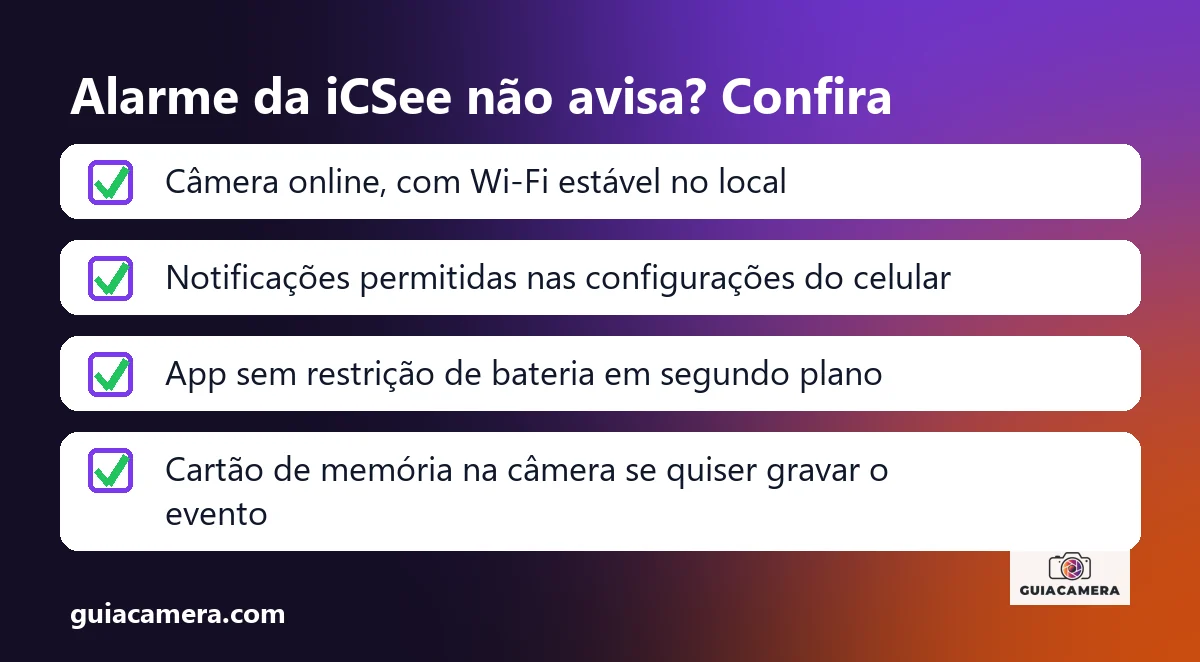
Tabela de sintomas, causas e soluções de alarme na iCSee
| Sintoma observado | Causa provável | Solução recomendada |
|---|---|---|
| Alarme não dispara de jeito nenhum | Chave de alarme desligada no app ou período agendado restrito | Abra os ajustes de alarme da câmera no app, ative a detecção e confira se há horário agendado limitando o funcionamento. |
| Chegam notificações no app, mas sem som | Volume de notificações do telefone baixo ou modo Não Perturbe ativo | Verifique o perfil de áudio do smartphone e desative o Não Perturbe para o iCSee. |
| Câmera apita sem ninguém por perto | Sensibilidade excessivamente alta reagindo a chuva, folhas ou ruído digital | Reduza a sensibilidade e, se o modelo tiver, ative a detecção de pessoas. |
| Notificações só aparecem quando você abre o app | Otimização de bateria do sistema operacional fechou o app em segundo plano | Retire a restrição de bateria do iCSee nas configurações do celular, se houver. |
| Alarme gera notificação, mas não grava vídeo | Cartão de memória ausente, danificado ou com erro de formatação | Confira o cartão no app e, se preciso, formate ou troque por um cartão de boa procedência (veja o guia de cartão não reconhecido). |
| Disparo ocorre com grande atraso (minutos depois) | Sinal Wi-Fi instável com alta latência entre a câmera e o roteador | Melhore o sinal de Wi-Fi no local da câmera (aproximar o roteador ou usar um repetidor). Veja câmera wifi e a rede 2,4 GHz. |
Quando o alarme não funciona por limitação de equipamento
Se após configurar todos os passos do menu e conferir as permissões do sistema o alarme continuar inoperante, considere os seguintes limites técnicos do ecossistema:
- Câmera antiga ou sem suporte a alarme: alguns modelos mais antigos ou básicos podem não oferecer alarme, notificações ou certas opções. Consulte o manual do seu modelo ou o fabricante.
- Detecção por imagem: muitas câmeras detectam movimento pela análise da imagem, então variações bruscas de luz (farol de carro, sombra de nuvem) podem gerar avisos falsos. Se você quer comparar outros tipos de câmera, veja a seção de câmeras de monitoramento.
- Possível defeito: se o modelo tem alto-falante e ele não toca em nenhuma situação, pode haver defeito de hardware. Acione a garantia ou o suporte do fabricante.
Caso o alarme dependa de registrar imagens de segurança e seu armazenamento continue falhando repetidamente, verifique nosso diagnóstico de erro de armazenamento em câmeras de segurança e gravações apagadas para evitar perda de evidências críticas.
Prevenção e boas práticas para evitar alarmes falsos
- Evite apontar a lente diretamente para galhos de árvores ou folhagens agitadas: posicione o ângulo de enquadramento focando preferencialmente em áreas de passagem fixas (portões, portas, garagens e corredores).
- Ajuste o horário do alarme: se o seu modelo tiver agendamento, use-o para receber alertas só nos períodos em que a casa fica vazia.
- Mantenha a lente limpa: sujeira, poeira e teias de aranha na frente da lente podem atrapalhar a imagem e causar avisos falsos à noite.
- Mantenha o Wi-Fi estável: sinal fraco pode atrasar ou impedir os avisos. Se precisar trocar a rede, veja como trocar a rede wifi da câmera de segurança.
- Respeite a privacidade de vizinhos e áreas comuns: evite apontar a câmera para calçadas e áreas compartilhadas e, se o modelo tiver sirene, evite que ela incomode a vizinhança.
Perguntas frequentes
Como colocar alarme na câmera iCSee para apitar no celular?
Abra o app iCSee, entre nos ajustes da câmera e procure a opção de alarme ou detecção de movimento. Ative a detecção e escolha o aviso por notificação, se o app oferecer. No celular, confirme que as notificações do iCSee estão permitidas e que o app não está restrito em segundo plano.
Por que a câmera iCSee não avisa quando alguém passa?
Algumas possibilidades: o alarme está desligado no app, as notificações estão bloqueadas ou restritas no celular, a sensibilidade está baixa demais ou a câmera estava sem conexão com o Wi-Fi no momento do movimento.
Todas as câmeras iCSee tocam sirene física?
Não há garantia. O alarme sonoro depende do modelo e de ele ter alto-falante. Modelos sem essa função em geral só enviam a notificação ao celular. Confira o manual ou a caixa do seu modelo.
O alarme da câmera iCSee grava automaticamente o vídeo?
Depende do modelo e da configuração. Para guardar o vídeo do evento, em geral é preciso um cartão de memória funcionando na câmera ou um serviço de gravação, quando o modelo oferece. Veja o guia sobre câmera iCSee que não grava no cartão.
Fontes consultadas
- XMeye (site oficial), consultada em 28/11/2026.
- iCSee na Google Play, consultada em 28/11/2026.
- iCSee na Apple App Store (Hangzhou JF Software), consultada em 28/11/2026.
Preços mudam com frequência. Confira o valor atual na loja antes de comprar.
Este artigo tem links de afiliados do Mercado Livre. Se você comprar por eles, o Guia Câmera pode receber uma comissão, sem custo extra para você. Isso não altera as análises nem as recomendações. Saiba mais.
Comentários dos Leitores 0
Ainda não há comentários neste artigo. Envie sua dúvida técnica ou relato de uso abaixo.
Deixe uma resposta ou dúvida
O seu endereço de e-mail não será publicado. Os comentários passam por moderação antes de aparecer. Campos obrigatórios são marcados com *