
Resumo rápido
Resposta curta: Para trocar a rede ou a senha do Wi-Fi da câmera de segurança, você pode atualizar a conexão diretamente pelas configurações do aplicativo (se o modelo permitir) ou resetar o Wi-Fi da câmera, conforme o manual, e refazer o pareamento com o novo roteador.
- Mudou o roteador? Resete o Wi-Fi da câmera conforme o manual e refaça o pareamento com a nova rede (confira se o modelo usa 2,4 GHz).
- Trocou só a senha? Alguns apps permitem alterar a rede nas configurações sem precisar resetar o aparelho.
Trocar de roteador, de operadora ou apenas a senha do Wi-Fi costuma deixar a câmera de segurança offline: ela perde a comunicação com o aplicativo e o celular mostra erro ou tela preta.
Existem dois caminhos: se a câmera ainda está acessível, você pode tentar mudar a rede pelas configurações do app; se ela já perdeu a conexão, será preciso resetar o Wi-Fi e refazer o pareamento com o novo nome e a nova senha da rede.
Antes de começar, confira em qual frequência o seu Wi-Fi opera. Muitas câmeras Wi-Fi, inclusive várias que usam os aplicativos iCSee e Yoosee, trabalham em 2,4 GHz (confira a especificação do seu modelo na caixa ou no manual). Se o roteador novo unifica as redes ou deixa só o 5 GHz ativo, a câmera pode não enxergar a rede durante a configuração.
Para entender esse detalhe, veja o guia sobre como conectar câmera Wi-Fi em 5 GHz.
Se a ideia é aproveitar a troca para substituir o equipamento, vale conferir o guia as melhores câmeras de segurança ou a categoria de câmeras de monitoramento.
Diagnóstico em 30 segundos: qual é a situação da sua câmera?
Identifique o seu cenário para ir direto à solução:
- A câmera está ligada, mas o app diz "offline" depois de você trocar só a senha do Wi-Fi: tente a Solução 1. Se o app não permitir, passe para a Solução 2.
- Você trocou o roteador inteiro (novo nome e nova senha): a câmera não tem como descobrir os novos dados sozinha. Vá para a Solução 2: resetar o Wi-Fi e refazer o pareamento.
- A câmera emite luz piscando ou avisos sonoros: o significado muda de marca para marca, então confira o manual. Veja também câmera Wi-Fi não conecta no celular.
Solução 1: Alterar a rede Wi-Fi pelo aplicativo (quando o modelo permite)
Alguns modelos e aplicativos têm uma opção para mudar a rede nas configurações da câmera. Em geral ela só funciona se a câmera ainda estiver acessível, por exemplo na mesma rede local. Se o seu app tem esse recurso, o caminho costuma ser este (os nomes dos menus variam entre iCSee, Yoosee, V380 e Tapo):
- Abra o aplicativo da câmera e conecte o celular à rede Wi-Fi nova, na frequência que o seu modelo aceita.
- Entre nas configurações da câmera, em geral por um ícone de engrenagem ou de ajustes ao lado do nome dela.
- Procure uma opção relacionada a rede ou Wi-Fi.
- Escolha a rede nova e digite a senha com atenção.
- Confirme e aguarde a câmera reconectar. Ela pode reiniciar nesse processo.
Se a opção não existir no seu app ou a câmera já estiver sem comunicação, siga para a próxima solução.
Solução 2: Resetar o Wi-Fi e refazer o pareamento
Quando o roteador foi trocado e a rede antiga não existe mais, o caminho mais comum é resetar a câmera e parear de novo. Sobre as gravações: o reset de Wi-Fi não deveria mexer nos arquivos do cartão de memória, mas o comportamento varia por modelo. Por isso, se houver gravações importantes, confira no manual antes de resetar e, se possível, copie o que precisa.
Um reset completo de fábrica é outra coisa e pode apagar configurações.
- Com a câmera ligada, localize o botão de reset. A posição varia por modelo, então consulte o manual.
- Pressione o botão pelo tempo indicado no manual do seu modelo, até a câmera avisar que reiniciou (o aviso pode ser sonoro ou luminoso).
- Aguarde a câmera ficar pronta para nova configuração. O guia como configurar câmera de segurança no celular ajuda nessa etapa.
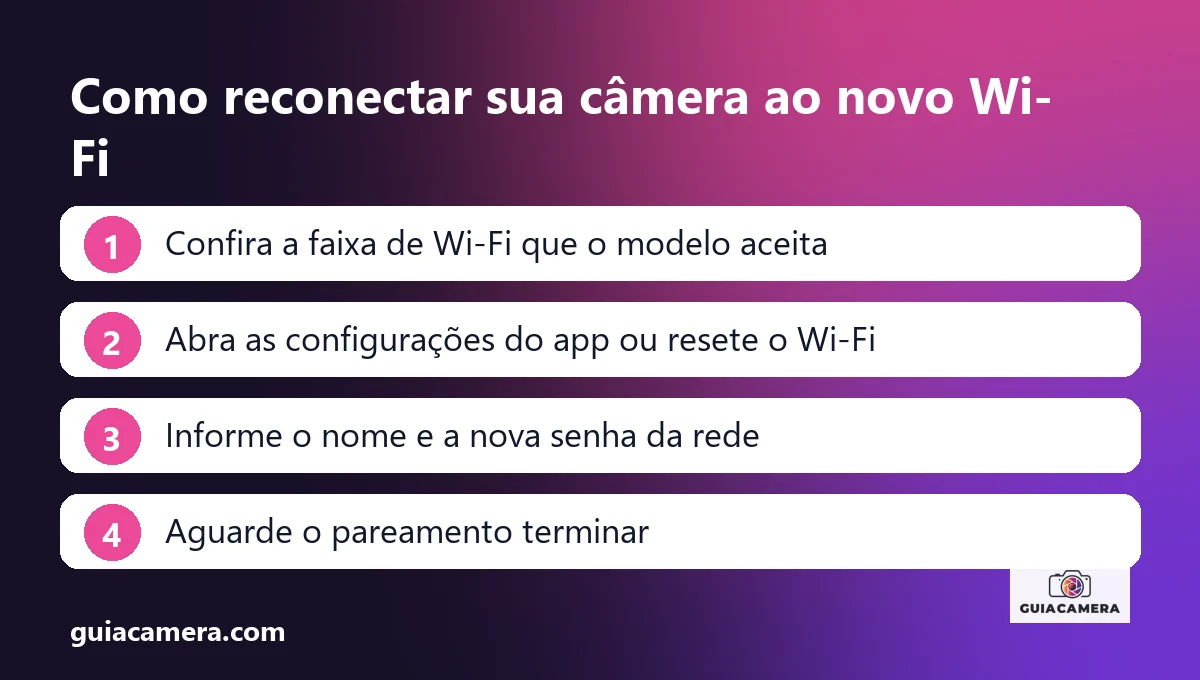
- No aplicativo, adicione o dispositivo (em geral pelo botão "+") e siga as instruções de pareamento, que podem usar QR code ou conexão direta com a câmera.
- Informe o nome da nova rede e a senha atual quando o app pedir.
Para detalhes por aplicativo, veja Yoosee, iCSee e V380 Pro. Se o problema for a senha da própria câmera, e não do Wi-Fi, o guia esqueci a senha da câmera explica o que fazer.
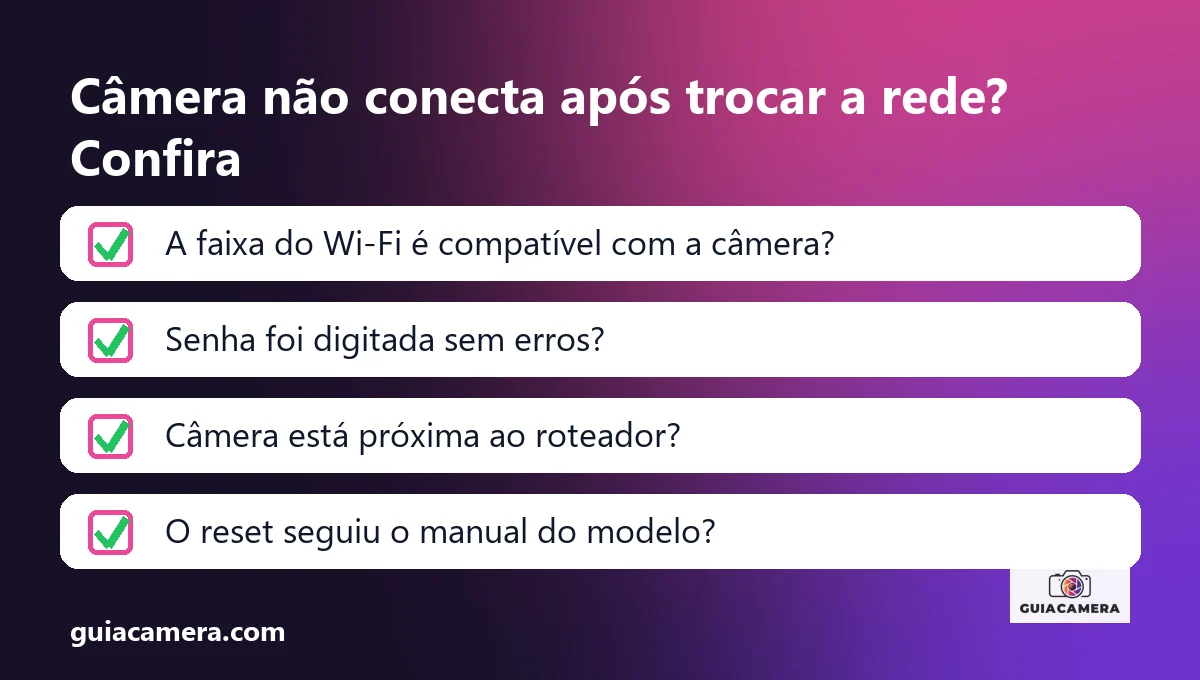
Tabela rápida: sintoma, causa provável e o que tentar
| Sintoma | Causa provável | O que tentar |
|---|---|---|
| Câmera offline após mudar a senha do Wi-Fi | A câmera ainda guarda a senha antiga. | Atualizar a rede pelo app, se o modelo permitir, ou resetar o Wi-Fi e parear de novo. |
| App não encontra a rede Wi-Fi durante a configuração | O celular pode estar na faixa de 5 GHz e a câmera, em geral, usa 2,4 GHz. | Conectar o celular à rede de 2,4 GHz antes de iniciar o pareamento (veja o guia de 5 GHz). |
| Câmera Yoosee não conecta após troca de roteador | Nome da rede ou senha digitados incorretamente, entre outras causas. | Refazer o pareamento e redigitar a senha com atenção. Mais causas em Yoosee não conecta no Wi-Fi. |
| Erro de conexão com símbolos na senha ou no nome da rede | Alguns equipamentos podem ter dificuldade com certos caracteres especiais. | Se suspeitar disso, teste temporariamente uma senha só com letras e números, e confira o manual do modelo. |
| Câmera Tapo não conecta na rede nova | A câmera ainda está configurada com a rede antiga. | Resetar conforme o procedimento do suporte da TP-Link e refazer a configuração no app Tapo. |
| Cartão de memória parou de gravar depois da troca de rede | Pode não ter relação com o Wi-Fi. | Verificar o status do cartão nas configurações do app. Veja câmera não reconhece cartão de memória. |
Antes de trocar a rede: o que separar
Um pouco de preparo evita refazer o processo várias vezes. Antes de mexer na câmera, deixe à mão estes itens:
- Nome e senha da rede nova: copie os dados exatamente como estão no roteador, atento a letras maiúsculas, minúsculas e símbolos.
- Acesso ao aplicativo: confirme que você consegue entrar na conta ou no app da câmera. Se a senha da câmera foi esquecida, resolva isso primeiro.
- Manual ou página do fabricante: é lá que ficam a posição do botão de reset e o tempo de pressão do seu modelo.
- Celular na rede certa: em muitos apps, o celular precisa estar na mesma rede que a câmera vai usar durante o pareamento.
- Tempo e calma: o pareamento pode falhar na primeira tentativa. Repetir com a câmera perto do roteador costuma ajudar.
Se a sua câmera usa um app diferente dos citados aqui, o princípio é o mesmo: descobrir se existe opção de trocar a rede e, se não existir, resetar o Wi-Fi e parear de novo.
Cuidados ao reconfigurar a câmera
- Se possível, deixe a câmera perto do roteador durante o pareamento e só depois leve-a ao local definitivo.
- Alguns modelos têm dificuldade com nomes de rede muito longos ou com acentos. Se o pareamento falhar, vale testar um nome simples e conferir o manual.
- Se o problema persistir, veja câmera iCSee offline: como resolver.
Quando a câmera não conecta de jeito nenhum
Se a câmera não responde ao reset, não mostra nenhum sinal de funcionamento ou falha em qualquer tentativa de pareamento, inclusive em outra rede, pode haver defeito no equipamento. Antes de concluir isso, teste com outro cabo/fonte de energia e, se possível, outra rede Wi-Fi, e consulte a garantia.
Se decidir substituir, duas opções são:
- Câmera TP-Link Tapo C200, que usa o app Tapo.
- Câmera Intelbras Mibo iM3 C, que usa o app da Intelbras.
Como evitar que a câmera fique offline de novo
- Mantenha o aplicativo atualizado e, quando o fabricante liberar, o firmware da câmera.
- Se for trocar a senha do roteador no futuro, lembre que todos os dispositivos conectados, inclusive a câmera, precisarão ser atualizados. Anote quais são antes de trocar.
- Se a câmera cai com frequência, o sinal pode estar fraco naquele ponto. Aproximar o roteador ou usar um repetidor pode ajudar.
Perguntas frequentes
Preciso refazer a configuração se trocar a senha do Wi-Fi?
Em geral, sim: se a câmera perder a comunicação com o roteador, é preciso atualizar os dados de rede pelo aplicativo ou refazer o pareamento após um reset.
Perco as gravações do cartão de memória ao resetar o Wi-Fi?
Em geral, o reset de Wi-Fi não deveria apagar o cartão, mas varia por modelo e um reset de fábrica é diferente. Confira o manual e, se as gravações forem importantes, copie-as antes.
Por que a câmera não conecta na rede de 5 GHz?
Muitas câmeras Wi-Fi populares só suportam 2,4 GHz. Confira a especificação do seu modelo e veja o guia de 5 GHz.
Fontes consultadas
- Suporte TP-Link Tapo, consultada em 14/11/2026.
- Google Play Store - iCSee, consultada em 14/11/2026.
- Google Play Store - Yoosee, consultada em 14/11/2026.
Preços mudam com frequência. Confira o valor atual na loja antes de comprar.
Este artigo tem links de afiliados do Mercado Livre. Se você comprar por eles, o Guia Câmera pode receber uma comissão, sem custo extra para você. Isso não altera as análises nem as recomendações. Saiba mais.
Comentários dos Leitores 0
Ainda não há comentários neste artigo. Envie sua dúvida técnica ou relato de uso abaixo.
Deixe uma resposta ou dúvida
O seu endereço de e-mail não será publicado. Os comentários passam por moderação antes de aparecer. Campos obrigatórios são marcados com *