
Resumo rápido
Resposta curta: Não encontramos na documentação oficial do iCSee o significado exato dessa mensagem. As causas prováveis são rede 5 GHz, câmera travada ou pareamento incompleto: use o Wi-Fi de 2,4 GHz, aproxime a câmera do roteador e, se preciso, reinicie ou restaure a câmera.
- Causas prováveis: Rede de 5 GHz, câmera travada, pareamento incompleto ou app desatualizado (hipóteses).
- Primeiro teste: Usar o Wi-Fi de 2,4 GHz e aproximar a câmera do roteador.
- Depois: Reiniciar ou resetar a câmera conforme o manual e conferir as permissões do app.
A mensagem de erro informando que o icsee não consegue obter id do dispositivo é um erro que aparece ao adicionar uma câmera Wi-Fi ao aplicativo. Importante: não encontramos na documentação oficial do iCSee uma explicação para essa mensagem, então não vamos afirmar o que ela significa por dentro.
O que segue é um diagnóstico geral, com as causas mais prováveis em câmeras desse tipo: câmera sem conexão estável com a rede, celular ligado na faixa de 5 GHz do roteador, pareamento incompleto ou aplicativo desatualizado.
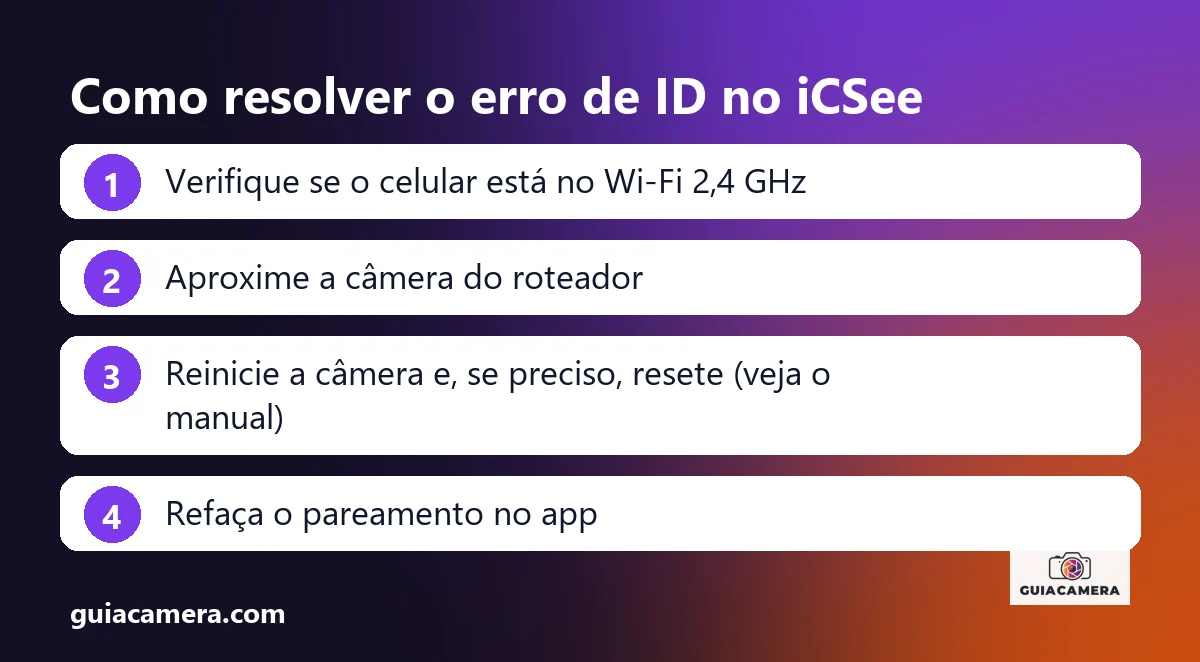
Comece conferindo se o celular está em uma rede Wi-Fi de 2,4 GHz, aproxime a câmera do roteador durante a configuração e, se o ID continuar indisponível, considere o reset da câmera (confira o procedimento no manual do seu modelo).
Para entender melhor o ecossistema e escolher equipamentos adequados para sua segurança, consulte nosso guia completo sobre as melhores câmeras de segurança e organize o monitoramento da sua residência ou escritório com categorias especializadas em câmeras de monitoramento.
Diagnóstico rápido: o que pode estar bloqueando o ID
- Câmera travada ou sem responder: o significado das luzes varia conforme o modelo (confira no manual). Se ela não avança, vá para a Solução 1.
- Celular conectado no Wi-Fi de 5 GHz: muitas câmeras desse tipo só funcionam em 2,4 GHz (confira a ficha do seu modelo). Vá para a Solução 2.
- Erro ao ler o QR Code na tela: o brilho do celular pode estar baixo ou a lente suja. Vá para a Solução 3.
Solução 1: Reiniciar e fazer o reset físico da câmera
Se o aplicativo iCSee relata falha ao obter o identificador do dispositivo, a câmera pode ter travado ou perdido a configuração de rede anterior (hipótese; a documentação oficial não detalha). Reiniciar e, se preciso, restaurar o padrão de fábrica é um passo comum de diagnóstico nesses casos.
- Desligue a câmera da tomada, espere alguns segundos e ligue de novo.
- Tente adicionar a câmera outra vez, com ela perto do roteador.
- Se não funcionar, localize o botão de reset (a posição e o tempo de pressão variam conforme o modelo; confira no manual) e restaure a câmera ao padrão de fábrica. O passo a passo geral está em como resetar câmera wifi.
Se após a reinicialização o erro persistir, verifique orientações adicionais no artigo sobre como resolver câmera iCSee offline para descartar falhas de infraestrutura na sua rede doméstica.
Solução 2: Verificar a frequência do roteador para 2,4 GHz
Câmeras Wi-Fi desse tipo costumam ser compatíveis apenas com 2,4 GHz (confira na caixa ou na ficha do seu modelo). Se o celular estiver em uma rede 5 GHz, ou se o roteador juntar as duas faixas sob o mesmo nome, o pareamento pode falhar. É uma causa provável, não uma confirmação sobre essa mensagem específica.
Para tentar de novo em 2,4 GHz:
- Abra as configurações de Wi-Fi do celular.
- Verifique se o nome da rede indica 5G (muitos roteadores usam um nome separado para cada faixa).
- Se o roteador usa um nome único para as duas faixas, consulte o manual dele para separar as redes ou desativar temporariamente a 5 GHz durante o pareamento.
- Conecte o smartphone na rede de 2,4 GHz e inicie o processo de adição do dispositivo novamente pelo aplicativo.
- Para compreender detalhadamente as limitações de frequência, leia nosso artigo técnico sobre como conectar câmera Wi-Fi em redes 5 GHz.
Evite também cometer erros clássicos de infraestrutura listados no guia sobre erros comuns ao instalar câmera Wi-Fi externa, garantindo que o sinal chegue com boa qualidade onde a câmera ficará. Se já tiver conseguido parear e quiser mudar de rede depois, veja como trocar a rede Wi-Fi da câmera.
Solução 3: Ajustar a leitura do QR Code e permissões do app
Durante a etapa de configuração inicial em que o aplicativo gera um código QR na tela do smartphone para ser escaneado pela lente da câmera, uma leitura ruim do código pode atrapalhar o pareamento. Nem todos os modelos usam QR code; siga o método indicado no manual da sua câmera.
- Aumente o brilho da tela do celular e evite reflexos.
- Limpe a lente da câmera com um pano macio e seco.
- Segure o celular firme, com o código à frente da lente, ajustando a distância até a câmera reconhecer.
- Nas configurações do celular, abra o app iCSee e confira se as permissões que ele solicita (como localização e câmera) estão liberadas.
- Veja se há atualização do app na loja oficial e instale.
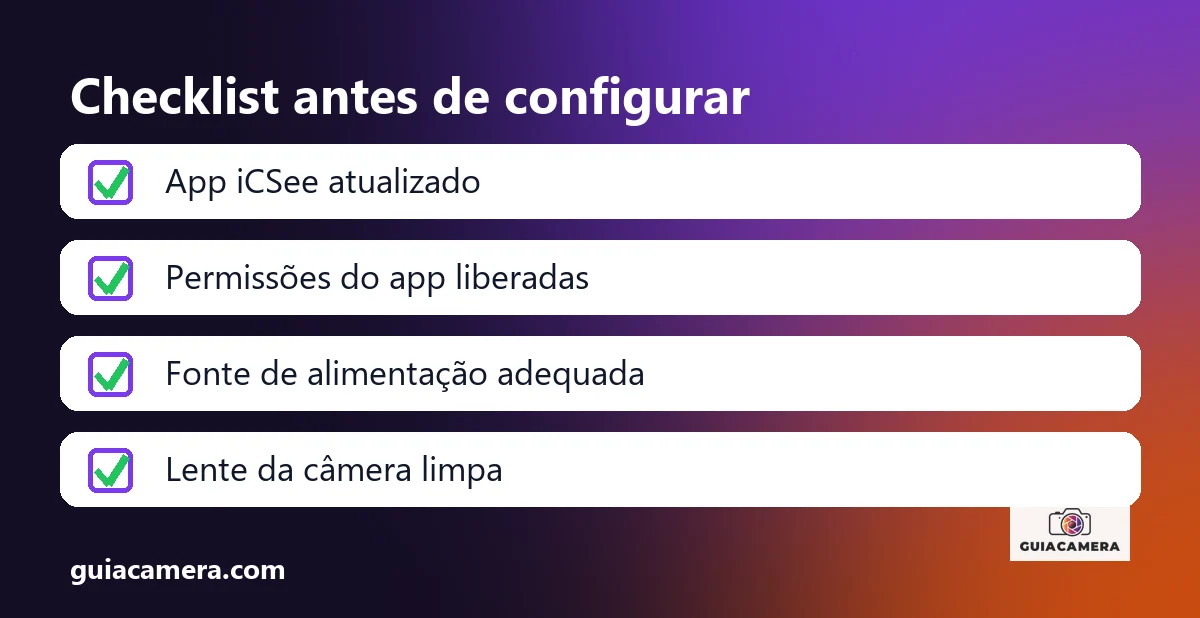
Tabela de solução rápida para erros no iCSee
| Sintoma | Causa provável (hipótese) | Solução |
|---|---|---|
| Erro ao obter ID do dispositivo | Câmera travada ou sem rede | Reiniciar a câmera e o roteador; se preciso, resetar |
| App não avança no pareamento | Possível conexão em rede de 5 GHz | Usar o celular no Wi-Fi de 2,4 GHz |
| Câmera fica offline após parear | Sinal de Wi-Fi fraco ou oscilando | Aproximar do roteador ou ver como resolver câmera offline |
| QR Code não é lido pelo sensor | Brilho baixo ou sujeira na lente | Aumentar brilho da tela e limpar a lente |
| Falha de login após configurar | Dados incorretos de acesso | Consultar erro de login no iCSee |
| Erro de transmissão de vídeo | Possível instabilidade na rede | Verificar o erro 353 no iCSee |
Quando o erro indica defeito permanente
Se você executou o procedimento de reset de fábrica várias vezes, testou o pareamento em uma rede sem fio de 2,4 GHz comprovada, atualizou o aplicativo para a versão mais recente e a mensagem de erro persistir informando que o iCSee não consegue obter o ID do dispositivo, pode haver defeito na câmera (por exemplo, no módulo Wi-Fi), mas só o suporte do fabricante ou da loja consegue confirmar.
Teste também com outro celular e outra rede (como o roteamento do 4G de outro aparelho em 2,4 GHz) para descartar problema na sua rede. Se a câmera estiver na garantia, acione a loja antes de qualquer outra medida.
Prevenção: como manter sua câmera estável
- Use a fonte de alimentação que acompanha a câmera ou uma equivalente com a tensão e a corrente indicadas no manual.
- Evite instalar a câmera longe do roteador ou atrás de paredes grossas.
- Mantenha o app iCSee atualizado pela loja oficial.
- Em áreas externas, proteja a fonte e as emendas contra umidade.
Perguntas frequentes
Por que o iCSee exibe erro ao obter o ID do dispositivo?
Não encontramos explicação oficial para essa mensagem. Ela aparece durante a adição da câmera e, em geral, está ligada a problemas de rede ou de pareamento; por isso o diagnóstico começa pela rede e pela câmera.
Preciso usar internet de 2,4 GHz?
Muitas câmeras desse tipo só funcionam em 2,4 GHz. Confira a ficha ou a caixa do seu modelo e, na dúvida, use essa faixa para parear.
O que fazer se o reset não resolver?
Teste com outro celular e outra rede. Se continuar, pode haver defeito na câmera: fale com a loja ou com o suporte do fabricante, principalmente se estiver na garantia.
Fontes consultadas
- Xiongmai (fabricante) — site oficial, consultada em 26/11/2026.
- Google Play — iCSee, consultada em 26/11/2026.
Preços mudam com frequência. Confira o valor atual na loja antes de comprar.
Este artigo tem links de afiliados do Mercado Livre. Se você comprar por eles, o Guia Câmera pode receber uma comissão, sem custo extra para você. Isso não altera as análises nem as recomendações. Saiba mais.
Comentários dos Leitores 0
Ainda não há comentários neste artigo. Envie sua dúvida técnica ou relato de uso abaixo.
Deixe uma resposta ou dúvida
O seu endereço de e-mail não será publicado. Os comentários passam por moderação antes de aparecer. Campos obrigatórios são marcados com *