
Resumo rápido
Resposta curta: Para resetar uma câmera Wi-Fi, localize o botão ou orifício de RESET, pressione-o pelo tempo indicado no manual do seu modelo e aguarde o sinal de reinício (som, LED ou reboot). O reset apaga a configuração anterior, e o tempo de pressão varia entre marcas.
- Passo 1: Consulte o manual ou o suporte do fabricante para achar o botão e o tempo de pressão.
- Passo 2: Localize o botão ou orifício de RESET; a posição varia conforme o modelo.
- Passo 3: Pressione com cuidado, pelo tempo que o manual indicar, e aguarde o sinal de reinício.
- Passo 4: Abra o aplicativo no celular e refaça a configuração do Wi-Fi.
Para saber camera wifi como resetar, o caminho geral é localizar o botão ou orifício de RESET da câmera, mantê-lo pressionado pelo tempo que o manual do seu modelo indicar e esperar o aviso de que a restauração começou (um sinal sonoro, uma mudança de LED ou o reinício do aparelho).
O reset de fábrica apaga a configuração anterior, como a rede Wi-Fi e o vínculo com o aplicativo, e permite recomeçar a instalação. O ponto mais importante é que não existe um tempo de pressão único para todas as marcas: confira o manual ou o suporte do fabricante antes de começar. Este guia serve para smart cameras, câmeras IP e modelos genéricos vendidos no Brasil.
Reset de fábrica não é o mesmo que recuperar senha ou trocar de rede
Muita gente aperta o botão de reset quando o problema é outro. São três situações diferentes, e cada uma tem uma solução própria:
- Reset de fábrica (botão físico): devolve a câmera ao estado original de configuração. Você precisará parear tudo de novo no aplicativo.
- Recuperar a senha: em algumas famílias de câmeras, o fluxo de senha é separado do reset do aparelho. Se o seu caso é esse, veja o guia esqueci a senha da câmera: iCSee, Yoosee e V380.
- Trocar a rede Wi-Fi: quando você mudou o roteador ou a senha do Wi-Fi, o caminho costuma ser o ajuste de rede pelo aplicativo, descrito em como trocar a rede wifi da câmera de segurança.
Além disso, vale lembrar que o reset apaga a configuração do aparelho, mas isso não significa, por si só, que o cartão de memória será formatado. O que acontece com as gravações depende do modelo e do que você fizer no aplicativo depois. Se as imagens do cartão forem importantes, copie-as antes, sempre que a câmera ainda permitir.
Diagnóstico em 30 segundos: quando o reset faz sentido
Antes de apagar a configuração de uma smart camera ou de um modelo genérico (como Ipega, It-Blue ou similares), responda a estas perguntas:
- A câmera ficou offline depois de uma troca de roteador ou de senha do Wi-Fi? Comece pela troca de rede. Se o celular também não consegue conectar, veja câmera wifi não conecta no celular.
- A rede é de 5 GHz? Muitas câmeras domésticas só funcionam na faixa de 2,4 GHz durante a configuração, mas confirme isso no manual do seu modelo. O guia câmera wifi 5GHz não conecta explica como separar as redes do roteador.
- O aplicativo diz que a câmera pertence a outra conta, ou o pareamento falha sempre? Nesses casos o reset costuma ser um dos passos previstos pelos fabricantes, mas confirme no manual do modelo.
- Você comprou a câmera usada? Faça o reset para remover a configuração do dono anterior e cadastre o aparelho na sua própria conta.
Passo a passo: como fazer o reset físico
O procedimento abaixo é uma ordem geral de trabalho. Os detalhes (posição do botão, tempo de pressão e sinal de confirmação) mudam de modelo para modelo, por isso o passo 1 é sempre consultar o manual.
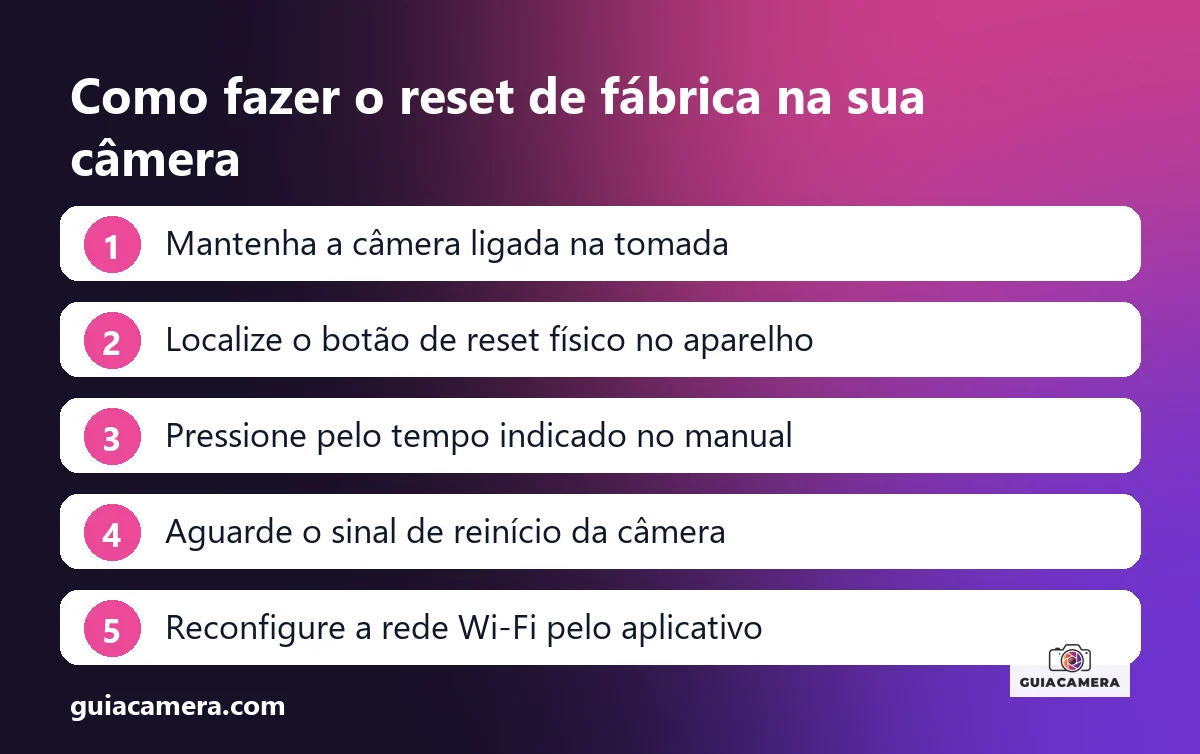
- Procure o manual ou a página de suporte do seu modelo: a caixa, o manual impresso ou o site do fabricante costumam informar onde fica o botão e por quanto tempo pressioná-lo. Não existe tempo único para todas as marcas.
- Deixe a câmera alimentada, se o manual pedir: muitos fabricantes orientam fazer o reset com o aparelho ligado, mas confirme no seu modelo antes de apertar.
- Localize o botão de reset: pode ser um botão pequeno ou um orifício identificado como RESET. A posição varia bastante entre modelos de mesa, externos, lâmpada e compactos. Procure na base, na parte traseira, perto das entradas de cabo ou do cartão, ou conforme indicado no manual.
- Pressione com cuidado: se for um orifício, use um objeto fino, como o clipe ou a ferramenta que acompanha o produto, e não force a peça. Mantenha o botão pressionado pelo tempo que o manual indicar.
- Espere o sinal de reinício: o aparelho pode emitir um aviso sonoro, mudar o comportamento do LED ou reiniciar. O sinal exato depende do modelo. Aguarde a câmera terminar de reiniciar antes de qualquer outra ação.
- Refaça o pareamento no aplicativo: abra o aplicativo indicado para o seu modelo e siga o passo a passo de como configurar câmera de segurança no celular. Se a câmera for de uma das famílias abaixo, o guia específico ajuda: App iCSee, App Yoosee ou V380 Pro.
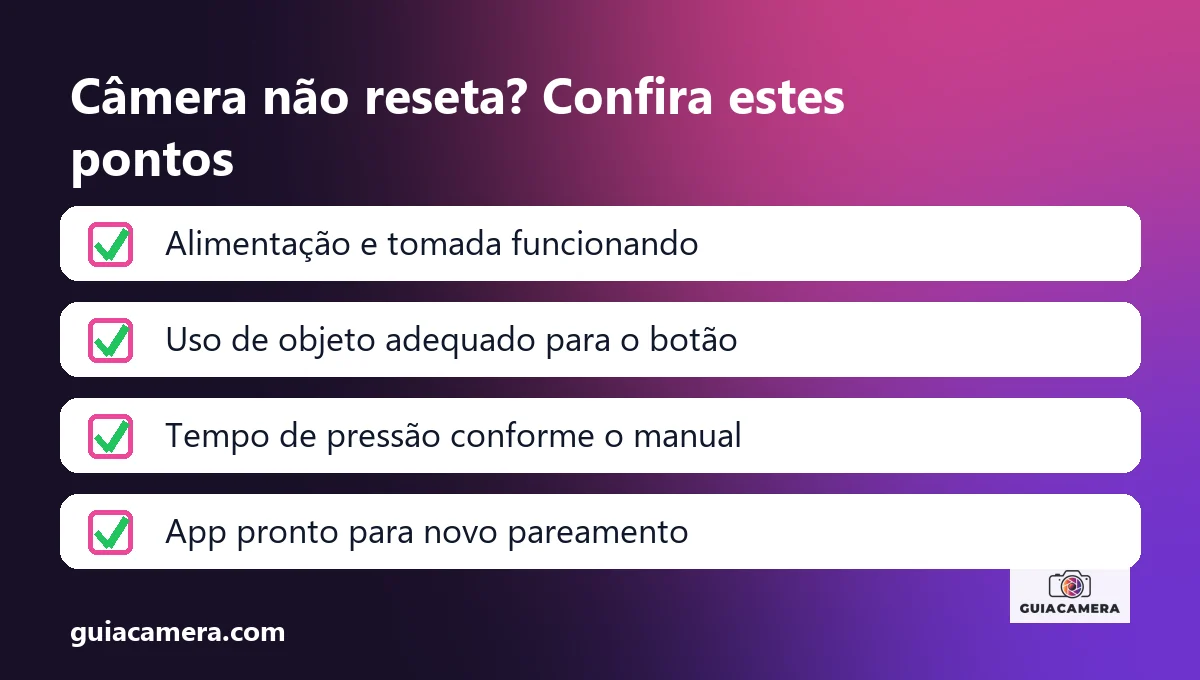
Tabela de sintomas e soluções para o reset
| Sintoma | Causa provável | O que fazer |
|---|---|---|
| Nada acontece ao pressionar o reset | Botão não foi acionado por completo ou o tempo de pressão foi menor que o do manual | Releia o manual do modelo, confirme que a câmera está alimentada e tente de novo pelo tempo indicado. |
| O aplicativo diz que o dispositivo já está vinculado | A câmera ainda está associada a outra conta | Tente remover o dispositivo da conta anterior no aplicativo ou faça o reset de fábrica conforme o manual. |
| A câmera não aparece na busca de pareamento | Rede de 5 GHz, sinal fraco ou aplicativo diferente do indicado para o modelo | Aproxime a câmera do roteador, confira a faixa de 2,4 GHz e confirme o aplicativo no manual. |
| O cartão não grava depois da reconfiguração | Gravação não reativada ou cartão com problema | Confira as opções de gravação no aplicativo. Se o cartão não for reconhecido, veja o guia indicado mais abaixo. |
| Câmera Intelbras não entra em modo de configuração | Procedimento específico do modelo não seguido | Consulte o suporte oficial da Intelbras para o seu modelo. |
Como resetar câmera wifi Intelbras (Mibo)
Para câmeras Intelbras, a orientação mais segura é seguir apenas o que o suporte oficial da marca descreve para o seu modelo específico. Os procedimentos podem diferir entre linhas, e um tempo de pressão correto para um modelo pode não valer para outro. Localize o modelo exato na etiqueta do aparelho ou na caixa e procure o manual na página de suporte da Intelbras.
Se a câmera ficar offline ou deixar de gravar mesmo depois da reconfiguração, veja Intelbras Mibo não conecta, fica offline ou não grava. Para o ambiente de aplicativos da marca e de outras linhas semelhantes, o guia EZVIZ, Tapo e Mibo: como configurar também ajuda.
Se a sua dúvida é sobre um DVR, e não uma câmera Wi-Fi, o caminho é outro: consulte DVR Intelbras não grava: como resolver.
E as câmeras Tapo?
Para câmeras Tapo, o fabricante (TP-Link) mantém manuais e páginas de suporte por modelo. Em vez de aplicar uma regra genérica, procure o seu modelo na página de suporte da TP-Link e siga o procedimento descrito lá. Se a câmera estiver piscando em vermelho ou ficar offline, veja Tapo C200 piscando vermelho e offline, e para instalar do zero use Tapo C200: como configurar.
Se a dúvida é qual linha escolher, a comparação Tapo vs Mibo pode ajudar.
Cuidados com modelos Ipega, It-Blue e Smart Camera
Câmeras vendidas com nomes genéricos como “smart camera”, Ipega ou It-Blue muitas vezes usam aplicativos diferentes, e o manual nem sempre é fácil de achar. O desafio principal é que a posição do botão de reset e o tempo de pressão variam. Para identificar o seu caso, siga esta ordem:
- Veja o nome e o modelo na etiqueta do aparelho e na embalagem.
- Confira qual aplicativo a embalagem ou o manual indicam. Não presuma o aplicativo pela aparência da câmera.
- Procure no manual ou na página do vendedor a indicação do botão RESET e do tempo de pressão.
- Se não houver nenhuma instrução, evite tentar combinações de tempo aleatórias: consulte o vendedor ou o suporte antes de insistir.
Se a câmera usa iCSee, Yoosee ou V380, existem guias específicos neste site: iCSee ou Yoosee ajuda a identificar o ecossistema e câmera iCSee offline trata dos erros de rede mais comuns. Se o problema estiver na etapa do Wi-Fi, o guia câmera Yoosee não conecta no wifi também pode ser útil.
Quanto ao armazenamento, o reset não elimina a necessidade de revisar a gravação. Depois de parear a câmera de novo, confira no aplicativo se a gravação em cartão ou em nuvem está ativada. Se o cartão não for reconhecido, veja câmera não reconhece cartão de memória. Para saber qual cartão escolher, consulte cartão de memória para câmera Yoosee e iCSee.
Quando o reset não resolve
Se você seguiu o manual, repetiu o procedimento e a câmera continua sem ligar, sem responder ou sem completar o pareamento, o problema pode não estar na configuração. Antes de concluir que há defeito, teste outra tomada, outro cabo e outra fonte compatível com o aparelho, aproxime a câmera do roteador e tente configurar outro celular.
Se nada disso resolver, procure a assistência ou a garantia do vendedor e do fabricante. Quando o aparelho já não tem conserto ou o suporte acabou, vale comparar modelos novos na categoria câmeras de monitoramento e no guia melhores câmeras de segurança 2026.
Prevenção: como evitar resets desnecessários
- Use a troca de rede pelo aplicativo: se você mudar o nome ou a senha do Wi-Fi, atualize a rede da câmera pelo aplicativo, quando o modelo permitir, em vez de partir direto para o reset físico.
- Guarde o manual e a etiqueta do modelo: uma foto da etiqueta e da caixa poupa tempo quando precisar procurar o procedimento oficial.
- Mantenha o aplicativo atualizado: atualizações da loja de aplicativos podem corrigir falhas de compatibilidade.
- Posicione a câmera com sinal bom: um sinal de Wi-Fi fraco pode causar quedas e simular falha de configuração.
- Antes de vender ou doar: faça o reset e remova a câmera da sua conta, para que o novo dono possa cadastrá-la.
Perguntas frequentes
O reset apaga as gravações do cartão de memória?
O reset apaga a configuração da câmera, como rede e vínculo com a conta. O que acontece com o cartão depende do modelo, então, se as gravações forem importantes, copie-as antes e confirme no manual. Não formate o cartão no aplicativo se quiser preservar as imagens.
Por que minha câmera não responde ao pressionar o reset?
Pode ser que o botão não tenha sido acionado por completo, que o tempo de pressão tenha sido menor que o indicado no manual ou que a alimentação esteja com problema. Confirme o procedimento do seu modelo, teste outra tomada e tente de novo.
Como resetar uma câmera que está instalada no alto?
Se o botão não estiver acessível com a câmera instalada, pode ser necessário retirá-la do suporte com segurança para alcançá-lo. Confira no manual onde fica o botão do seu modelo antes de desmontar.
Posso resetar a câmera sem usar o aplicativo?
Em geral o botão físico de reset é o caminho previsto para restaurar a câmera sem depender do aplicativo, mas o procedimento varia por modelo. Confirme no manual do fabricante.
Fontes consultadas
- Suporte Oficial Intelbras (manuais por modelo), consultada em 24/11/2026.
- Suporte TP-Link Brasil (manuais Tapo por modelo), consultada em 24/11/2026.
Preços mudam com frequência. Confira o valor atual na loja antes de comprar.
Este artigo tem links de afiliados do Mercado Livre. Se você comprar por eles, o Guia Câmera pode receber uma comissão, sem custo extra para você. Isso não altera as análises nem as recomendações. Saiba mais.
Comentários dos Leitores 0
Ainda não há comentários neste artigo. Envie sua dúvida técnica ou relato de uso abaixo.
Deixe uma resposta ou dúvida
O seu endereço de e-mail não será publicado. Os comentários passam por moderação antes de aparecer. Campos obrigatórios são marcados com *