
Resumo rápido
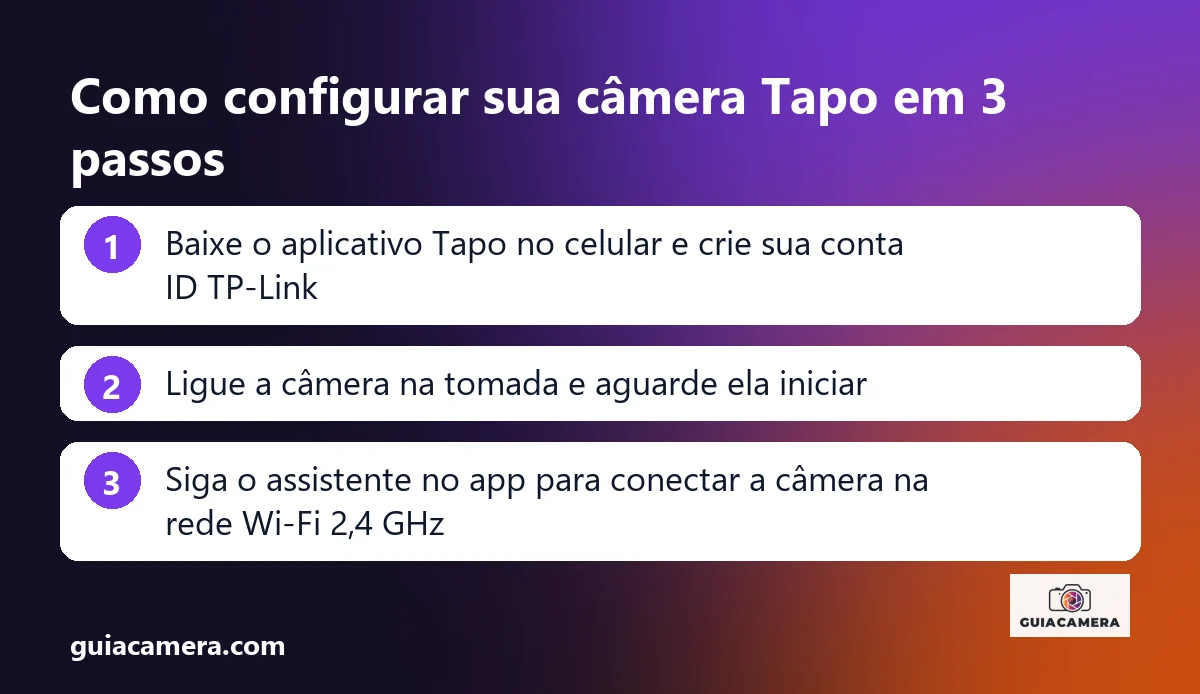
Resposta curta: Para configurar a câmera Tapo C200, instale o aplicativo Tapo no celular, crie um ID TP-Link e siga o assistente do app para conectar a câmera à rede Wi-Fi 2,4 GHz.
- Rede Wi-Fi: A página oficial da C310 lista apenas 2,4 GHz; confira a ficha do seu modelo.
- Aplicativo: Baixe o aplicativo oficial Tapo na loja do seu celular.
- Armazenamento: Cartão microSD local ou, opcionalmente, o serviço de nuvem Tapo Care (assinatura).
Procurando saber tapo c200 como configurar sua nova câmera de segurança inteligente? Configurar os modelos de câmeras Wi-Fi TP-Link Tapo C200, C210 e C310 é um processo prático que exige apenas o download do aplicativo oficial Tapo no celular, a criação de uma conta ID TP-Link e a conexão do aparelho na rede sem fio de 2,4 GHz.
Se você acabou de abrir a caixa do seu equipamento e precisa colocar o monitoramento para funcionar rapidamente, este guia traz o passo a passo para instalação física, pareamento e ajustes iniciais.
Diagnóstico Inicial: O Que Você Precisa Antes de Começar
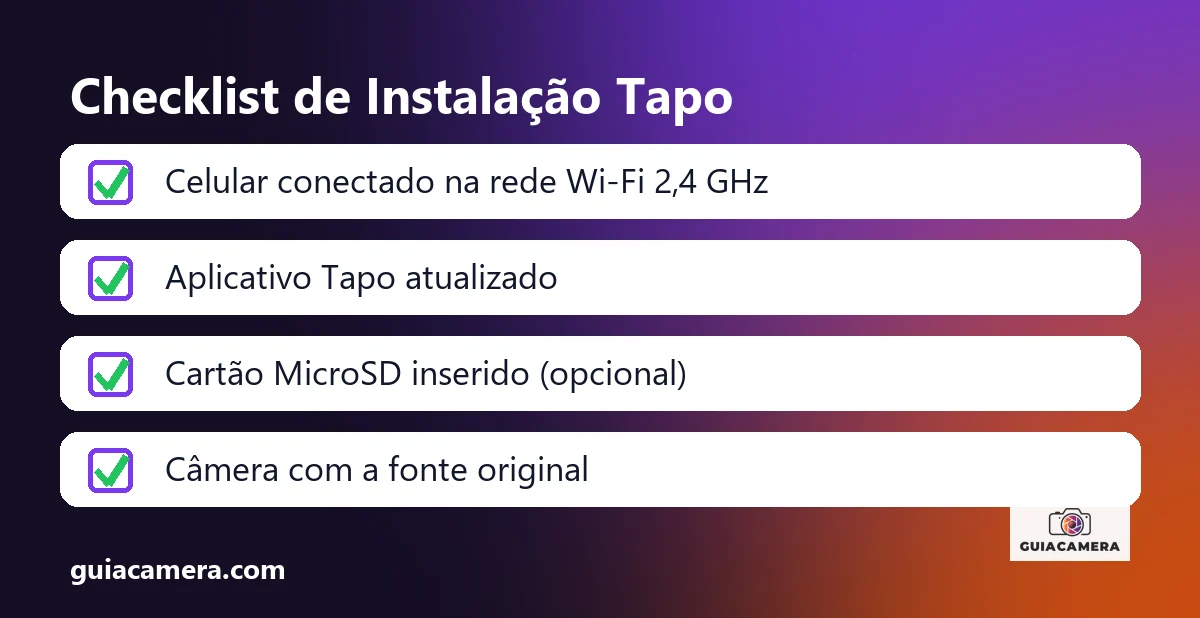
Antes de abrir o aplicativo de configuração no seu smartphone, verifique se você separou os seguintes itens e preparou o ambiente corretamente:
- Rede Wi-Fi de 2,4 GHz: a página oficial da Tapo C310 lista apenas a frequência de 2,4 GHz (confira a ficha do seu modelo). Se o seu roteador for dual-band, mantenha o celular conectado na rede 2,4 GHz durante o pareamento (saiba mais em como conectar câmera em rede Wi-Fi 5 GHz e 2,4 GHz).
- Aplicativo Tapo atualizado: baixe o aplicativo oficial Tapo na loja do seu celular (Google Play ou App Store), na versão mais recente.
- Cartão MicroSD (opcional): para gravação local, utilize um cartão compatível com o seu modelo (a capacidade máxima está na ficha oficial). Veja orientações em qual cartão de memória usar em câmeras de segurança.
Passo 1: Instalação Física (Modelos Internos e Externos)
A maneira correta de instalar e posicionar a sua câmera depende diretamente do modelo adquirido:
- Modelos Tapo C200 e C210 (uso interno): posicione a câmera sobre uma superfície plana e estável, como uma mesa, estante ou prateleira. Se preferir fixá-la na parede ou no teto, confira na caixa quais suportes acompanham o produto. Conecte a fonte de alimentação na tomada e aguarde a câmera iniciar; durante o pareamento, o app indicará o que o LED deve mostrar.
- Modelo Tapo C310 (uso externo): escolha um local externo adequado, de preferência com alguma proteção contra exposição direta à chuva. A página oficial da C310 informa proteção IP66; confira a ficha do seu modelo. Utilize os parafusos e buchas da embalagem para fixar a base na parede, ajuste o ângulo da lente e conecte a fonte de alimentação.
Passo 2: Criando a Conta e Adicionando o Dispositivo no App
Com o equipamento energizado:
- Abra o aplicativo Tapo instalado no seu smartphone.
- Crie uma conta (ID TP-Link) com e-mail válido e senha segura, ou faça login se já tiver uma.
- Na tela principal do app, procure a opção de adicionar dispositivo (em geral um ícone +).
- Selecione o modelo da sua câmera na lista exibida (por exemplo, Tapo C200, Tapo C210 ou Tapo C310).
- Siga as instruções da tela sobre o estado do LED da câmera (se não bater, veja o guia de Tapo offline e LED piscando em vermelho).
- Permita que o aplicativo verifique as redes locais e selecione a sua rede Wi-Fi de 2,4 GHz, digitando a senha dessa rede.
- Aguarde enquanto o aplicativo conclui o pareamento, seguindo o método indicado na interface.
- Insira um nome para identificar o local monitorado (como "Sala de Estar", "Garagem" ou "Portão Principal") e finalize as etapas iniciais.
Passo 3: Ajustes Essenciais, Gravação e Segurança
Logo após a câmera aparecer com o status online na tela principal do aplicativo Tapo, execute estas configurações:
- Cartão de memória: nas configurações da câmera no app, procure a área do cartão de memória e formate-o se o app pedir, para as gravações funcionarem.
- Detecção de movimento: nas configurações, ative a detecção de movimento e, se o modelo oferecer, defina áreas de detecção para reduzir alertas falsos.
- Compartilhamento com familiares: caso outras pessoas da sua residência precisem ver as imagens, utilize a função de compartilhamento do app (veja o guia sobre como compartilhar câmera de segurança com outro celular).
- Modo privacidade: se o seu modelo tiver o recurso, ative-o quando quiser suspender temporariamente a captação de imagens.
Onde Posicionar a Câmera para Ter Boa Imagem e Sinal
Antes de fixar a câmera de forma definitiva, vale testar o local com ela apenas apoiada. Ligue a câmera, abra a imagem ao vivo no app e confira três pontos: se o enquadramento mostra a área que você quer vigiar, se a imagem não pega luz forte direto na lente (janelas e portões com sol de frente costumam atrapalhar) e se o sinal do Wi-Fi 2,4 GHz chega bem ao local.
Uma boa regra prática é levar o celular até o ponto de instalação e verificar se a internet funciona normalmente ali: se o celular já oscila, a câmera também tende a oscilar.
Se o sinal estiver fraco, aproxime a câmera do roteador, reposicione o roteador ou use um repetidor. Fios de alimentação também contam: confirme que a fonte alcança a tomada sem esticar o cabo antes de furar a parede.
O Que Conferir nos Primeiros Dias de Uso
Depois da instalação, acompanhe a câmera por alguns dias. Verifique se ela permanece online no app, se as notificações de movimento chegam ao celular sem excesso de alertas falsos e se as gravações aparecem quando você abre o histórico. Caso algo falhe, comece pelo básico: senha do Wi-Fi, frequência da rede, cartão de memória e fonte de alimentação.
Se o aparelho cair offline, o guia sobre câmera de segurança offline no celular ajuda a organizar o diagnóstico. Se precisar trocar de roteador ou de senha do Wi-Fi no futuro, veja como trocar a rede Wi-Fi da câmera de segurança.
Comparativo e Escolha de Modelos Tapo e Alternativas
Se você ainda está avaliando qual o melhor equipamento para o seu perfil de monitoramento, consulte a análise no artigo sobre Tapo vs Mibo: qual a melhor linha de câmeras de segurança e confira também o guia geral de as melhores câmeras de segurança de 2026. Para detalhes do app, veja também EZVIZ, Tapo e Mibo: como configurar o app.
Solução de Problemas Comuns na Configuração
| Sintoma | Causa Possível | O que tentar |
|---|---|---|
| LED piscando em vermelho | Possível senha de Wi-Fi incorreta ou falha na conexão | Confira a senha, reinicie o roteador e repita o pareamento; veja o guia de LED e offline. |
| O app não consegue localizar a câmera | Smartphone conectado na rede Wi-Fi de 5 GHz | Alterne provisoriamente o celular para a rede 2,4 GHz e tente novamente. |
| A câmera cai offline com frequência | Sinal de rede fraco ou barreiras físicas espessas | Aproxime o equipamento do roteador ou use um repetidor de sinal Wi-Fi. |
| Cartão MicroSD não grava as imagens | Cartão com falhas ou incompatível | Formate pelo aplicativo Tapo ou teste outro cartão de boa procedência. |
Quando o Equipamento Não Tem Conserto ou Suporte
Se a câmera não responde mais nem após reiniciar e tentar o reset indicado pelo fabricante, pode ser defeito de hardware; nesse caso, avalie a garantia ou a troca. Caso precise de uma nova unidade, veja a opção abaixo:
- TP-Link Tapo C200: opção para ambientes internos. Ver preço atual da Tapo C200.
Aviso de transparência: ao adquirir um produto através dos links recomendados acima, podemos receber uma comissão sem nenhum custo adicional para você.
Prevenção: Como Garantir a Durabilidade da Câmera
- Mantenha o aplicativo Tapo e o firmware da câmera atualizados.
- Prefira a fonte de alimentação original.
- Confira na ficha oficial se o seu modelo é para uso interno ou externo e evite expor modelos internos a umidade e chuva.
- Verifique periodicamente o cartão de memória e a estabilidade do sinal Wi-Fi.
Perguntas frequentes
A câmera Tapo C200 funciona no Wi-Fi de 5 GHz?
A página oficial da Tapo C310 lista apenas 2,4 GHz; confira a ficha do seu modelo. No pareamento, mantenha o celular na rede 2,4 GHz.
Como resetar a câmera Tapo?
A posição do botão de reset e o tempo de pressão variam por modelo. Siga o guia rápido ou o suporte oficial do seu modelo.
É obrigatório assinar um plano pago para usar a câmera Tapo?
O Tapo Care é uma assinatura de nuvem (com teste gratuito, segundo a página oficial), e a câmera também aceita cartão microSD para gravação local. Confira as condições atuais na página do seu modelo.
Fontes consultadas
- Tapo C310 — página oficial TP-Link Brasil, consultada em 18/11/2026.
Preços mudam com frequência. Confira o valor atual na loja antes de comprar.
Este artigo tem links de afiliados do Mercado Livre. Se você comprar por eles, o Guia Câmera pode receber uma comissão, sem custo extra para você. Isso não altera as análises nem as recomendações. Saiba mais.
Comentários dos Leitores 0
Ainda não há comentários neste artigo. Envie sua dúvida técnica ou relato de uso abaixo.
Deixe uma resposta ou dúvida
O seu endereço de e-mail não será publicado. Os comentários passam por moderação antes de aparecer. Campos obrigatórios são marcados com *