
Resumo rápido
Resposta curta: Para compartilhar câmera de segurança para outro celular, use o recurso de compartilhamento do próprio app (iCSee, Yoosee ou V380 Pro). Em geral, o segundo usuário cria uma conta própria e escaneia o QR Code ou aceita o convite gerado pelo celular principal, sem receber a senha da sua conta.
- Use o QR Code: Evite passar sua senha principal; gere um convite direto pelo app.
- Controle permissões: Se o app oferecer, dê só a permissão necessária, como apenas ver.
- Revogue acessos: Exclua permissões de usuários antigos nas configurações do aplicativo.
Como compartilhar câmera de segurança para outro celular
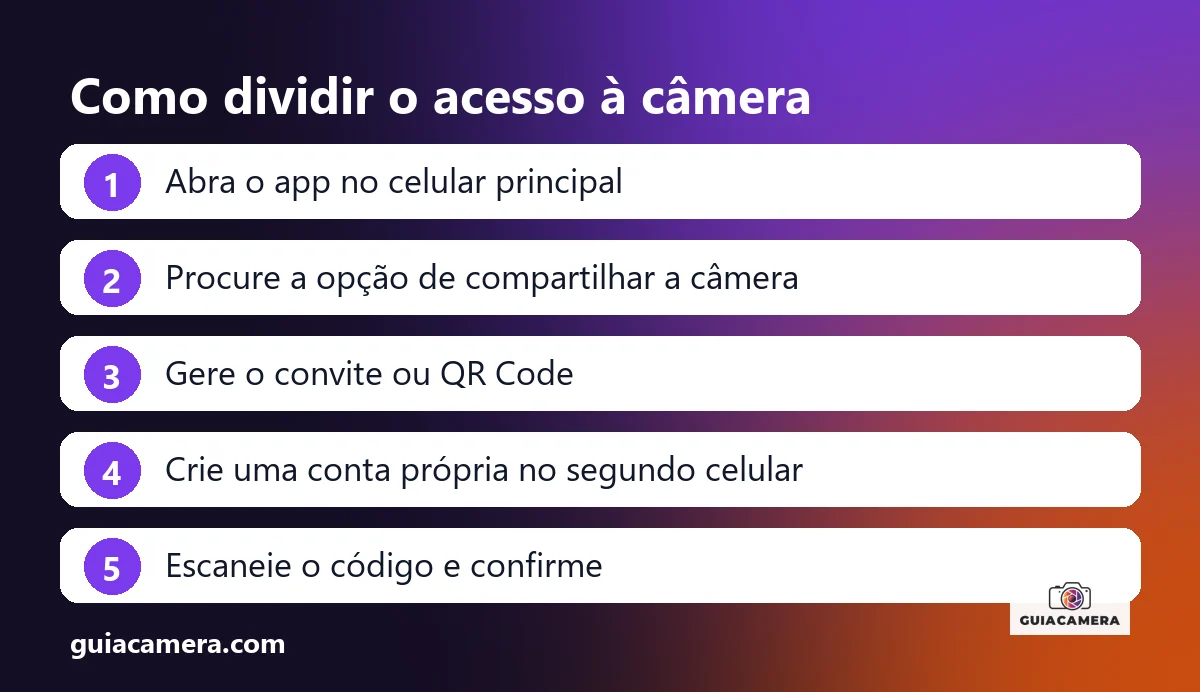
A forma mais indicada de como compartilhar câmera de segurança para outro celular é usar o recurso de compartilhamento do próprio aplicativo da câmera (iCSee, Yoosee ou V380 Pro, por exemplo). Em geral, a outra pessoa instala o app, cria uma conta própria e recebe o acesso por convite, QR Code ou ID do dispositivo, sem precisar da sua senha de login.
Se familiares ou sócios precisam ver as imagens ao vivo, este guia mostra o caminho geral em cada app e os cuidados de segurança. Os nomes de menus e botões mudam conforme a versão do app e o modelo da câmera: use os nomes deste texto como referência e confira o que aparece na sua tela.
Nota de transparência: o Guia Câmera pode receber comissões de parceiros comerciais quando você adquire produtos através dos links indicados nesta página, sem nenhum custo adicional para você.
Três jeitos de dar acesso: qual escolher?
- Compartilhamento pelo app (recomendado): cada pessoa usa a sua própria conta. Você controla o acesso e, em geral, consegue remover a permissão depois.
- Mesma conta em dois celulares (menos seguro): fazer login com o mesmo e-mail e senha nos dois aparelhos. Costuma funcionar, mas a outra pessoa passa a ter a chave da sua conta, e alguns apps podem derrubar uma das sessões ou duplicar notificações.
- Conta separada com acesso por ID: em alguns apps, o segundo usuário adiciona a câmera pelo ID (número de série) e pela senha do dispositivo. Isso também entrega a senha da câmera, então vale trocá-la depois, se o app permitir.
Se a câmera ainda nem foi configurada, comece por como configurar o app iCSee, como configurar o app Yoosee ou como configurar a câmera V380 Pro. Para escolher entre os dois apps mais comuns, veja iCSee ou Yoosee: qual escolher. Para uma visão geral, consulte a seção de câmeras de monitoramento e o guia de as melhores câmeras de segurança.
1. Como compartilhar câmera iCSee com outro celular
O iCSee (ligado à Xiongmai) costuma oferecer o compartilhamento por QR Code gerado no celular principal. O caminho geral é este:
- No celular principal, onde a câmera já funciona, abra o app e localize a câmera na lista de dispositivos.
- Procure a opção de compartilhar o dispositivo, em geral junto às configurações da câmera ou a um ícone de compartilhamento, e gere o QR Code.
- No segundo celular, instale o iCSee, crie uma conta própria e faça login.
- Use o botão de adicionar dispositivo (em geral um +) e escolha a opção de ler o código de compartilhamento.
- Aponte para o QR Code do primeiro celular e confirme a inclusão.
Se a câmera aparecer como indisponível no segundo celular, veja como resolver câmera iCSee offline. Quem prefere uma tela maior pode ver também como usar o iCSee no PC.
2. Como compartilhar câmera Yoosee com outro celular
O Yoosee (da Gwell) é muito usado em câmeras lâmpada e modelos genéricos. Também costuma permitir o compartilhamento por QR Code.
- No celular principal, abra o Yoosee com a câmera já conectada.
- Nas opções da câmera, procure o recurso de compartilhar com outros usuários e gere o QR Code.
- No segundo celular, instale o Yoosee, crie uma conta separada e entre no app.
- Use a opção de adicionar ou de ler o código e escaneie o QR Code do primeiro celular.
- Se o app mostrar opções de permissão, dê só o que a pessoa precisa. Se puder, deixe somente a visualização.
Em caso de falha de conexão, veja câmera Yoosee não conecta no Wi-Fi. Para ver a câmera no computador, há o guia de Yoosee no PC.
3. Como compartilhar câmera V380 Pro com outro celular
O V380 Pro é usado em muitas câmeras genéricas. O compartilhamento, em geral, fica nas opções da câmera e pode ser feito por QR Code ou pela conta do convidado.
- No celular principal, abra o V380 Pro e entre nas opções da câmera.
- Procure a opção de compartilhar e gere o convite ou o QR Code.
- No segundo celular, instale o app e crie uma conta própria.
- Escaneie o código ou aceite o convite, conforme a opção que o seu app mostrar.
Se o acesso foi perdido por senha esquecida, veja como resetar iCSee, Yoosee e V380.
E se a câmera for Intelbras ou de outra marca?
Intelbras (app Mibo e linhas relacionadas), Hik-Connect e XMEye têm fluxos próprios, que variam por modelo. Consulte a ajuda oficial da marca ou veja os guias Hik-Connect e XMEye.
Problemas comuns no compartilhamento
| Sintoma | Causa possível | O que tentar |
|---|---|---|
| Segundo celular mostra a câmera offline | Câmera sem internet ou com Wi-Fi instável | Confira se a câmera aparece online no celular principal. Se não, veja o guia de câmera offline. |
| QR Code não funciona | Código vencido ou já usado | Gere um novo QR Code no celular principal e escaneie de novo. |
| Aviso de limite de usuários ou de visualizações | O modelo ou o app pode limitar acessos simultâneos | Remova acessos que não usa mais e confira o limite no manual da câmera. |
| Segundo usuário não move a câmera | O modelo pode não ter movimento, ou a permissão pode estar restrita | Veja se o app oferece permissões de compartilhamento e se a câmera é motorizada. |
| Erro ao criar conta no segundo celular | Código de verificação não chegou | Olhe a caixa de spam e aguarde alguns minutos antes de pedir outro código. |
| O app pede senha ao adicionar pelo ID | Senha da câmera definida na instalação | Use a senha que você criou ao configurar a câmera. Se esqueceu, veja o guia de reset. |
Cuidados de segurança ao compartilhar sua câmera
Dar acesso às imagens da sua casa ou comércio exige cautela:
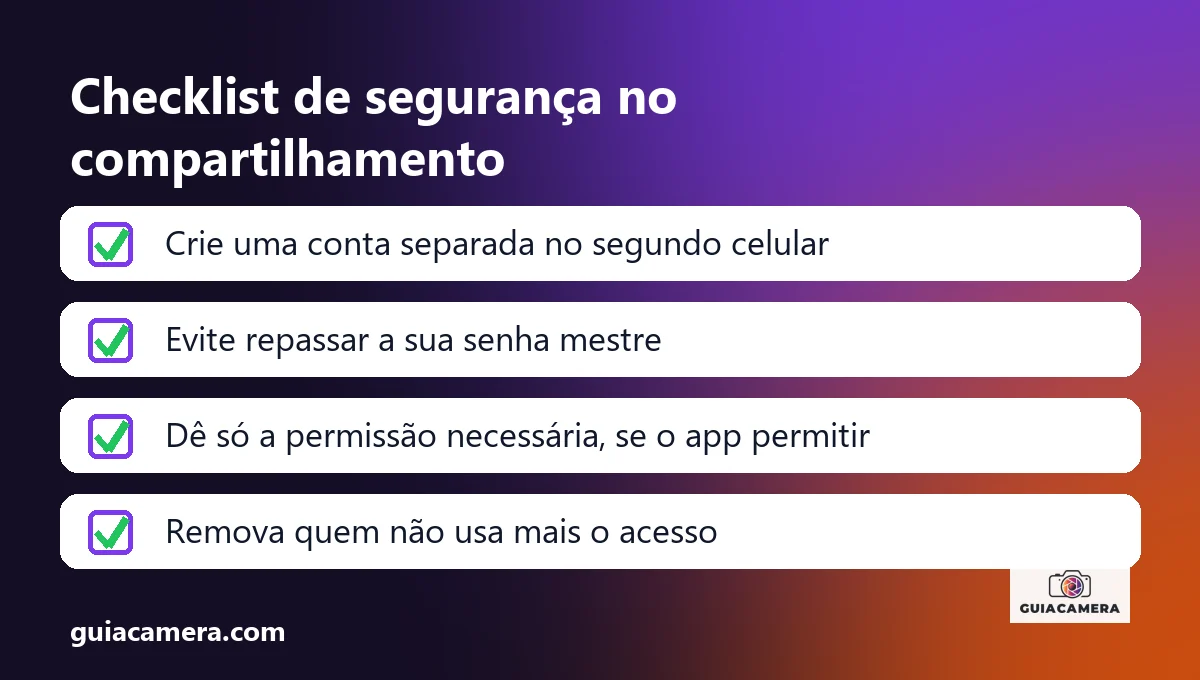
- Não passe a senha da sua conta: prefira o convite do app, com uma conta separada para cada pessoa.
- Revogue acessos antigos: quando um funcionário sai ou alguém não precisa mais ver a câmera, remova o compartilhamento nas configurações do app.
- Troque a senha da câmera depois: se você entregou a senha do dispositivo, troque-a quando o acesso acabar, se o app permitir.
- Pense na privacidade: câmeras que captam áreas comuns, vizinhos, funcionários ou áudio podem trazer questões de privacidade e de LGPD. Em caso de dúvida, procure orientação jurídica.
Quando o app da câmera não resolve
Alguns modelos genéricos têm apps limitados, que podem não oferecer compartilhamento por convite ou ter dificuldade com vários acessos. Se esse for o seu caso, uma câmera de marca com app e suporte oficiais pode ser uma saída. Dois modelos para pesquisar, sempre conferindo a ficha no anúncio:
- Intelbras Mibo iM3 C: modelo de uso interno de uma marca com suporte no Brasil. Veja a Intelbras Mibo iM3 C no Mercado Livre.
- TP-Link Tapo C200: câmera Wi-Fi de uso interno da TP-Link. Veja a TP-Link Tapo C200 no Mercado Livre.
Perguntas frequentes
Posso usar a mesma conta em dois celulares?
Em geral, sim, mas a outra pessoa passa a ter a senha da sua conta, e alguns apps podem derrubar uma sessão ou duplicar notificações. O recomendado é usar a função de compartilhamento.
Quantas pessoas podem ver a câmera ao mesmo tempo?
Depende do modelo, do app e da internet. O limite costuma estar no manual da câmera; se o app avisar que o limite foi atingido, remova acessos que não usa mais.
O segundo usuário precisa estar na mesma rede Wi-Fi?
Em geral, não: depois de compartilhada, a câmera costuma poder ser vista por internet móvel ou outra rede Wi-Fi, desde que ela esteja online. Confira no seu app.
Como tirar o acesso de alguém que não usa mais a câmera?
Em geral, nas configurações de compartilhamento do celular principal você remove a conta convidada. Se a pessoa tinha a senha da câmera, troque-a também, se o app permitir.
Fontes consultadas
- Manuais e FAQs Oficiais iCSee (Xiongmai), consultada em 14/11/2026.
- Suporte Oficial Yoosee (Gwell), consultada em 14/11/2026.
- Documentação V380 Pro (Macro-Video), consultada em 14/11/2026.
Preços mudam com frequência. Confira o valor atual na loja antes de comprar.
Este artigo tem links de afiliados do Mercado Livre. Se você comprar por eles, o Guia Câmera pode receber uma comissão, sem custo extra para você. Isso não altera as análises nem as recomendações. Saiba mais.
Comentários dos Leitores 0
Ainda não há comentários neste artigo. Envie sua dúvida técnica ou relato de uso abaixo.
Deixe uma resposta ou dúvida
O seu endereço de e-mail não será publicado. Os comentários passam por moderação antes de aparecer. Campos obrigatórios são marcados com *