

Resumo rápido
Resposta curta: Com frequência, a Tapo C200 fica piscando vermelho ou offline por problema no roteador ou na internet, troca de senha da rede ou tentativa de pareamento em rede 5 GHz. Vale reiniciar a câmera, usar uma rede 2,4 GHz no pareamento e, só se nada resolver, fazer o reset conforme o manual do seu modelo.
- LED vermelho: Em geral indica problema de conexão; confira o significado exato no manual do seu modelo.
- Não conecta no Wi-Fi: Use uma rede 2,4 GHz no pareamento e confira senha e permissões do app.
- Erro no cartão SD: Teste um cartão de boa procedência e formate pelo app Tapo.
Se você está com a câmera Tapo C200 piscando vermelho, offline ou sem conseguir conectar ao Wi-Fi (o mesmo vale, em geral, para a C210 e a C310), as causas mais comuns são o roteador ou a internet instáveis, uma troca de senha ou de roteador, e a tentativa de usar uma rede de 5 GHz.
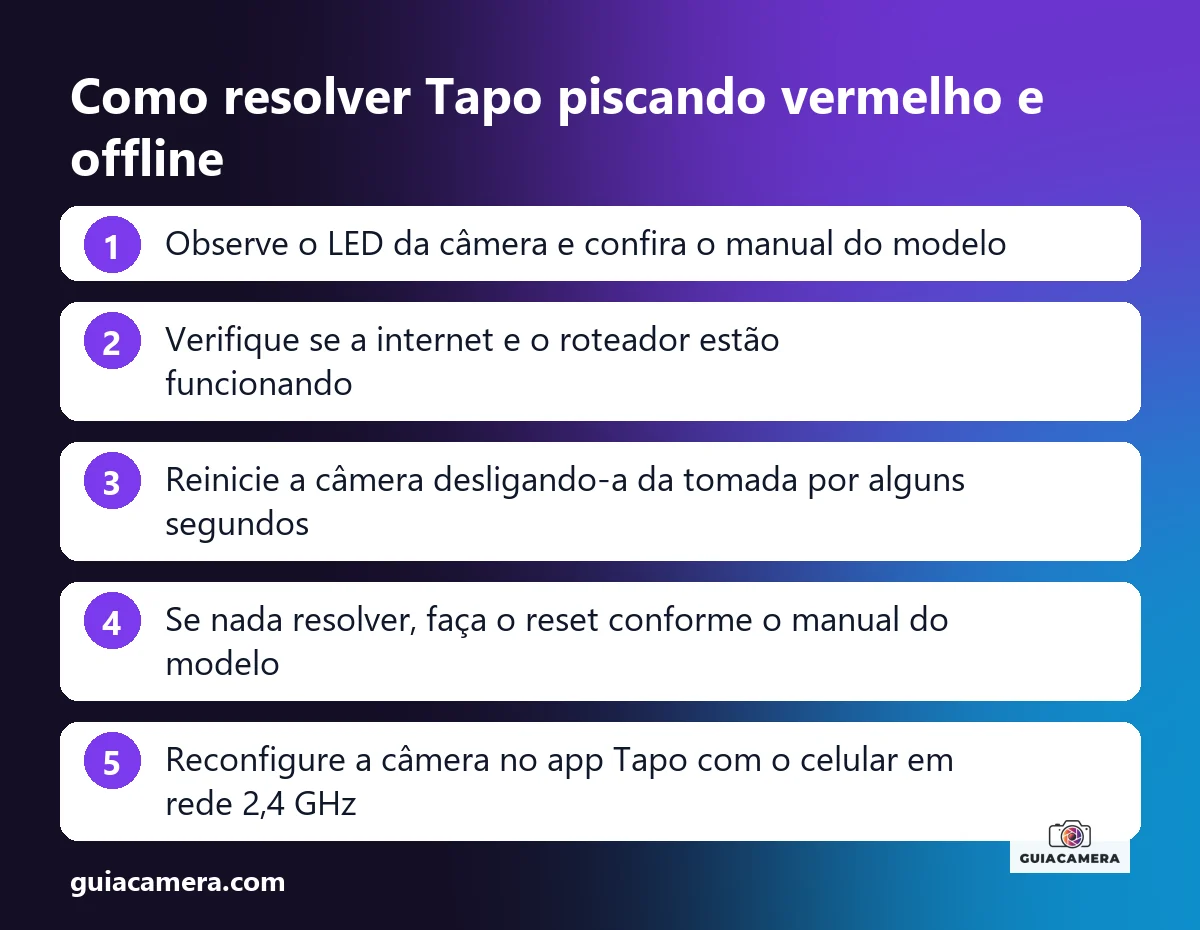
Comece pelo básico: confirme que a internet funciona, reinicie a câmera na tomada, use uma rede 2,4 GHz no pareamento e, se nada resolver, considere o reset pelo botão RESET, seguindo o manual do seu modelo.
Neste guia, você vê como investigar a luz do LED, como restabelecer a conexão, o que checar no cartão microSD e como pensar no reset. Se estiver comparando câmeras, veja também o comparativo Tapo vs Mibo e o guia das melhores câmeras de segurança e custo-benefício.
O que a luz do LED da Tapo quer dizer
O LED da câmera indica o estado dela (ligando, aguardando configuração, conectada ou com problema de conexão). O significado exato de cada cor e de cada tipo de piscada pode mudar conforme o modelo e a versão do firmware, por isso a referência é o manual do seu modelo e o suporte oficial da TP-Link Tapo. Como regra prática:
- Vermelho (piscando ou fixo): costuma ser sinal de que a câmera não está conseguindo se conectar ou está com algum problema. Vá para a seção Câmera Tapo offline ou piscando vermelho.
- Alternando entre vermelho e verde: em geral aparece quando a câmera está aguardando configuração (pareamento). Abra o app Tapo e siga o assistente de adição de dispositivo. Se o pareamento falhar, vá para Câmera Tapo não conecta no Wi-Fi.
- Verde: em geral indica que a câmera está funcionando e conectada. Se o app ainda mostrar o aparelho como offline, veja o guia câmera de segurança offline no celular.
Confira no manual do seu modelo qual padrão de piscada corresponde a cada situação antes de tomar decisões mais drásticas, como o reset.
1. Câmera Tapo offline ou piscando vermelho
Quando a câmera funcionava normalmente e passa a ficar offline no app, siga esta ordem:
- Cheque a internet: veja se outros aparelhos da mesma rede navegam. Se o provedor estiver fora do ar, a câmera costuma voltar sozinha quando a conexão retornar.
- Reinicie a câmera: desconecte a fonte da tomada, espere alguns segundos e ligue novamente. Reinicie também o roteador se outros aparelhos estiverem com problema.
- Verifique se houve troca de roteador, de nome da rede ou de senha: nesse caso, a câmera não consegue autenticar e precisa ser configurada de novo. Veja como trocar a rede Wi-Fi da câmera de segurança.
- Reduza a distância e as barreiras: paredes, lajes e espelhos enfraquecem o sinal Wi-Fi. Para testar, aproxime a câmera do roteador temporariamente.
2. Câmera Tapo não conecta no Wi-Fi
Na configuração inicial ou depois de mudar a rede, as falhas mais comuns estão na frequência da rede e nas permissões do celular:
- Use uma rede 2,4 GHz no pareamento: muitas câmeras Wi-Fi domésticas, incluindo modelos da linha Tapo, funcionam em 2,4 GHz; confira a especificação do seu modelo no site oficial. Se o celular estiver em uma rede 5 GHz durante a configuração, o pareamento pode falhar. Veja como conectar câmera Wi-Fi quando o roteador tem 5 GHz.
- Separe os nomes das redes no roteador: se o roteador usa o mesmo nome para 2,4 e 5 GHz, a configuração pode falhar. Uma saída é dar nomes diferentes às duas redes, por exemplo MinhaRede_2.4G, ao menos durante o pareamento.
- Confira o tipo de segurança da rede: redes com configurações menos comuns (por exemplo, WPA3 exclusivo ou redes corporativas) podem causar rejeição. Se possível, teste com WPA2 e confirme a senha digitada.
- Conceda as permissões ao app Tapo: o app costuma pedir permissões, como localização e acesso à rede local, para localizar a câmera e ler o nome do Wi-Fi. Veja também como configurar os apps Tapo, EZVIZ e Mibo.
- Revise as configurações do roteador: se o celular não encontra a câmera, confira se o roteador não tem isolamento de clientes (AP Isolation) ativado. O guia câmera Wi-Fi não conecta no celular detalha isso.
3. Como resetar a Tapo C200, C210 e C310
O reset de fábrica apaga as configurações da câmera, incluindo a rede Wi-Fi cadastrada, e você terá de configurá-la de novo no app. Use como último passo, depois de reiniciar a câmera e conferir a rede.
- Localize o botão RESET: a posição varia conforme o modelo (em alguns, fica perto do slot do cartão microSD; em modelos externos, pode ficar protegido). Consulte o manual do seu modelo.
- Mantenha o botão pressionado: com a câmera ligada, segure o botão pelo tempo indicado no manual ou no suporte oficial do seu modelo, usando um objeto fino se necessário.
- Aguarde a câmera reiniciar: o LED deve mudar de padrão, indicando que ela voltou ao estado de configuração. Confira no manual qual padrão esperar.
- Configure de novo pelo app: abra o app Tapo, toque no ícone de adicionar (+) e siga as instruções para cadastrar a câmera na sua conta e no Wi-Fi.
4. Erros no cartão de memória (SD card error)
Mensagens de erro no cartão, cartão não reconhecido ou ausência de gravações podem indicar cartão com defeito, de baixa qualidade ou incompatível. Para investigar:
- Desligue a câmera antes de inserir ou retirar o cartão: é uma precaução geral para evitar corromper os dados.
- Use um cartão de boa procedência e confira a capacidade aceita: a página oficial da Tapo C200 informa suporte a cartões microSD de até 512 GB (o limite pode depender de atualização de firmware); confira o limite do seu modelo no site oficial. Entenda os critérios de escolha no guia de cartão de memória para câmeras de segurança.
- Formate pelo app Tapo: com o cartão inserido, procure nas configurações do dispositivo a opção de armazenamento/cartão microSD e use a formatação (isso apaga as gravações). O nome exato do menu pode variar conforme a versão do app. Se o erro continuar, veja câmera não reconhece cartão de memória: causas e soluções.
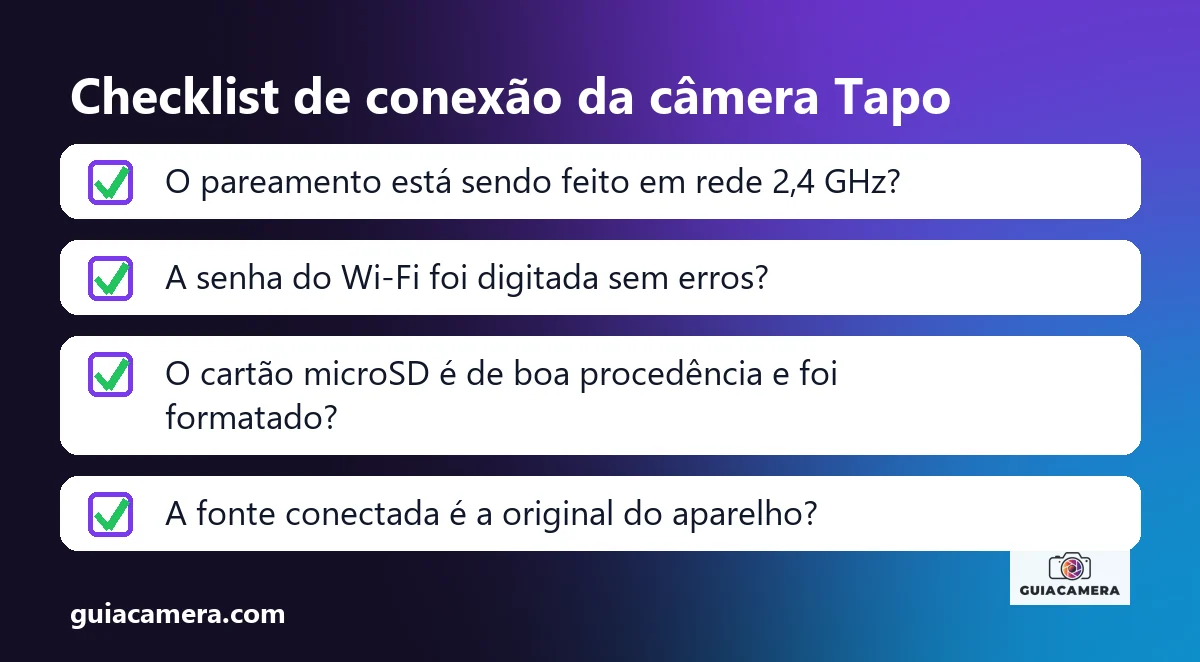
Tabela de diagnóstico rápido: sintoma, causa provável e ação
| Sintoma | Causa provável | O que fazer |
|---|---|---|
| LED vermelho ou app offline | Roteador ou internet com problema, ou senha/rede alterada | Verificar a internet, reiniciar roteador e câmera, reconfigurar a rede se necessário. |
| Não conclui o pareamento | Celular em 5 GHz, nome de rede igual nas duas bandas ou permissões negadas | Usar 2,4 GHz, conferir senha e permissões do app. |
| Câmera não acha a rede Wi-Fi | Sinal fraco, rede oculta ou só 5 GHz disponível | Aproximar do roteador e conferir se há rede 2,4 GHz ativa. |
| Erro de cartão SD | Cartão incompatível, corrompido ou de baixa qualidade | Formatar pelo app ou testar outro cartão de boa procedência. |
| Conectada, mas o vídeo não abre | Internet lenta no celular ou problema temporário do app | Testar com dados móveis e reiniciar o app. |
| Nada funciona após reiniciar e resetar | Possível defeito no aparelho ou na fonte | Testar outra tomada e a fonte original; se persistir, acionar a garantia. |
Quando não tem conserto: alternativas e substituição
Se depois de reiniciar, testar outra tomada e outra fonte compatível, aproximar do roteador e fazer o reset a câmera continuar sem ligar ou sem conectar, pode haver defeito no aparelho. Se ainda estiver na garantia, acione a loja ou o fabricante.
Se a substituição for a melhor saída, estas são opções da linha Tapo:
- Para monitoramento interno com giro da lente, a TP-Link Tapo C200 é uma opção bastante procurada. Confira a ficha técnica no anúncio e no site oficial.
- Para quem quer mais resolução, a TP-Link Tapo C210 é outra opção da linha. Confira os detalhes no site oficial.
Prevenção: como manter a câmera conectada
- Use a fonte e o cabo originais: fontes ou extensões inadequadas podem causar reinicializações e instabilidade.
- Reserve um endereço IP para a câmera no roteador: a reserva de DHCP pelo MAC costuma evitar conflitos de IP quando entram novos aparelhos na rede.
- Proteja as conexões em áreas externas: na C310, que é um modelo para uso externo, siga as orientações de instalação do fabricante para vedar cabos e conectores.
- Respeite a privacidade: evite que a câmera capte áreas privativas de vizinhos ou vias públicas de forma desproporcional, conforme a LGPD.
Perguntas frequentes
Por que a câmera Tapo C200 fica piscando vermelho?
Em geral, o vermelho sinaliza problema de conexão: internet fora do ar, roteador instável ou senha da rede alterada. Verifique esses pontos e confira no manual do seu modelo o significado exato da piscada.
Como resetar a câmera Tapo C200, C210 ou C310?
Use o botão RESET, cuja posição e tempo de pressão estão no manual do seu modelo. O reset apaga a rede cadastrada, então a câmera precisará ser configurada de novo no app Tapo. Antes, tente reiniciar a câmera e conferir a rede.
A câmera Tapo funciona em Wi-Fi de 5 GHz?
Muitas câmeras Wi-Fi domésticas funcionam em 2,4 GHz. Confira a especificação do seu modelo no site oficial e, no pareamento, prefira uma rede 2,4 GHz com o celular conectado a ela.
O que significa o LED piscando verde e vermelho na Tapo?
Em geral, aparece quando a câmera aguarda configuração. Confirme o padrão no manual do seu modelo e siga o assistente do app Tapo.
Fontes consultadas
- Suporte Oficial TP-Link Tapo, consultada em 18/11/2026.
Preços mudam com frequência. Confira o valor atual na loja antes de comprar.
Este artigo tem links de afiliados do Mercado Livre. Se você comprar por eles, o Guia Câmera pode receber uma comissão, sem custo extra para você. Isso não altera as análises nem as recomendações. Saiba mais.
Comentários dos Leitores 0
Ainda não há comentários neste artigo. Envie sua dúvida técnica ou relato de uso abaixo.
Deixe uma resposta ou dúvida
O seu endereço de e-mail não será publicado. Os comentários passam por moderação antes de aparecer. Campos obrigatórios são marcados com *