

Resumo rápido
Resposta curta: A senha do dispositivo iCSee normalmente aparece mascarada no app. Se você sabe a senha atual, em geral pode trocá-la nas configurações da câmera dentro do aplicativo (os nomes dos menus variam conforme a versão). Se esqueceu a senha, a alternativa mais comum é a restauração de fábrica pelo botão de reset, conforme o manual do modelo.
- Ver senha no app: Em geral não é possível; os caracteres costumam ficar ocultos.
- Para trocar sabendo a atual: Procure a opção de senha ou segurança nas configurações da câmera no app (o nome varia por versão).
- Se esqueceu a senha: Costuma ser necessário o reset pelo botão da câmera; o procedimento varia por modelo.
A senha do dispositivo iCSee normalmente não aparece em texto aberto no aplicativo: o campo costuma mostrar apenas pontos ou asteriscos. Se você conhece a senha atual da câmera, a troca costuma ser feita nas configurações do aparelho dentro do app iCSee, informando a senha antiga e definindo a nova.
Se você esqueceu essa senha, a saída mais comum é a restauração de fábrica pelo botão de reset da câmera, que varia conforme o modelo. Os nomes dos menus mudam conforme a versão do app e do firmware, então confira também o manual da sua câmera.
Diagnóstico rápido: qual senha você precisa mudar?
Antes de alterar qualquer configuração, identifique qual credencial está em jogo. No ecossistema iCSee existem, em geral, duas senhas diferentes:
- Se você não consegue entrar no app iCSee: o problema tende a estar na senha da conta. Veja a seção de diferença entre conta e dispositivo ou o guia sobre erro de login no iCSee e senha incorreta.
- Se o app abre, mas a câmera pede senha para mostrar o vídeo: o pedido costuma ser da senha do dispositivo. Siga para como trocar a senha do dispositivo no celular.
- Se você esqueceu a senha cadastrada na câmera: vá para o que fazer ao esquecer a senha.
- Se você acessa a câmera pelo computador: o programa pode guardar a senha antiga da câmera. Veja a troca pelo PC.
Senha da conta iCSee versus senha do dispositivo: não confunda
Confundir a senha do aplicativo com a senha da câmera é uma causa comum de dor de cabeça:
- Senha da conta iCSee: ligada ao cadastro que você usa para entrar no aplicativo e, em geral, sincronizar a lista de câmeras salvas.
- Senha do dispositivo (câmera): configurada na própria câmera. Ela costuma ser usada para liberar o vídeo no app e, quando a câmera suporta, em conexões locais por programas de computador ou protocolos como ONVIF e RTSP.
Em geral, trocar a senha da conta não altera a senha da câmera, e o contrário também vale. Por isso vale anotar as duas separadamente.
É possível ver a senha do dispositivo no iCSee?
Na prática, geralmente não. Nas telas de edição o campo normalmente aparece mascarado, e não há um recurso conhecido para revelar a senha já gravada na câmera. Isso faz sentido do ponto de vista de segurança: quem pegasse seu celular desbloqueado poderia ver a senha de acesso às imagens da sua casa ou empresa.
Se você precisa lembrar a senha, procure em anotações antigas, no gerenciador de senhas ou na etiqueta e no manual da câmera, caso ele traga alguma informação inicial. Não publicamos senhas de fábrica: elas variam por modelo e lote.
Como trocar a senha do dispositivo iCSee pelo celular
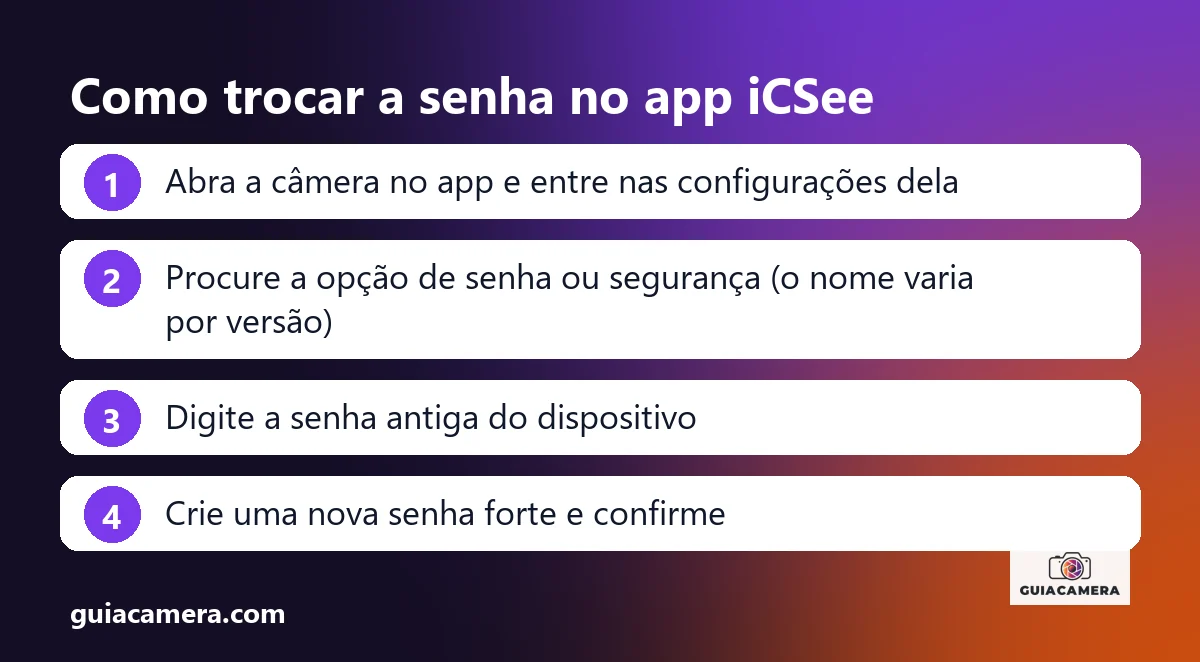
Para trocar a senha da câmera pelo smartphone, você precisa da senha configurada atualmente. Como o app recebe atualizações frequentes, os nomes exatos de menus e botões variam conforme a versão. O caminho abaixo é um roteiro geral:
- Abra o app iCSee com o celular conectado à internet e entre na visualização da câmera desejada.
- Procure o ícone ou a opção de configurações da câmera (muitas vezes uma engrenagem).
- Procure uma opção relacionada a senha, segurança ou gerenciamento de usuários. Em algumas versões ela pode ficar dentro de configurações avançadas.
- No campo da senha antiga, digite a senha atual da câmera. Em câmeras novas que nunca tiveram senha definida, o app pode pedir só a criação de uma nova.
- Nos campos de nova senha e confirmação, digite a senha escolhida. Se o app recusar, ele costuma indicar os requisitos na própria tela (tamanho, tipos de caracteres).
- Toque em salvar ou confirmar e aguarde o aviso do app.
Se a câmera foi adicionada em mais de um celular, informe a nova senha nos outros aparelhos. Para dar acesso a outra pessoa sem repassar a senha principal, veja como compartilhar a câmera com outro celular.
E pelo computador?
Se você usa um programa do fabricante no Windows para ver a câmera, consulte a ajuda do próprio programa: normalmente há uma área de dispositivos ou de usuários onde se edita a senha, mas os nomes mudam conforme o software e a versão. O passo a passo de instalação está em como instalar e usar o iCSee no PC.
Depois de trocar a senha no celular, atualize também o cadastro da câmera no computador, senão o programa pode continuar tentando a senha antiga.
Esqueci a senha do dispositivo: o que fazer?
Se o app diz que a senha está incorreta e você não lembra qual definiu, a troca pelo menu em geral não funciona, porque ela costuma exigir a senha antiga.
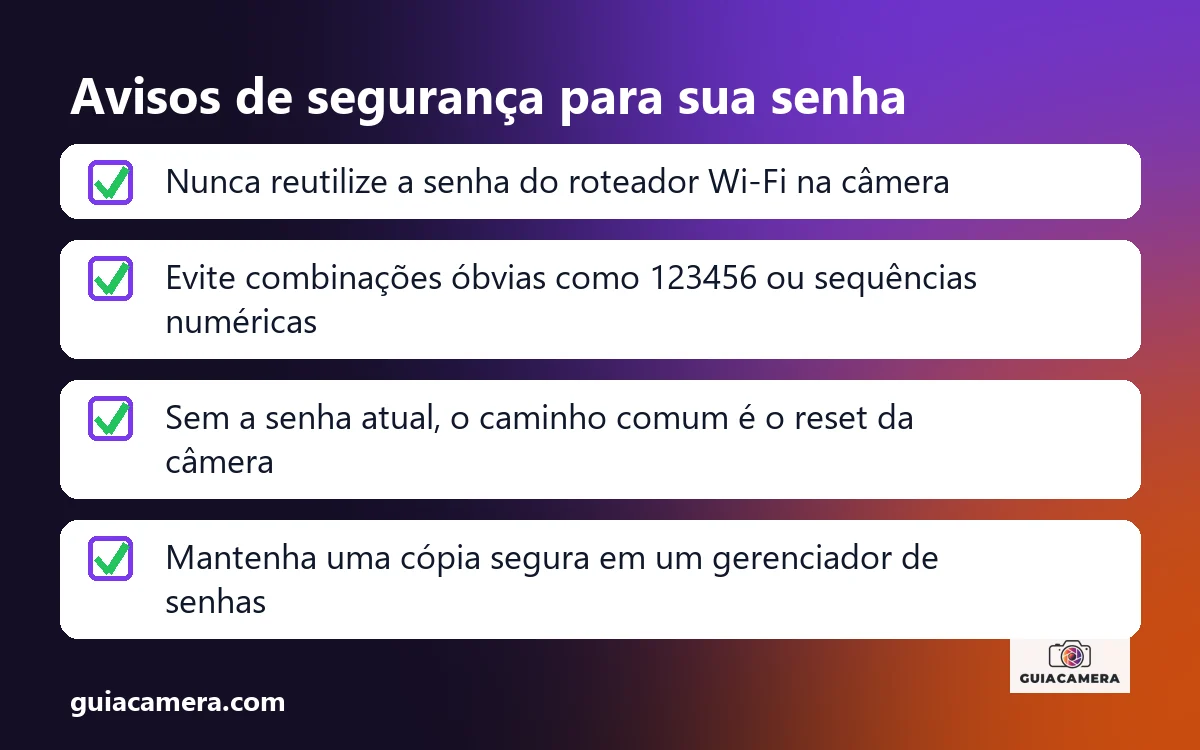
Nesses casos, a alternativa mais comum é a restauração de fábrica pelo botão de reset. Ela costuma apagar as configurações de rede e a senha, e depois a câmera volta ao modo de pareamento. O procedimento muda de modelo para modelo, então siga o guia como resetar câmera iCSee, Yoosee e V380 e confira o manual.
Depois do reset, refaça a configuração conforme como configurar a câmera no app iCSee e defina uma senha própria logo no início. Se o app ficar sem conectar, veja também câmera iCSee offline.
Problemas comuns ao trocar a senha
A tabela mostra possibilidades, não diagnósticos garantidos. Os avisos exatos dependem da versão do app.
| Sintoma | Possível causa | O que tentar |
|---|---|---|
| App avisa que a senha antiga está incorreta | Erro de digitação ou senha esquecida | Confira maiúsculas e minúsculas; se não lembrar, considere o reset conforme o manual. |
| App recusa a nova senha | A senha pode não atender aos requisitos da versão do app | Leia a mensagem na tela e tente uma senha mais longa, misturando letras e números. |
| Câmera aparece com senha incorreta depois da troca | O cadastro salvo no app pode ainda ter a senha antiga | Edite a câmera no app ou remova e adicione de novo, informando a nova senha. |
| Programa no PC parou de mostrar o vídeo | O cadastro no computador pode ter a senha antiga | Edite a câmera no programa e atualize a senha. |
| Gravação local falha depois de mexer na câmera | Pode ser problema no cartão, sem relação com a senha | Reinicie a câmera pela tomada e veja os riscos de um cartão microSD falsificado. |
| Câmera usada pede uma senha que você nunca criou | O aparelho pode ter vindo com configuração de outro dono | Faça o reset conforme o manual do modelo e configure como novo. |
Cuidados de segurança ao definir senhas
Câmeras conectadas à internet merecem uma senha própria e bem guardada:
- Não reaproveite a senha do Wi-Fi: se você a passa para visitas ou prestadores, não faz sentido que ela também abra sua câmera.
- Evite senhas óbvias: sequências como "123456", "admin" ou datas de aniversário são fáceis de adivinhar.
- Não envie a senha por mensagem: para dar acesso a familiares, prefira o recurso de compartilhamento do app, se disponível na sua versão, em vez de repassar a senha da câmera.
- Respeite a privacidade: ao posicionar a câmera, evite filmar vizinhos e áreas públicas, observando a LGPD.
Quando o problema pode não ser a senha
Se, mesmo após o reset conforme o manual, a câmera não aceitar nova senha, travar ao salvar ou voltar a pedir uma senha desconhecida depois de desligar, pode haver problema de firmware ou defeito no aparelho. Vale tentar atualizar o app, trocar a fonte de alimentação por uma adequada e, se a câmera estiver na garantia, acionar a loja ou o fabricante.
Se o aparelho realmente precisar ser substituído, o guia com as melhores câmeras de segurança ajuda a comparar opções.
Prevenção: 4 hábitos para não perder o acesso
- Guarde a senha em local seguro: use um gerenciador de senhas ou um caderno guardado em casa.
- Separe as anotações: registre qual é a senha da conta do app e qual é a da câmera.
- Troque a senha com a câmera estável: evite mexer durante queda de energia ou internet instável, para não interromper a gravação das configurações.
- Atualize a senha quando necessário: troque-a depois que alguém com acesso temporário deixar de precisar dele.
Perguntas frequentes
Tem como ver a senha da câmera salva no iCSee?
Em geral não. O app costuma mostrar o campo mascarado e não há recurso conhecido para revelar a senha gravada na câmera. Se você esqueceu a senha, a alternativa mais comum é o reset pelo botão da câmera, conforme o manual do modelo.
Qual é a diferença entre a senha do app iCSee e a do dispositivo?
A senha do aplicativo serve para entrar na sua conta e, em geral, ver sua lista de câmeras. Já a senha do dispositivo é configurada na própria câmera e costuma ser pedida para liberar o vídeo e, quando suportado, em conexões locais.
O que fazer se a câmera iCSee diz senha incorreta após a troca?
Edite o cadastro da câmera no app ou, se necessário, remova-a da lista e adicione de novo, informando a nova senha. Confira também letras maiúsculas e minúsculas. Se o erro continuar, veja o guia de erro de login e senha incorreta.
Fontes consultadas
- iCSee na Google Play Store, consultada em 10/03/2026.
- iCSee na Apple App Store, consultada em 10/03/2026.
- XMeye Central de Ajuda e Documentação, consultada em 10/03/2026.
Preços mudam com frequência. Confira o valor atual na loja antes de comprar.
Este artigo tem links de afiliados do Mercado Livre. Se você comprar por eles, o Guia Câmera pode receber uma comissão, sem custo extra para você. Isso não altera as análises nem as recomendações. Saiba mais.
Comentários dos Leitores 0
Ainda não há comentários neste artigo. Envie sua dúvida técnica ou relato de uso abaixo.
Deixe uma resposta ou dúvida
O seu endereço de e-mail não será publicado. Os comentários passam por moderação antes de aparecer. Campos obrigatórios são marcados com *