Resumo rápido
Resposta curta: A Gwell não publica o significado oficial dos códigos 408, 99, 499 e 10028 do Yoosee. Na prática, costuma-se começar por rede Wi-Fi, login, app atualizado e, por último, o reset da câmera.
- Erro 408: sem significado oficial publicado; teste o sinal do Wi-Fi e reinicie roteador e câmera.
- Erro 99: aparece no login; saia da conta, entre de novo e teste outra rede.
- Erro 10028: rede ocupada; reduza a qualidade do vídeo, desligue VPN e reinicie o roteador.
Procurando por yoosee erro 408, 99, 499 ou 10028? A Gwell, desenvolvedora do app Yoosee, não publica uma tabela pública com o significado de cada código numérico.
Por isso, aqui você não vai encontrar "tradução" oficial dos números: o que reunimos é o que costuma resolver quando cada erro aparece, começando pelo que é mais comum nessas situações, que é a rede Wi-Fi, a conta e a conexão entre o celular e a câmera.
Diagnóstico em 30 segundos
Veja em qual situação você está e vá direto à seção correspondente:
- Apareceu 408: vá para Erro 408 no Yoosee.
- Apareceu 99 ou "login error 99" ao entrar: vá para Erro 99 e login error.
- Apareceu 10028 ou "rede ocupada": vá para Erro 10028 e rede ocupada.
- Apareceu 499 ou 20008: vá para Erros 499 e 20008.
- A câmera não conecta ao Wi-Fi de jeito nenhum: veja o guia câmera Yoosee não conecta wifi ou os passos gerais em câmera Wi-Fi não conecta no celular.
Antes de tudo: o que vale para qualquer código
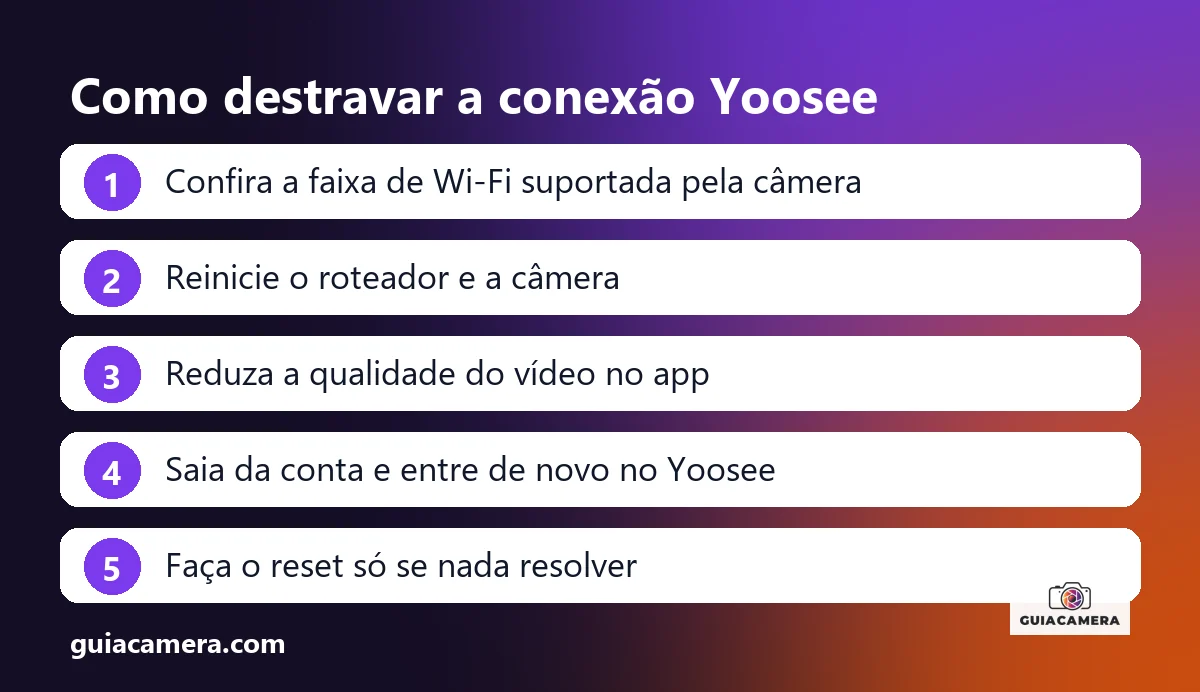
Como o significado exato de cada número não é documentado, comece pelo que cobre a maior parte dos casos de falha de conexão em câmeras Wi-Fi:
- Confirme a faixa do Wi-Fi: muitas câmeras Wi-Fi baratas funcionam apenas em 2,4 GHz. Confira a faixa suportada na caixa ou na ficha do seu modelo. Se o roteador mistura as duas faixas com o mesmo nome, veja câmera Wi-Fi 5 GHz como conectar.
- Teste o sinal perto do roteador: leve a câmera para perto do roteador por um tempo. Se o erro sumir, o problema era o sinal no local original.
- Reinicie roteador e câmera: desligue da tomada, aguarde alguns instantes e ligue de novo.
- Atualize o app: abra a Google Play ou a App Store e instale as atualizações pendentes do Yoosee. Para rever a instalação, veja como configurar o app Yoosee.
Erro 408 no Yoosee
O 408 aparece em buscas ligado a falhas ao abrir o vídeo, mas não encontramos fonte oficial do Yoosee que explique esse código. Costuma-se associá-lo a demora de resposta entre celular, câmera e servidor, o que é uma hipótese, não uma informação do fabricante. O que vale testar:
- Os passos da seção "Antes de tudo", principalmente aproximar a câmera do roteador e reiniciar os aparelhos.
- Abrir a câmera pelo 4G/5G do celular. Se funcionar fora do Wi-Fi de casa, o problema tende a estar na rede local.
- Verificar se outros aparelhos estão consumindo muita internet no momento.
Erro 99 e login error 99
O "login error 99" aparece junto da tentativa de entrar no app, o que sugere um problema ligado à conta ou à comunicação com o servidor, mas esse significado não é confirmado por fonte oficial. O que costuma ajudar:
- Saia da conta e entre de novo: faça logout, feche o app por completo (inclusive em segundo plano) e abra novamente.
- Confira e-mail/telefone e senha da conta: digite com atenção, sem espaços sobrando.
- Alterne entre Wi-Fi e dados móveis: se o login funcionar em uma das redes e não na outra, a rede em que falha é a suspeita.
- Se o erro for ao abrir uma câmera específica: a senha da câmera pode ter sido alterada por quem a configurou antes. Se não for possível recuperá-la, veja esqueci a senha da câmera.
Erro 10028 e "rede ocupada"
O 10028 (também buscado como yoosee error 10028) e a mensagem de rede ocupada aparecem ao tentar ver a câmera. Também não há explicação oficial publicada. Tente:
- Reduzir a qualidade do vídeo no app: se o app oferecer opção de qualidade menor, teste-a. Uma imagem mais leve exige menos da conexão.
- Desativar VPN ou app de proteção de rede no celular: esses recursos podem interferir na conexão do app com a câmera.
- Reiniciar o roteador e testar de novo.
- Revisar configurações do roteador: alguns roteadores têm firewall ou recursos de segurança que podem atrapalhar a conexão. Só mexa nisso se souber reverter a alteração; em caso de dúvida, consulte o manual do roteador ou o seu provedor.
Erros 499 e 20008
Esses dois códigos também não têm significado oficial publicado que possamos citar. Os passos mais seguros:
- Atualize o app Yoosee na loja oficial do seu celular.
- Feche o app em outros celulares ou no PC: se mais de um aparelho estiver vendo a câmera ao mesmo tempo, feche os demais e teste. Para o uso no computador, veja Yoosee no PC.
- Use a fonte de energia original da câmera, ligada direto em uma tomada em bom estado. Fonte ou cabo fraco pode causar reinícios e quedas de conexão.
- Se a câmera usa cartão de memória, teste sem ele ou com outro cartão. Veja cartão de memória para câmera Yoosee e iCSee.
Quando nada resolve: resetar a câmera
Se nenhum ajuste de rede ou do app resolveu, o reset de fábrica pode ser a última tentativa. Ele apaga as configurações da câmera, então ela precisará ser adicionada novamente.
- Localize o botão de reset: a posição varia conforme o modelo; confira o manual ou a caixa do seu aparelho.
- Siga o tempo e o sinal de confirmação indicados no manual do seu modelo. Não há um tempo único válido para todas as câmeras Yoosee.
- Remova a câmera antiga do app e adicione-a novamente pelo botão de adicionar dispositivo, com o celular na mesma rede Wi-Fi que a câmera vai usar.
Se a dúvida for senha esquecida, siga o guia como resetar iCSee, Yoosee e V380.
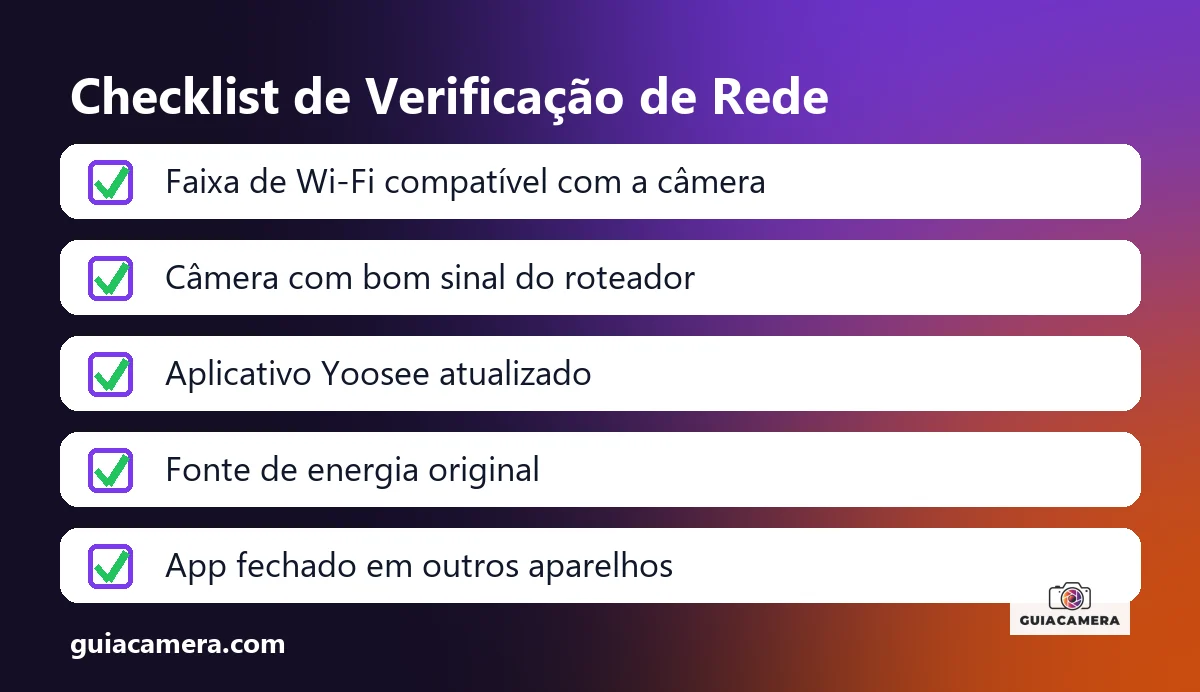
Tabela: erro, o que costuma resolver
Esta tabela não traduz os códigos: ela indica por onde começar a testar.
| Código / mensagem | Por onde começar |
|---|---|
| 408 | Conferir a faixa do Wi-Fi, aproximar a câmera do roteador, reiniciar os aparelhos |
| 99 / login error 99 | Logout e novo login, conferir dados da conta, testar outra rede |
| 10028 / rede ocupada | Reduzir a qualidade do vídeo, desligar VPN, reiniciar o roteador |
| 499 | Atualizar o app e testar em outra rede |
| 20008 | Fechar o app em outros aparelhos e checar a fonte de energia |
Quando não tem conserto (e alternativas)
Se, depois do reset e de testar a câmera ao lado do roteador, os erros continuarem, pode haver defeito no aparelho. Confira o prazo de garantia com o vendedor antes de descartar. Se for trocar, uma opção para uso interno é a TP-Link Tapo C200; confira a ficha técnica e a disponibilidade no anúncio.
Para comparar outras opções, veja o guia as melhores câmeras de segurança e a categoria câmeras de monitoramento. Se ainda estiver em dúvida entre apps, veja iCSee ou Yoosee.
Como evitar que os erros voltem
- Dê nomes diferentes às redes de 2,4 GHz e 5 GHz no roteador, se ele permitir, para saber em qual rede a câmera está.
- Mantenha a câmera com bom sinal: evite instalá-la longe do roteador ou atrás de paredes grossas.
- Use fonte original ligada direto na tomada ou em filtro de linha de boa qualidade.
- Mantenha o app atualizado e instale atualizações de firmware da câmera quando o app oferecer, com a câmera perto do roteador.
Perguntas frequentes
O que significa o erro 408 na câmera Yoosee?
Não encontramos explicação oficial da Gwell para esse código. Costuma aparecer ao tentar abrir o vídeo; vale testar o sinal do Wi-Fi, reiniciar roteador e câmera e abrir o app por outra rede.
Como resolver a mensagem de rede ocupada ou erro 10028?
Reduza a qualidade do vídeo no app, se houver a opção, desative VPN no celular e reinicie o roteador. Se continuar, teste outra rede e atualize o app.
O que causa o login error 99 no app Yoosee?
Não há explicação oficial publicada. Como aparece no login, tente sair da conta, fechar o app, conferir os dados e entrar de novo, alternando entre Wi-Fi e dados móveis.
Fontes consultadas
- Yoosee no Google Play (nome do app confirmado), consultada em 17/11/2026.
- Yoosee na App Store (desenvolvedora GWELL TIMES), consultada em 17/11/2026.
Preços mudam com frequência. Confira o valor atual na loja antes de comprar.
Este artigo tem links de afiliados do Mercado Livre. Se você comprar por eles, o Guia Câmera pode receber uma comissão, sem custo extra para você. Isso não altera as análises nem as recomendações. Saiba mais.
Comentários dos Leitores 0
Ainda não há comentários neste artigo. Envie sua dúvida técnica ou relato de uso abaixo.
Deixe uma resposta ou dúvida
O seu endereço de e-mail não será publicado. Os comentários passam por moderação antes de aparecer. Campos obrigatórios são marcados com *