
Resumo rápido
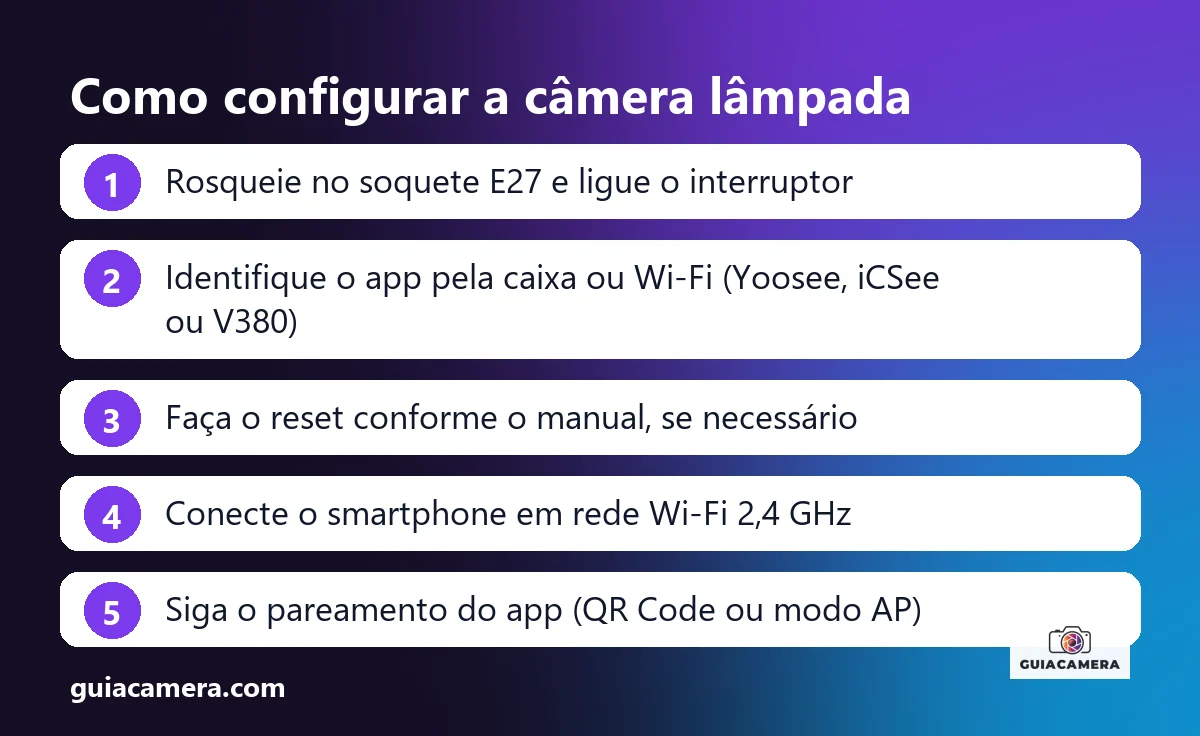
Resposta curta: A câmera lâmpada wifi é rosqueada em um bocal compatível e precisa do interruptor sempre ligado. Para configurar, descubra pela caixa ou pelo manual se o seu modelo usa o aplicativo Yoosee, iCSee ou V380 Pro, faça o reset se necessário e siga o pareamento do app, em geral em rede Wi-Fi de 2,4 GHz.
- Qual app usar: Veja a caixa e o manual (nome do app ou QR Code). Na dúvida, compare com os guias de Yoosee, iCSee e V380 Pro.
- Não conecta no Wi-Fi: Muitos modelos só aceitam rede de 2,4 GHz; confira no manual e use essa rede durante a configuração.
- Como resetar: Use o botão ou orifício de reset indicado no manual do seu modelo, pelo tempo que ele informar.
- Câmera offline: Confirme se o interruptor da parede não foi desligado acidentalmente por alguém.
A câmera lâmpada wifi é rosqueada em um bocal de lâmpada compatível (muitos modelos usam o padrão E27; confira na caixa) e precisa que o interruptor da parede fique ligado para receber energia constante.
Entre as causas mais comuns de falha na conexão estão o uso do aplicativo errado para o modelo e a tentativa de configurar em uma rede Wi-Fi que o aparelho não suporta (muitos modelos só aceitam 2,4 GHz).
Para colocar o equipamento para funcionar, identifique o aplicativo certo (como Yoosee, iCSee ou V380 Pro), faça o reset de fábrica se necessário e conclua o pareamento seguindo o manual do seu modelo. Confira abaixo o passo a passo de instalação, configuração e solução de falhas.
Diagnóstico em 30 segundos: o que acontece com a câmera?
Antes de alterar ajustes no roteador, verifique os sintomas da sua câmera lâmpada:
- A câmera não gira e os LEDs não acendem ao rosquear: verifique se o interruptor da parede está ligado e se o soquete E27 recebe energia. Vá para a seção de instalação física no bocal E27.
- A câmera emite bipes ou avisos de voz: em geral, indica que ela aguarda a configuração. Vá para como configurar câmera lâmpada no celular.
- O sinal Wi-Fi próprio da câmera não aparece: pode ser necessário restaurar o aparelho (nem todo modelo cria rede própria). Veja como resetar a câmera lâmpada.
- O aplicativo dá erro de tempo limite: pode ser sinal fraco no teto, rede incompatível (como 5 GHz) ou senha digitada errada. Consulte câmera lâmpada não conecta no Wi-Fi.
- A câmera funciona ao vivo, mas não grava: o cartão MicroSD pode estar ausente, incompatível ou precisar ser formatado. Veja a seção de cartão de memória na câmera lâmpada.
Passo 1: Identifique o aplicativo correto da câmera
As câmeras lâmpada não pertencem a uma única marca; vários fabricantes vendem carcaças parecidas com sistemas diferentes, e cada sistema costuma exigir o seu próprio aplicativo. Para descobrir o correto:
- Consulte a caixa e o manual: procure pelo nome do aplicativo ou pelo QR Code impresso. Apps comuns nesse tipo de câmera são Yoosee, iCSee e V380 Pro.
- Veja o nome da rede Wi-Fi emitida pela câmera (nos modelos que criam uma rede própria): o prefixo do nome às vezes ajuda a identificar o app, mas não é regra. Use a caixa e o manual como referência principal e, na dúvida, veja os guias:
- Baixe o app indicado pelo fabricante nas lojas oficiais (Google Play ou App Store) e confira o nome do desenvolvedor.
Passo 2: Instalação física no bocal E27 e cuidados com energia
A instalação no bocal E27 é simples, mas exige cuidados elétricos fundamentais:
- Desligue o interruptor da parede antes da instalação para evitar curto-circuito ou choque elétrico.
- Rosqueie a câmera segurando pela base fixa: não force o globo móvel nem as lentes giratórias ao rosquear. O encaixe deve ficar firme para manter o contato elétrico.
- Ligue o interruptor da parede: em muitos modelos a câmera faz um movimento de calibração e emite um bipe ou aviso de voz quando está pronta para configurar. Aguarde, sem mexer na lente.
- Mantenha o interruptor sempre ligado: se alguém desligar o interruptor, a câmera perde a energia e fica offline imediatamente.
Passo 3: Como resetar a câmera lâmpada
Se o aparelho já esteve ligado a outro roteador ou o sinal da câmera não surge no celular, o reset de fábrica é indispensável:
- Localize o orifício ou botão de reset: a posição varia conforme o modelo; procure no corpo da câmera, perto da lente ou do slot de cartão MicroSD, e confira no manual.
- Pressione com um pino fino: use o pino que acompanha o produto (ou um clipe de papel), com a câmera ligada.
- Mantenha pressionado pelo tempo indicado no manual: o tempo varia por modelo. Muitas câmeras avisam por voz ou bipe quando o reset é aceito.
- Aguarde reiniciar: a câmera deve reiniciar e voltar ao modo de configuração.
Passo 4: Como configurar a câmera lâmpada no celular
Com o aparelho resetado e o app correto instalado, faça o pareamento Wi-Fi:
- Conecte o smartphone na rede 2,4 GHz: a maioria das câmeras Wi-Fi desse tipo só aceita 2,4 GHz (confira no manual). Se possível, desative temporariamente os dados móveis durante o pareamento.
- Conceda as permissões que o app pedir: alguns apps pedem Bluetooth e Localização para localizar o aparelho ou ler o nome da rede Wi-Fi.
- Abra o aplicativo e procure a opção de adicionar câmera (geralmente um botão "+").
- Insira a senha do Wi-Fi: digite a senha da sua rede 2,4 GHz com atenção a maiúsculas e minúsculas.
- Se o app pedir, aponte o QR Code para a lente: mantenha a tela do celular a uma distância curta da câmera, com brilho alto, até ela confirmar (a distância ideal varia por modelo).
- Conclua o cadastro: confirme no app e crie uma senha forte para o dispositivo. Para mais detalhes, confira como configurar câmera de segurança no celular.
Câmera lâmpada não conecta no Wi-Fi ou não aparece sinal: soluções
Se o aplicativo apresentar erro de timeout ou a rede da câmera não surgir, siga estas correções:
1. Roteador unificado ou celular em 5 GHz
Muitas câmeras lâmpada só funcionam em 2,4 GHz. Se o roteador unifica as frequências em um único nome de rede, veja no manual do roteador se é possível separar as redes 2,4 GHz e 5 GHz, ou use o nome da rede 2,4 GHz se ele já for separado. Detalhes em câmera Wi-Fi não conecta no celular.
2. Pareamento via Modo AP (Ponto de Acesso)
Em muitos modelos, quando a câmera não lê o QR Code na tela, o app oferece uma conexão direta:
- No app, procure o método alternativo (costuma aparecer como modo AP ou ponto de acesso; o nome varia por app).
- Nas configurações de Wi-Fi do celular, conecte na rede emitida pela câmera, conforme as instruções do app.
- Volte ao app da câmera: ele detectará o equipamento e pedirá que você escolha a rede Wi-Fi da residência para enviar a senha. Veja também as orientações de câmera Yoosee não conecta Wi-Fi.
3. Atenuação de sinal no bocal do teto
Luminárias de metal e forros ou estruturas metálicas podem atrapalhar o sinal. Se o roteador estiver distante, teste a câmera em uma luminária de mesa próxima ao roteador para confirmar se a falha é alcance de sinal.
Cartão de memória na câmera lâmpada: qual usar e como formatar
Para gravar vídeos sem depender de assinaturas mensais:
- Capacidade: confira no manual o tamanho máximo de cartão que o seu modelo aceita. Como referência, em Full HD a 15 fps um cartão de 32 GB rende cerca de 2 a 4 dias de gravação e um de 64 GB, cerca de 4 a 8 dias. Veja detalhes em cartão de memória para câmera: quantos dias grava e em cartão de memória para câmera Yoosee e iCSee.
- Instalação com aparelho desligado: desligue o interruptor antes de inserir o cartão e encaixe-o conforme o desenho do compartimento, sem forçar.
- Formatação: depois de ligar a câmera, formate o cartão pelo próprio aplicativo, se ele oferecer essa opção. Em caso de erro, consulte câmera não reconhece cartão de memória.
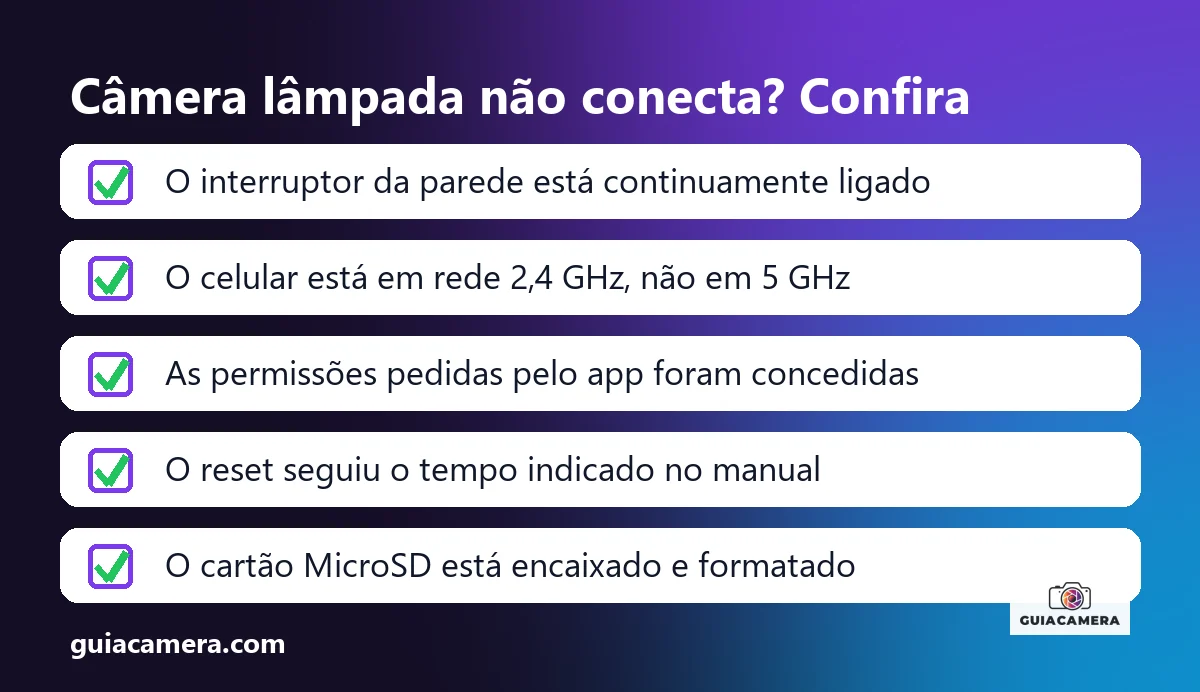
Tabela: sintoma, causa e solução na câmera lâmpada
| Sintoma | Causa Provável | Solução |
|---|---|---|
| Aparelho não liga ao rosquear | Falta de energia no bocal ou mau contato | Ligue o interruptor e verifique o encaixe no soquete com a energia desligada. |
| Câmera emite bipes ou avisos de voz | Em geral, aguardando configuração | Abra o aplicativo correspondente e complete o pareamento (QR Code ou modo AP, conforme o app). |
| Rede própria da câmera não surge | Configuração anterior guardada ou modelo sem rede própria | Faça o reset conforme o manual do modelo e confira se ele cria rede própria. |
| Lente não lê o QR Code do celular | Reflexo de tela ou distância inadequada | Aumente o brilho do celular, ajuste a distância ou use o método alternativo do app, se houver. |
| Timeout ou erro de conexão | Rede incompatível (como 5 GHz), senha errada ou sinal fraco | Use a rede 2,4 GHz, confira a senha e aproxime o roteador antes de cadastrar a câmera. |
| Câmera fica offline durante a noite | Interruptor de parede desligado | Deixe o interruptor permanentemente ligado ou use uma trava protetora no espelho. |
| Transmissão de vídeo travando | Sinal Wi-Fi fraco no ponto do teto | Aproxime o roteador, instale um repetidor ou mude a qualidade de vídeo para SD no app. |
| Não grava histórico no cartão | Cartão ausente, corrompido ou incompatível | Confira o encaixe e formate o cartão MicroSD pelo aplicativo, se ele oferecer a opção. |
Quando não tem conserto e alternativas recomendadas
Câmeras lâmpada genéricas dependem de um bocal elétrico fixo e, em geral, são pensadas para uso interno. Se o aparelho não conecta de jeito nenhum, queimou ou o sinal no teto é insuficiente, vale considerar uma câmera de monitoramento comum, que pode ficar em um ponto com melhor sinal. Dois modelos para pesquisar (confira preço e especificações na página da loja):
- Intelbras iM4 C 360: modelo de uma marca nacional, com suporte da fabricante no Brasil. Uma opção para quem busca câmera de segurança para apartamento.
- TP-Link Tapo C200: modelo popular, que usa o aplicativo Tapo. Confira outras opções no guia de câmeras de monitoramento.
Links de afiliado: se você comprar por eles, o guiacamera.com pode receber uma comissão, sem custo extra para você.
Prevenção: como manter a câmera lâmpada conectada
- Sinalize o interruptor de parede: cole uma fita ou instale uma tampa plástica para que ninguém desligue a energia por engano.
- Fixe o IP no roteador: reserve o IP da câmera nas configurações de DHCP do roteador para evitar conflitos de conexão local.
- Evite luminárias muito fechadas: ventilação ao redor da câmera ajuda a evitar superaquecimento.
- Verifique o cartão de tempos em tempos: confira no app se as gravações continuam aparecendo.
- Respeite a privacidade: evite apontar a câmera para áreas comuns ou imóveis vizinhos e avise quem frequenta o ambiente sobre o monitoramento.
Perguntas frequentes
A câmera lâmpada funciona com o interruptor da parede desligado?
Não. A câmera necessita de energia constante pelo soquete E27. Se o interruptor for desligado, o aparelho perde a alimentação, fica offline e para de gravar.
Qual é o aplicativo correto para a câmera lâmpada wifi?
Depende do modelo. Apps comuns nesse tipo de câmera são Yoosee, iCSee e V380 Pro. A caixa e o manual costumam indicar o app correto (nome ou QR Code).
A câmera lâmpada funciona na rede Wi-Fi de 5 GHz?
Em muitos modelos, não: a maioria dessas câmeras só aceita 2,4 GHz. Confira no manual do seu modelo e conecte o celular em uma rede 2,4 GHz durante a configuração.
O que fazer quando a câmera não lê o QR Code no celular?
Aumente o brilho da tela, ajuste a distância entre o celular e a lente ou, se o app oferecer, use o método alternativo de pareamento (modo AP / ponto de acesso).
A câmera lâmpada ilumina como uma lâmpada normal?
Depende do modelo. Em geral, a iluminação é secundária à função de câmera; confira na caixa a potência e o brilho informados pelo fabricante antes de contar com ela para iluminar o ambiente.
Fontes consultadas
- Manual de Usuário e Suporte Yoosee (Gwelltimes), consultada em 18/03/2026.
- Documentação de Conexão V380 Pro (Macro-video), consultada em 18/03/2026.
- Página Oficial do Aplicativo iCSee na Google Play Store, consultada em 18/03/2026.
Preços mudam com frequência. Confira o valor atual na loja antes de comprar.
Este artigo tem links de afiliados do Mercado Livre. Se você comprar por eles, o Guia Câmera pode receber uma comissão, sem custo extra para você. Isso não altera as análises nem as recomendações. Saiba mais.
Comentários dos Leitores 0
Ainda não há comentários neste artigo. Envie sua dúvida técnica ou relato de uso abaixo.
Deixe uma resposta ou dúvida
O seu endereço de e-mail não será publicado. Os comentários passam por moderação antes de aparecer. Campos obrigatórios são marcados com *