
Resumo rápido
Resposta curta: Câmeras que usam apps como yi iot app, CamHi, IPC360 e Smart Life muitas vezes falham ao conectar porque o celular está num Wi-Fi de 5 GHz e a câmera só aceita 2,4 GHz. Use uma rede de 2,4 GHz, instale o app indicado no manual e siga o pareamento da tela; se precisar restaurar a câmera, confira o procedimento no manual.
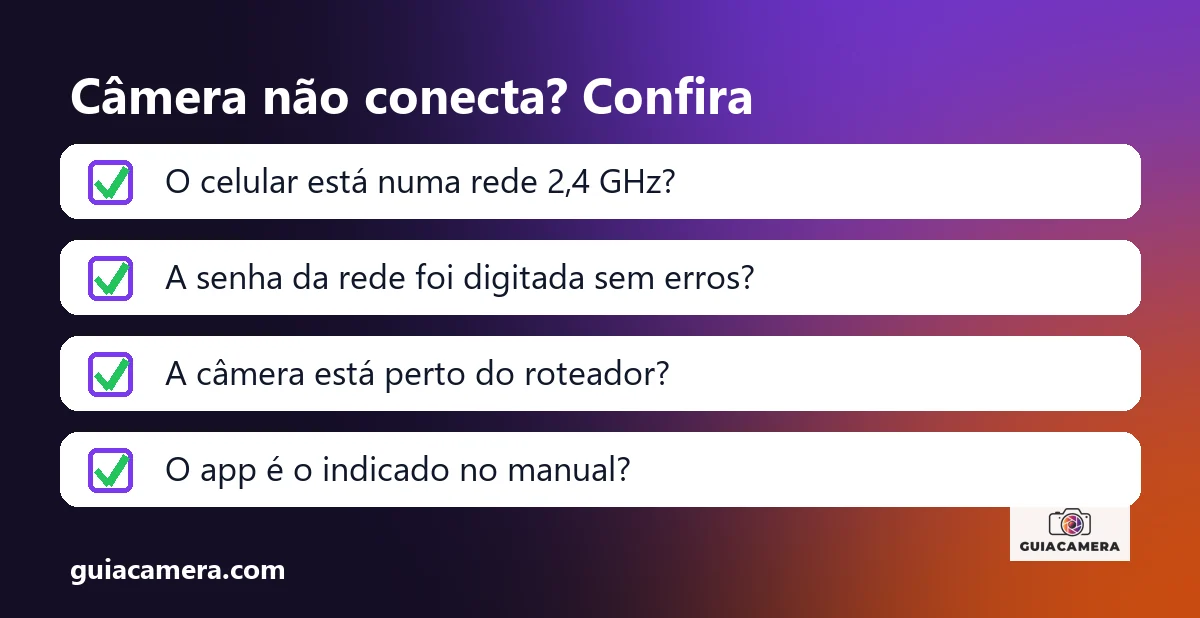
- Yi IoT app não conecta: Confira se o celular está numa rede Wi-Fi de 2,4 GHz e redigite a senha.
- Câmera CamHi offline: Veja se o roteador mudou de senha, canal ou nome de rede e, se precisar, refaça o pareamento conforme o manual.
- Smart Life / Tuya: Se o app pedir permissões durante o pareamento, siga o que ele solicitar e use uma rede de 2,4 GHz.
Se você comprou uma câmera de segurança que usa aplicativos menos conhecidos, como o yi iot app, o CamHi, o IPC360 ou o Smart Life (da plataforma Tuya), a primeira configuração pode confundir: cada app tem menus próprios e o nome da câmera na caixa nem sempre diz qual aplicativo usar.
Em muitos casos, a falha ao conectar acontece porque o celular está num Wi-Fi de 5 GHz enquanto a câmera só enxerga redes de 2,4 GHz. Isso vale para boa parte dos modelos baratos, mas confira no manual do seu.
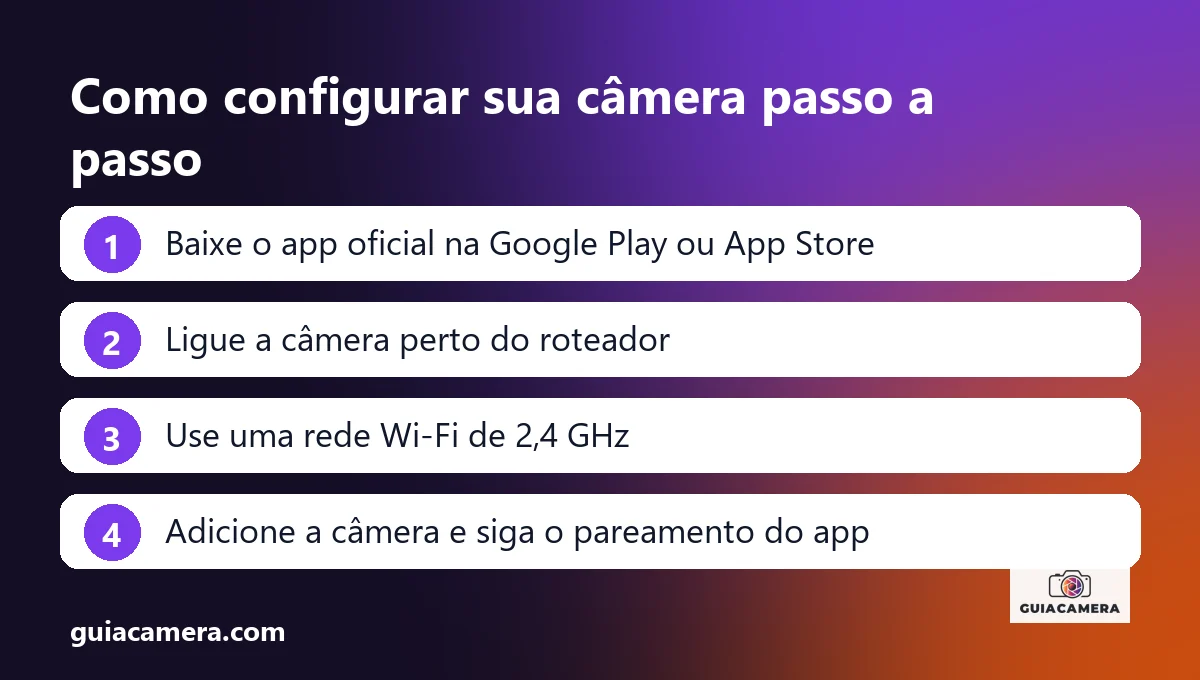
Para resolver rápido: ligue a câmera perto do roteador, deixe o celular na rede de 2,4 GHz, abra o aplicativo indicado no manual ou na caixa e siga o pareamento dele. Se o problema for sinal em casa ou no comércio, veja também os 5 erros comuns ao instalar câmera Wi-Fi externa.
Esses aplicativos costumam seguir uma lógica parecida: você cria uma conta, toca em adicionar dispositivo, informa a rede Wi-Fi e a câmera se conecta por QR Code ou por pareamento direto. Para entender melhor a categoria de equipamento antes de escolher, leia nossa página sobre câmeras de monitoramento.
Abaixo você vê como identificar o aplicativo certo, um passo a passo geral, uma tabela de sintomas e o que fazer quando a câmera parece não ter mais conserto.
Como saber qual aplicativo a sua câmera usa
O erro mais comum é instalar o app errado. Antes de baixar qualquer coisa, procure estas pistas:
- Caixa e manual: costumam trazer o nome do app ou um QR Code de download. Prefira sempre essa indicação.
- Etiqueta da câmera: muitas câmeras têm um QR Code colado no corpo, que leva ao app correto.
- Nome na loja: procure o nome exato (por exemplo, Yi iot ou SmartLife) na Google Play ou na App Store e confira o desenvolvedor antes de instalar. Há clones com nomes parecidos.
Os apps citados neste guia são, em resumo:
- Yi IoT: aplicativo de câmeras da linha Yi, com página própria na Google Play.
- Smart Life: aplicativo da plataforma Tuya, usado por muitas marcas diferentes de câmeras e dispositivos de casa inteligente, também na Google Play.
- CamHi e IPC360: aplicativos usados por câmeras genéricas. Como existem versões com nomes parecidos (CamHi, CamHiPro, IPC360 Home), siga o nome que vier na caixa ou no manual.
Se a sua câmera for de outra família, como iCSee, Yoosee ou V380, os guias específicos ajudam mais: App iCSee, App Yoosee e V380 Pro.
Diagnóstico rápido: o que os sinais da câmera indicam
- LED piscando: em muitos modelos indica que a câmera está aguardando a configuração de rede. O significado exato das cores varia por modelo, então confira no manual.
- Aparelho offline no aplicativo: verifique se a energia está estável e se o roteador mudou de senha, de canal ou de nome de rede recentemente.
- Erro ao ler o QR Code: aproxime e afaste devagar a tela do celular da lente, com o brilho no máximo e sem reflexo de luz sobre a tela.
Passo a passo geral para configurar (CamHi, IPC360, Yi IoT e Smart Life)
Os nomes dos botões mudam de app para app e de versão para versão. O roteiro abaixo é geral; quando o seu aplicativo mostrar um texto diferente, siga o que ele pedir na tela.
- Instale o aplicativo certo: baixe na loja oficial do seu celular (Android ou iOS), conferindo o nome do aplicativo e do desenvolvedor para evitar clones.
- Ligue a câmera perto do roteador: use a fonte que acompanha o aparelho e espere ela inicializar. Se ela já foi usada antes, o manual indica como colocá-la em modo de pareamento ou restaurar a configuração de fábrica.
- Adicione o dispositivo: abra o app, entre na sua conta e procure a opção de adicionar câmera (normalmente um botão com sinal de +). Escolha o tipo que mais se parece com o seu modelo.
- Informe o Wi-Fi: selecione uma rede de 2,4 GHz e digite a senha sem erro. Se o seu roteador junta 2,4 GHz e 5 GHz sob o mesmo nome, entre nas configurações do roteador e separe as redes, ou use temporariamente uma rede dedicada de 2,4 GHz.
- Faça o pareamento: alguns modelos pedem que a câmera leia um QR Code mostrado no celular; outros pedem que o app encontre a câmera sozinho. Siga a instrução da tela e espere o aviso de sucesso, sonoro ou visual.
- Teste e ajuste: abra a imagem ao vivo, confira o áudio e só então fixe a câmera no local definitivo, de preferência onde o sinal do Wi-Fi ainda esteja bom.
CamHi, Yi IoT e Smart Life no PC ou na TV
Muita gente busca versão para computador ou Smart TV. A disponibilidade depende do aplicativo e do fabricante: alguns têm programa para Windows, outros só funcionam no celular ou por navegador. O caminho seguro é procurar no manual ou no site do fabricante da sua câmera e baixar só de fonte oficial; evite sites de APK de terceiros.
Para ver como funciona em outras famílias de câmeras, leia iCSee no PC e Yoosee no PC.
Soluções para problemas comuns de conexão
| Sintoma | Causa provável | O que tentar |
|---|---|---|
| Yi IoT não conecta | Rede em 5 GHz ou senha digitada errada | Conecte o celular a uma rede de 2,4 GHz e digite a senha do Wi-Fi com atenção. |
| CamHi não abre no PC | Programa ou navegador incompatível com a versão da câmera | Procure no manual ou no site do fabricante qual programa para Windows é indicado para o seu modelo. |
| Smart Life/Tuya offline | Sinal fraco, roteador reiniciado ou rede alterada | Reinicie o roteador, aproxime a câmera e, se necessário, refaça o pareamento seguindo o manual. |
| IPC360 sem áudio | Permissão de microfone negada no celular | Nas configurações do Android ou iOS, libere o microfone para o aplicativo. |
| Câmera não lê o cartão | Cartão incompatível, danificado ou não formatado | Confira no manual o tipo de cartão aceito e formate pelo app. Veja também câmera não reconhece cartão de memória. |
| Falha ao ler o QR Code | Brilho baixo ou reflexo na tela | Aumente o brilho do celular, mude o ângulo e limpe a lente com pano macio e seco. |
| App fecha sozinho | Versão desatualizada do app ou do sistema | Atualize o aplicativo na loja e reinicie o celular. |
| Esqueci a senha da câmera | Senha alterada e não anotada | Consulte o manual para o procedimento de recuperação ou de restauração de fábrica do seu modelo. Depois, defina uma senha própria e anote em local seguro. |
Se o problema for a câmera que fica offline com frequência, o guia de câmera Wi-Fi que não conecta no celular traz um roteiro mais completo de rede.
Quando a câmera não tem conserto ou precisa ser substituída
Se depois de testar outra fonte de alimentação, outra rede e a restauração de fábrica indicada no manual a câmera continuar sem responder ou cair toda hora, pode haver defeito de hardware, como o módulo Wi-Fi. Em câmeras de baixo custo o reparo costuma não compensar, e trocar por um modelo com app mais claro e suporte em português tende a ser mais simples.
Uma opção que pode servir para uso interno, com aplicativo próprio da marca, é:
- TP-Link Tapo C200: câmera para ambiente interno com aplicativo próprio da marca. Veja a oferta da TP-Link Tapo C200 no Mercado Livre.
Antes de comprar, confira a ficha técnica na página do fabricante.
Como evitar novas falhas
- Mantenha o aplicativo e o firmware da câmera atualizados pelos canais oficiais do fabricante.
- Use a fonte de alimentação que acompanha a câmera ou uma equivalente com a tensão e a corrente indicadas no manual.
- Evite instalar a câmera longe demais do roteador; sinal fraco causa quedas e vídeo travando.
- Em modelos para área externa, proteja tomadas e conexões contra umidade, conforme as orientações do fabricante.
- Defina uma senha própria para a câmera e para a conta do aplicativo, e não reutilize a senha do Wi-Fi.
Perguntas frequentes
Como baixar o CamHi para PC?
Depende do modelo e do fabricante: alguns têm programa para Windows, outros só funcionam no celular. Procure no manual ou no site do fabricante da câmera e evite baixar de sites de terceiros.
Por que a câmera Yi IoT fica offline toda hora?
Costuma estar ligado a sinal fraco de Wi-Fi, distância do roteador, mudança de senha ou de rede, ou queda de energia. Aproxime a câmera do roteador e refaça o pareamento se necessário.
O Smart Life é compatível com quais câmeras?
O Smart Life é usado por várias marcas de câmeras e dispositivos que se integram à plataforma Tuya. Para saber se a sua é compatível, veja a caixa ou o manual.
Fontes consultadas
- Google Play Store (Yi IoT), consultada em 17/11/2026.
- Google Play Store (Smart Life), consultada em 17/11/2026.
Preços mudam com frequência. Confira o valor atual na loja antes de comprar.
Este artigo tem links de afiliados do Mercado Livre. Se você comprar por eles, o Guia Câmera pode receber uma comissão, sem custo extra para você. Isso não altera as análises nem as recomendações. Saiba mais.
Comentários dos Leitores 0
Ainda não há comentários neste artigo. Envie sua dúvida técnica ou relato de uso abaixo.
Deixe uma resposta ou dúvida
O seu endereço de e-mail não será publicado. Os comentários passam por moderação antes de aparecer. Campos obrigatórios são marcados com *