
Resumo rápido
Resposta curta: Em câmeras Wi-Fi em geral, falhas de conexão costumam vir de rede em faixa não compatível (como 5 GHz), senha errada ou sinal fraco. Confira no manual qual app e qual faixa de Wi-Fi o seu modelo Elsys ou Positivo usa e refaça o pareamento.
- Rede Wi-Fi: Confira no manual qual faixa o seu modelo aceita. Muitas câmeras Wi-Fi domésticas funcionam só em 2,4 GHz.
- Aplicativo: Use o app indicado no manual do seu modelo e siga o método de pareamento que ele mostrar.
Configurar uma câmera de segurança de marcas nacionais como Elsys ou Positivo Casa Inteligente costuma seguir a lógica de qualquer câmera Wi-Fi, mas pequenas incompatibilidades de rede ou erros no aplicativo podem impedir a conexão.
Se a sua câmera elsys como configurar não dá certo ou se a Smart Camera Wi-Fi Positivo fica offline, uma causa frequente em câmeras Wi-Fi em geral é a tentativa de pareamento com a rede de 5 GHz, além de problemas na leitura do QR Code, quando o modelo usa esse método.
Neste guia, veja um roteiro geral de configuração que serve de base para ambas as marcas, como investigar os problemas mais frequentes de conexão, o que fazer quando o equipamento apresenta falhas persistentes e como escolher alternativas para o seu sistema de monitoramento em as melhores câmeras de segurança de 2026.
Importante: cada modelo pode ter app, botões e etapas diferentes. O que está escrito aqui é orientação geral; para o nome exato do aplicativo, dos menus e dos botões, siga sempre o manual que acompanha a sua câmera e o site oficial da marca.
Diagnóstico rápido antes de começar
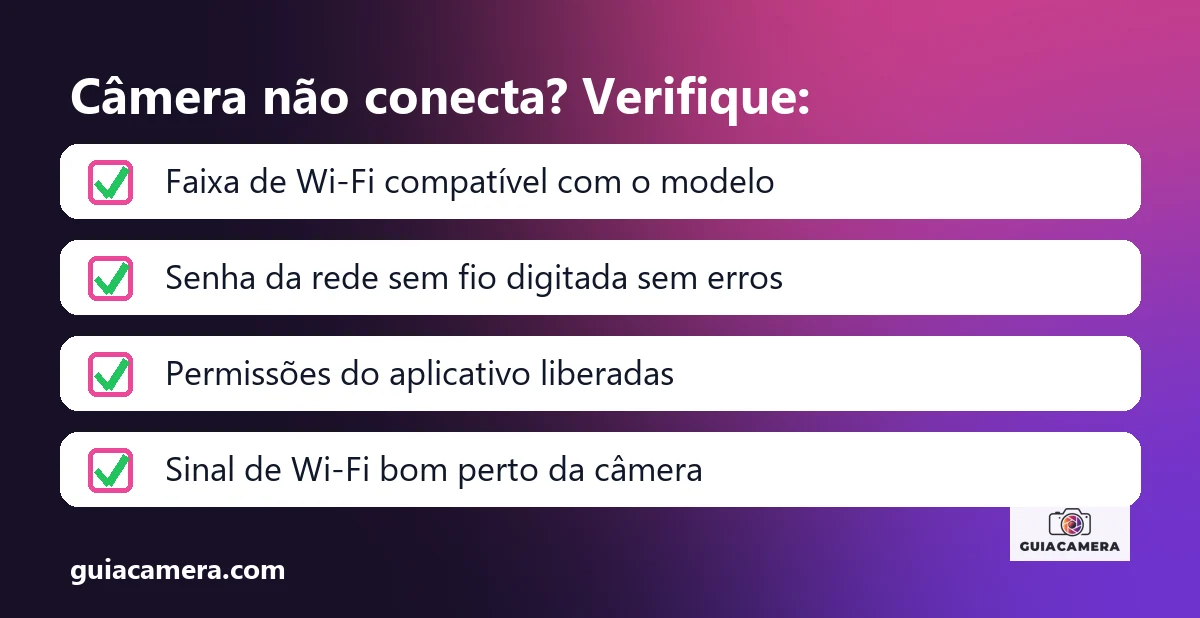
Antes de reiniciar todo o processo de instalação, verifique estes pontos no seu ambiente de rede e na câmera:
- Luz LED da câmera: o significado das cores e do piscar varia conforme o modelo. Consulte o manual para saber o que indica "aguardando configuração" e o que indica "conectada".
- Frequência do Wi-Fi: muitas câmeras Wi-Fi domésticas funcionam apenas em 2,4 GHz. Confira na caixa ou no manual se o seu modelo é assim. Se o roteador junta as redes 2,4 GHz e 5 GHz no mesmo nome, o pareamento pode falhar; veja mais em como conectar em 2,4 GHz.
- Conexão do celular: em geral, o celular deve estar na mesma rede Wi-Fi em que a câmera será configurada durante todo o processo inicial.
- Permissões do aplicativo: o app costuma pedir acesso à câmera do celular (para ler QR Code) e, em alguns casos, à localização. Libere o que ele solicitar.
Qual aplicativo usar com cada marca
Antes de qualquer passo, descubra qual aplicativo o seu modelo usa. Não presuma: o nome do app e a compatibilidade estão indicados no manual ou na embalagem, e podem mudar de um modelo para outro. Procure o app pelo nome citado no manual na Google Play ou na App Store e confira se o desenvolvedor corresponde à marca.
Se o manual indicar um aplicativo genérico de câmeras, o procedimento é parecido com o de outros apps do tipo. Nesse caso, nosso guia sobre Yi IoT, CamHi e Smart Life e o passo a passo de como configurar câmera de segurança no celular ajudam a entender a lógica geral.
Como configurar a câmera Elsys (roteiro geral)
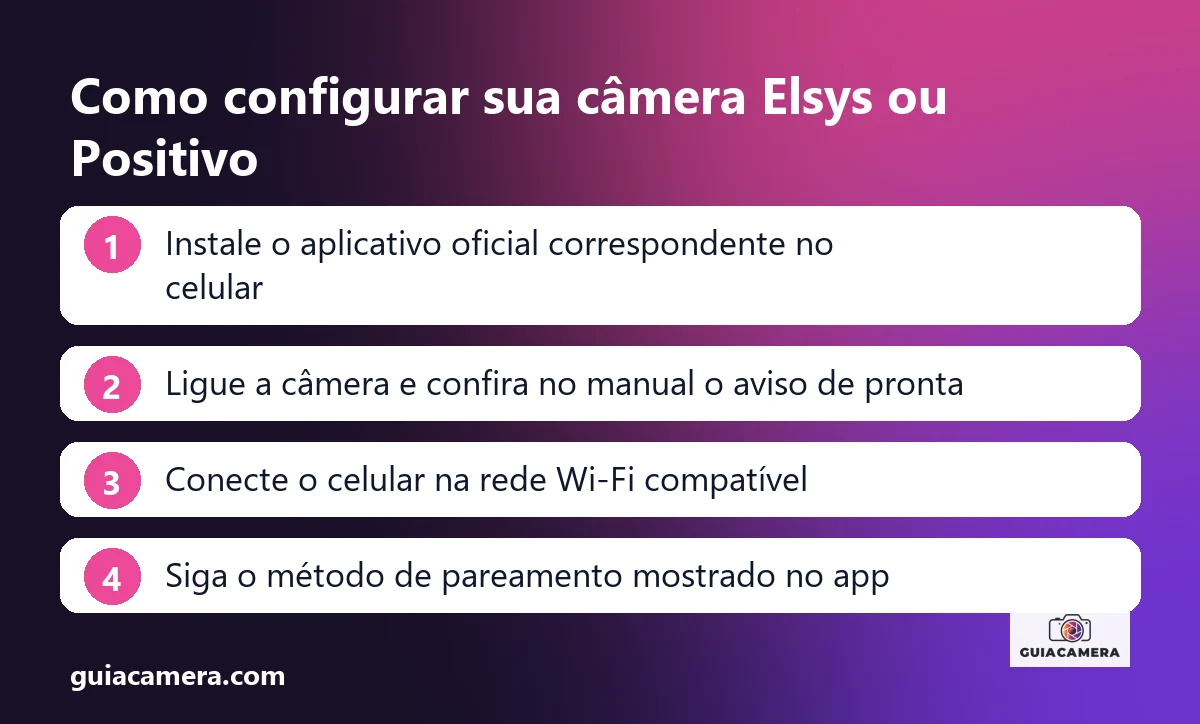
Use o roteiro abaixo como referência e compare cada etapa com o manual do seu modelo:
- Instale o aplicativo indicado no manual: baixe-o pela loja oficial do seu celular e crie a conta ou faça login, se o app pedir.
- Ligue a câmera na tomada: use a fonte fornecida na caixa e aguarde a câmera iniciar. O manual informa como ela indica que está pronta para configuração.
- Reset, só se necessário: se a câmera já foi configurada antes (por exemplo, em outra rede ou conta), pode ser preciso restaurá-la ao padrão de fábrica. A posição do botão de reset e o tempo de pressão dependem do modelo, então consulte o manual. Se tiver dúvida, veja também este guia sobre reset de câmeras.
- Adicione o dispositivo: no app, procure a opção de adicionar dispositivo e escolha o tipo de produto correspondente à sua câmera.
- Informe a rede Wi-Fi: digite o nome e a senha da sua rede, respeitando letras maiúsculas e minúsculas. Prefira a rede de 2,4 GHz, se o seu modelo for compatível apenas com ela.
- Faça o pareamento: siga o método que o app mostrar. Alguns modelos pedem para apresentar um QR Code à lente da câmera; nesse caso, ajuste a distância e o brilho da tela até a câmera reconhecer o código, conforme as instruções do app.
- Aguarde a conclusão: quando o app indicar que terminou, dê à câmera um nome que facilite identificá-la, como "Sala" ou "Portão".
Como configurar a Smart Camera Wi-Fi Positivo (roteiro geral)
Para a linha Positivo Casa Inteligente, a lógica geral é parecida. Confirme no manual do seu produto qual app deve ser usado e siga as telas dele:
- Instale o aplicativo indicado no manual: baixe-o na loja oficial e faça login ou cadastro, se necessário.
- Ligue a câmera na energia: aguarde ela iniciar e verifique no manual como saber que está pronta para o pareamento. Se ela não entrar nesse estado, o manual explica como restaurar o padrão de fábrica.
- Inicie o cadastro: procure no app a opção de adicionar dispositivo e escolha o tipo ou modelo da sua câmera.
- Confirme a rede Wi-Fi: verifique qual faixa o seu modelo aceita e digite a senha da rede com atenção.
- Siga o modo de pareamento do app: o método (QR Code, modo de configuração rápida ou outro) depende do modelo e da versão do aplicativo. Siga o que aparecer na tela.
- Conclua a configuração: defina o nome ou o cômodo da câmera e teste a imagem ao vivo.
Câmera Elsys ou Positivo não conecta: causas e soluções
| Sintoma / Problema | Causa provável | O que tentar |
|---|---|---|
| Câmera não reconhece o QR Code (nos modelos que usam esse método) | Brilho da tela baixo, reflexo ou distância inadequada | Aumente o brilho do celular, evite reflexos e afaste ou aproxime a tela lentamente da lente, seguindo a orientação do app. |
| Erro de conexão no fim do pareamento | Senha do Wi-Fi incorreta ou rede em faixa não compatível | Confirme a senha e verifique no manual qual faixa de Wi-Fi o modelo aceita. Se for só 2,4 GHz, conecte o celular nessa rede. |
| Câmera fica offline com frequência | Sinal de Wi-Fi fraco ou interferência | Aproxime a câmera do roteador para testar. Se melhorar, considere um repetidor ou reposicionar o roteador. |
| App não encontra o dispositivo | Permissão negada no celular ou câmera fora do modo de pareamento | Revise as permissões do app nas configurações do celular, reinicie o app e confirme no manual como colocar a câmera em modo de pareamento. |
Se as falhas persistirem, consulte nosso guia geral sobre o que fazer quando a câmera Wi-Fi não conecta no celular e veja também os erros comuns ao instalar câmera Wi-Fi externa. Se a câmera chegou a funcionar e depois mudou o roteador, veja como trocar a rede Wi-Fi da câmera. Para mais opções, visite a página de câmeras de monitoramento.
Se nada resolver, entre em contato com o suporte da marca e com a loja onde comprou: eles podem verificar garantia, versão do aplicativo e compatibilidade do seu modelo.
Quando a câmera não tem conserto ou o suporte acaba
Se a câmera sofreu danos por oscilações de energia, descargas atmosféricas, entrada de água ou outra falha de hardware, o reparo pode não compensar. Se ela ainda estiver na garantia, procure primeiro a assistência oficial. Modelos antigos também podem deixar de ser atendidos pelo fabricante ou de funcionar bem com versões novas do aplicativo.
Caso decida substituir o equipamento, estas são opções que você pode comparar:
- Intelbras Mibo iM3 C: modelo de uma marca nacional com suporte no Brasil. Ver preço da Intelbras Mibo iM3 C no Mercado Livre.
- TP-Link Tapo C200: câmera Wi-Fi compacta, muito procurada para uso residencial. Ver preço da TP-Link Tapo C200 no Mercado Livre.
Antes de comprar, confira no anúncio as especificações, o preço atual e a política de troca. Se quiser entender melhor as opções, veja também como configurar apps como EZVIZ, Tapo e Mibo.
Como evitar falhas e manter a câmera online
- Mantenha o firmware atualizado: quando o aplicativo sugerir uma atualização para a câmera, faça-a com a internet estável.
- Cuide da energia: use a fonte original ou equivalente e, se houver instabilidade elétrica na região, considere um filtro de linha de boa qualidade.
- Verifique o armazenamento: se usa cartão microSD, substitua-o caso apresente falhas de gravação ou de leitura. Para orientações específicas, veja o guia sobre o que fazer quando a câmera não reconhece o cartão de memória.
- Anote como configurou: guarde o nome da rede, o app e a conta usados. Isso facilita refazer a configuração se precisar trocar de roteador.
Perguntas frequentes
A câmera Elsys funciona em rede Wi-Fi de 5 GHz?
Depende do modelo. Muitas câmeras Wi-Fi domésticas aceitam apenas 2,4 GHz, então confira o manual ou a caixa do seu produto. Se for o caso, conecte o celular na rede de 2,4 GHz antes de parear.
O que fazer se a Smart Camera Positivo não lê o QR code?
Limpe a lente, melhore a iluminação do ambiente, aumente o brilho da tela do celular e ajuste a distância lentamente, seguindo as instruções do app. Se continuar, confira no manual se há outro modo de pareamento.
Como resetar a câmera Elsys para padrão de fábrica?
A posição do botão de reset e o tempo de pressão variam conforme o modelo. Consulte o manual do seu produto ou o suporte da Elsys.
Fontes consultadas
- Central de Ajuda Elsys, consultada em 10/06/2026.
- Positivo Casa Inteligente - Suporte, consultada em 10/06/2026.
Preços mudam com frequência. Confira o valor atual na loja antes de comprar.
Este artigo tem links de afiliados do Mercado Livre. Se você comprar por eles, o Guia Câmera pode receber uma comissão, sem custo extra para você. Isso não altera as análises nem as recomendações. Saiba mais.
Comentários dos Leitores 0
Ainda não há comentários neste artigo. Envie sua dúvida técnica ou relato de uso abaixo.
Deixe uma resposta ou dúvida
O seu endereço de e-mail não será publicado. Os comentários passam por moderação antes de aparecer. Campos obrigatórios são marcados com *