
Resumo rápido
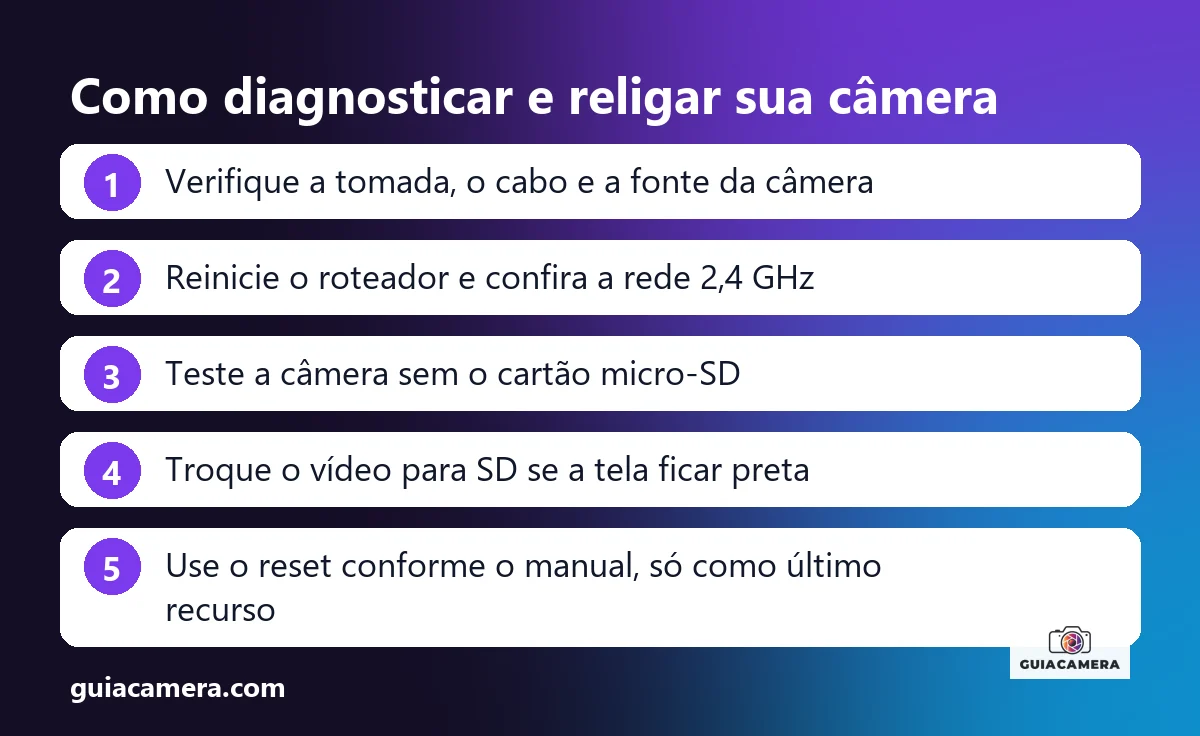
Resposta curta: Se a sua câmera wifi parou de funcionar, veja primeiro se ela recebe energia e se algo mudou na rede (senha, roteador, internet). Depois teste o app, o cartão de memória e, por último, o reset de fábrica.
- Sem sinal de vida: Teste a tomada, o cabo e uma fonte compatível com a etiqueta da câmera.
- Liga, mas app offline: Reinicie o roteador e confira se a rede 2,4 GHz está ativa e se a senha mudou.
- Conecta mas tela preta: Troque o vídeo para SD, reinicie a câmera e teste sem o cartão micro-SD.
Se a sua câmera wifi parou de funcionar depois de dias ou meses funcionando bem, comece pelo mais simples: ela está recebendo energia e o que mudou em casa? Em geral, as causas se dividem em três grupos: falta de energia, perda de conexão com o roteador (mudança de senha, de rede ou queda de internet) e problema de imagem ou de armazenamento.
Siga o checklist abaixo na ordem e, em cada etapa, use o guia específico para aprofundar.
Diagnóstico rápido: o que a câmera está mostrando?
Antes de mexer em configurações, observe o aparelho e responda às perguntas abaixo. Elas indicam por qual passo começar:
- Ela liga? Se nenhuma luz acende e não há sinal de vida, vá para o Passo 1: energia.
- Liga, mas aparece offline no aplicativo? A câmera tem energia, mas pode ter perdido a conexão com o roteador. Vá para o Passo 2: rede ou, se o app for o iCSee, veja câmera iCSee offline: como resolver.
- Abre no app, mas a imagem é preta ou não carrega? Vá para o Passo 3: sem imagem.
- Reinicia sozinha ou trava na inicialização? Vá para o Passo 4: cartão de memória.
- Mudou algo recentemente? Troca de roteador, de senha do Wi-Fi, queda de energia ou mudança de provedor são as pistas mais úteis. Anote o que mudou antes de começar.
Passo 1: confira a energia (tomada e fonte)
Se a câmera não dá nenhum sinal de vida, o primeiro suspeito é a alimentação: tomada, fonte ou cabo. Faça os testes na ordem:
- Desligue a fonte da tomada, aguarde alguns instantes e ligue de novo. Um reinício pode resolver travamentos temporários.
- Teste a tomada com outro aparelho (como um carregador de celular) para confirmar que há energia no local.
- Examine o cabo e o conector em busca de rompimentos, fios esmagados ou sinais de umidade. Esse tipo de falha pode acontecer em instalações externas, como mostramos em 5 erros comuns ao instalar câmera Wi-Fi externa.
- Se a tomada e o cabo estão bons e a câmera continua sem sinal de vida, a fonte pode estar com defeito. Para testar, use uma fonte compatível: a voltagem e a corrente (amperagem) estão impressas na etiqueta da fonte original e da câmera. Em geral, a recomendação é manter a mesma voltagem e uma corrente igual ou maior. Na dúvida, confira o manual do fabricante.
Passo 2: confira a rede Wi-Fi e o roteador
Quando a câmera liga, mas o aplicativo a mostra como offline, o problema costuma estar no caminho entre ela e a internet.
- Verifique se a senha ou o nome (SSID) do Wi-Fi foram alterados. Se mudaram, a câmera precisa ser configurada de novo na rede nova. O passo a passo está em como trocar a rede Wi-Fi da câmera de segurança.
- Confirme se a sua rede 2,4 GHz está ativa. Muitas câmeras Wi-Fi funcionam apenas em 2,4 GHz (confira a ficha do seu modelo). Se o roteador junta as duas faixas sob o mesmo nome, pode ser necessário separá-las; veja câmera wifi 5 GHz não conecta: resolva em 2,4 GHz.
- Reinicie o roteador e aguarde a internet voltar. Se outros aparelhos da casa também estão sem internet, o problema é do provedor, não da câmera; veja câmera de segurança sem internet.
- Se a câmera está longe do roteador, teste aproximá-la temporariamente. Sinal fraco pode causar quedas de conexão.
- Se ainda não conectar, siga o diagnóstico de câmera Wi-Fi não conecta no celular. Se o app mostra erro de login ou senha, veja erro de login no iCSee.
Passo 3: câmera de segurança sem imagem
O cenário de câmera de segurança sem imagem acontece quando o aplicativo reconhece a câmera, mas o vídeo ao vivo fica preto, cinza ou carregando sem parar.
- Feche o aplicativo por completo e abra de novo. Se houver a opção, troque a qualidade do vídeo de HD para SD: uma conexão instável pode não dar conta do vídeo em alta qualidade.
- Reinicie a câmera (tire da tomada e ligue de novo) e verifique se o sinal do Wi-Fi está estável no local.
- Verifique a lente: sujeira, teia de aranha ou umidade na cúpula podem deixar a imagem escura ou embaçada. Limpe com um pano macio e seco.
- Se a imagem só some à noite, veja se há algo na frente da câmera refletindo a luz do infravermelho (parede, vidro, moldura ou a própria carcaça). Reposicionar a câmera pode resolver.
- Se a câmera está ligada a um gravador (DVR), o problema pode estar nele ou no cabo. Veja DVR Intelbras que não grava ou não aparece imagem.
Passo 4: teste sem o cartão de memória
Um cartão micro-SD com defeito pode causar lentidão, reinícios ou falhas de gravação em algumas câmeras. Como teste:
- Desligue a câmera da energia.
- Retire o cartão micro-SD do compartimento.
- Ligue a câmera de novo, sem o cartão, e aguarde a inicialização.
- Se a câmera voltar ao normal, o cartão é o suspeito. Faça backup do que for importante em outro lugar, tente formatá-lo pelo aplicativo da câmera ou troque por um novo. Veja câmera não reconhece cartão de memória: 9 causas e soluções e qual cartão usar em câmeras Yoosee e iCSee.
Passo 5: restauração de fábrica (último recurso)
Se nada acima resolveu, o reset de fábrica pode eliminar uma configuração corrompida. Ele apaga as configurações da câmera, então ela precisará ser instalada de novo no aplicativo.
- Localize o botão de reset (muitas câmeras têm um botão pequeno, às vezes protegido por uma tampa ou acessível com um clipe). A posição varia por modelo, então consulte o manual.
- Siga o tempo de pressão indicado pelo fabricante do seu modelo. Ele varia entre marcas e não deve ser chutado.
- Depois do reset, adicione a câmera novamente no aplicativo. Se o app pedir a senha de acesso e você não a tem, veja esqueci a senha da câmera: como resetar iCSee, Yoosee e V380.
- Para modelos específicos, consulte câmera Yoosee não conecta wifi, Tapo C200 piscando vermelho e Intelbras Mibo não conecta ou fica offline.
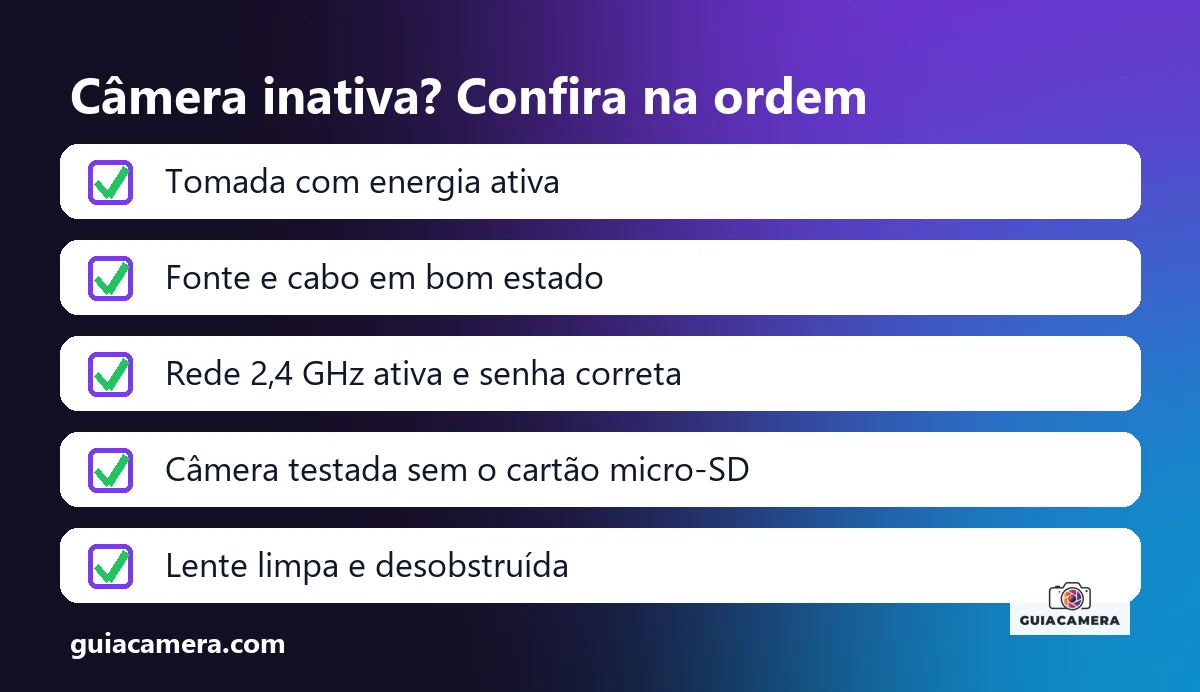
Tabela de diagnóstico: sintoma, causa possível e o que testar
Use a tabela como guia rápido. As causas são possibilidades comuns, não diagnósticos definitivos: o significado exato de cada luz muda de marca para marca, então consulte o manual do seu modelo.
| Sintoma observado | Causa possível | O que testar |
|---|---|---|
| Nenhuma luz acende | Tomada sem energia, fonte ou cabo com defeito | Testar a tomada e usar uma fonte compatível |
| Luz de alerta e app offline | Rede Wi-Fi alterada, sinal fraco ou roteador fora do ar | Conferir a senha, aproximar do roteador e reconfigurar em 2,4 GHz |
| Câmera ligada, mas app offline | Internet fora do ar ou roteador travado | Reiniciar o roteador e testar a internet em outro aparelho |
| App abre, mas a imagem é preta | Conexão instável, falha temporária da câmera ou lente obstruída | Trocar para SD, reiniciar a câmera e limpar a lente |
| Câmera reinicia sem parar | Cartão de memória com problema ou alimentação inadequada | Testar sem o cartão e com uma fonte compatível |
| Imagem embaçada à noite | Lente suja, umidade ou reflexo do infravermelho | Limpar a lente e ajustar o ângulo da câmera |
Quando pode ser defeito de hardware
Se você testou energia, rede, cartão e, por último, o reset, e a câmera continua sem responder, pode haver defeito no próprio aparelho. Entre as possibilidades estão:
- Umidade ou água na parte interna: mais provável em câmeras externas com vedação desgastada ou instalação sem proteção.
- Surto de energia: pode danificar o aparelho mesmo depois de trocar a fonte.
- Falha interna do equipamento: quando a câmera não inicializa nem depois do reset.
Se ainda estiver na garantia, procure a loja ou o suporte do fabricante. Fora da garantia, compare o custo do conserto com o de um aparelho novo. Para escolher um substituto, veja o catálogo de câmeras de monitoramento.
Como evitar que a câmera pare de funcionar de novo
- Proteja a alimentação: ligar a fonte em filtro de linha ou nobreak pode reduzir o risco em oscilações de energia.
- Proteja as conexões externas: mantenha conectores e emendas abrigados da chuva e da umidade.
- Escolha o cartão certo: prefira cartões indicados para gravação contínua e confira a recomendação do fabricante da câmera.
- Reserve um endereço fixo no roteador: deixar a câmera sempre no mesmo IP (reserva de DHCP) pode evitar conflitos em redes com muitos aparelhos.
- Anote o que mudar: se trocar o roteador ou a senha do Wi-Fi, lembre-se de reconfigurar a câmera logo em seguida.
Perguntas frequentes
Por que a câmera Wi-Fi para de funcionar do nada?
Entre as causas possíveis estão falta de energia ou fonte com defeito, mudança de senha ou queda do roteador e problema no cartão de memória. O checklist da página ajuda a separar uma da outra.
O que fazer quando a câmera de segurança está sem imagem no celular?
Feche e abra o aplicativo, troque a qualidade do vídeo de HD para SD e reinicie a câmera. Se a imagem continuar preta, teste sem o cartão de memória e confira a lente.
Como saber se a fonte da câmera de segurança está com defeito?
Se a tomada tem energia, o cabo está bom e a câmera não dá nenhum sinal de vida, a fonte pode ser a causa. Teste com uma fonte compatível, com a mesma voltagem da etiqueta e corrente igual ou maior.
Resetar a câmera resolve quando ela para de funcionar?
Pode ajudar quando o problema é de configuração, mas apaga os ajustes e exige instalar a câmera de novo no app. Se o defeito for de energia ou de hardware, o reset não resolve. Siga o tempo de pressão indicado no manual do seu modelo.
Fontes consultadas
- Intelbras - Manual das câmeras iC3 e iC5 (PDF), consultada em 26/11/2026.
- TP-Link Suporte Brasil - FAQ de câmera Tapo, consultada em 26/11/2026.
- EZVIZ Support - What should I do if the camera is offline, consultada em 26/11/2026.
Preços mudam com frequência. Confira o valor atual na loja antes de comprar.
Este artigo tem links de afiliados do Mercado Livre. Se você comprar por eles, o Guia Câmera pode receber uma comissão, sem custo extra para você. Isso não altera as análises nem as recomendações. Saiba mais.
Comentários dos Leitores 0
Ainda não há comentários neste artigo. Envie sua dúvida técnica ou relato de uso abaixo.
Deixe uma resposta ou dúvida
O seu endereço de e-mail não será publicado. Os comentários passam por moderação antes de aparecer. Campos obrigatórios são marcados com *