
Resumo rápido
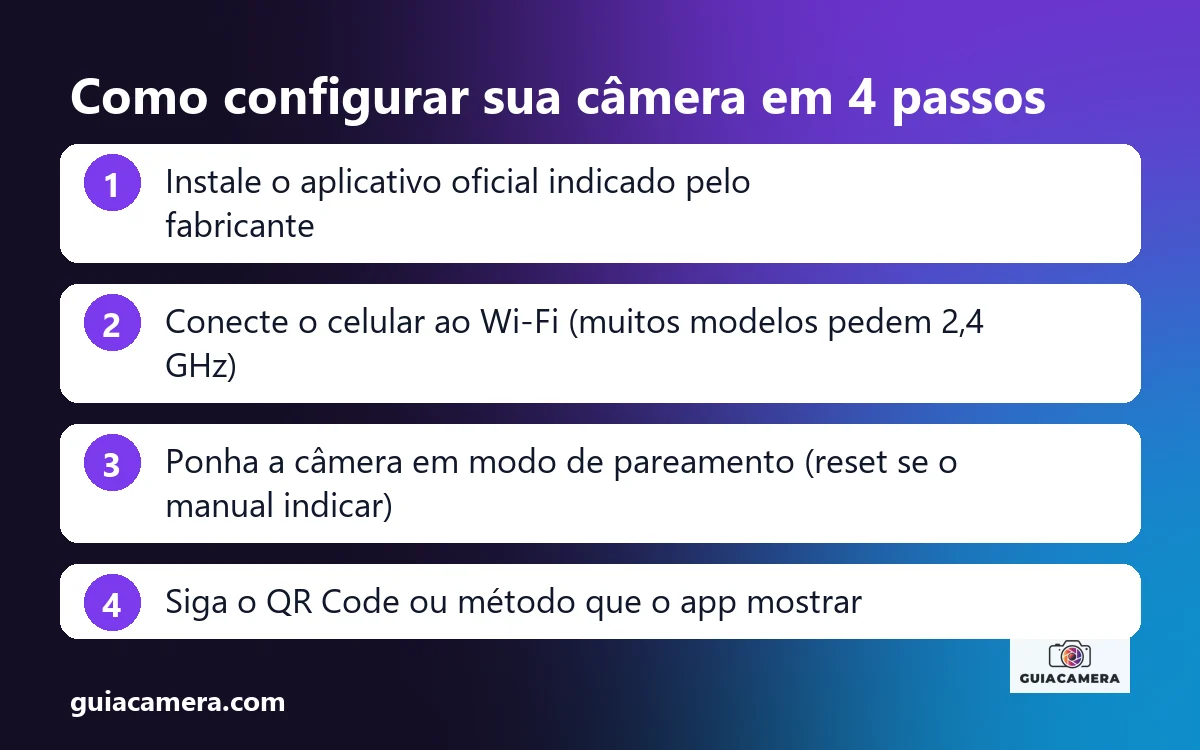
Resposta curta: Para configurar uma câmera 360 Wi-Fi, instale o app indicado no manual, conecte o celular à rede Wi-Fi (muitos modelos exigem 2,4 GHz), coloque a câmera em modo de pareamento (reset, se o manual indicar) e siga o QR Code ou o método que o app mostrar. Se ficar offline, reinicie o roteador e confira o sinal.
- Passo 1: Baixe o aplicativo indicado no manual da sua câmera.
- Passo 2: Conecte o celular a uma rede Wi-Fi compatível (muitos modelos pedem 2,4 GHz).
- Passo 3: Coloque a câmera em modo de pareamento; use o reset conforme o manual, se preciso.
- Passo 4: Siga o QR Code ou o método de pareamento que o app indicar.
Camera 360 Wifi Como Configurar: Guia Completo e Soluções
Saber camera 360 wifi como configurar costuma exigir o aplicativo indicado na caixa ou no manual (como IPC360 Home, iCSee ou Yoosee) e, em muitos modelos, uma rede Wi-Fi de 2,4 GHz. Se a câmera não aceitar a rede de primeira, o reset indicado no manual costuma ser o próximo passo. O passo a passo, a calibração do giro e os erros comuns de conexão estão detalhados abaixo.
As câmeras de segurança motorizadas, conhecidas como câmeras robô ou 360 graus, são comuns em casas e comércios. Muita gente encontra dificuldade no primeiro pareamento com o roteador ou quando o aparelho perde a conexão com a internet. Este guia reúne o diagnóstico e as soluções mais frequentes para você retomar o funcionamento da câmera.
Seja uma câmera de marca ou um modelo genérico importado, os passos costumam ser parecidos (app, QR Code ou modo de pareamento), mas os detalhes mudam de modelo para modelo. Em qualquer divergência, vale o manual do seu aparelho.
Diagnóstico em 30 segundos: o que a câmera indica?
Antes de alterar qualquer configuração na rede, observe o LED indicador e o estado físico da câmera:
- LED piscando: em muitos modelos isso indica que a câmera está aguardando a configuração de rede, mas as cores e os padrões variam; confirme no manual. Se for o caso, vá para a seção de como configurar.
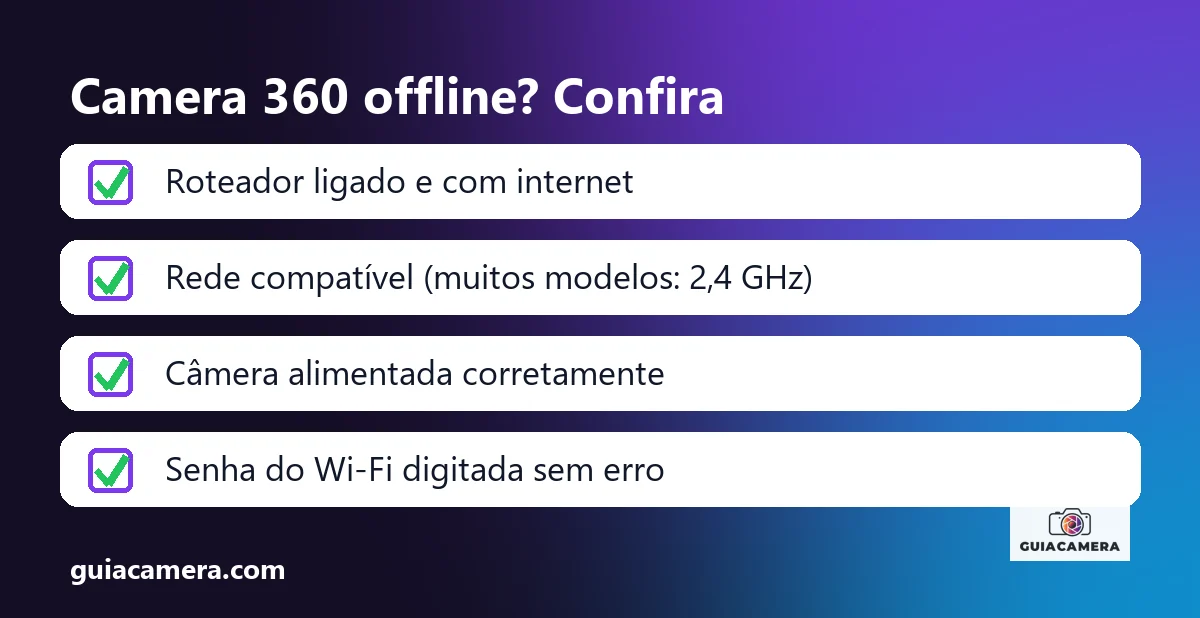
- Luz apagada ou sem nenhum sinal: verifique se a fonte está firme na tomada e se o cabo de energia está bem encaixado na câmera. Teste também outra tomada.
- Câmera offline no aplicativo: reinicie o roteador e consulte os guias sobre câmera iCSee offline ou câmera Yoosee que não conecta no Wi-Fi. Veja também câmera Wi-Fi não conecta no celular.
- Erro no armazenamento de vídeos: se as gravações não estão sendo salvas, veja quantos dias o cartão de memória grava e confira no manual os cartões compatíveis com o modelo.
Passo a passo: como configurar sua câmera 360 Wi-Fi no celular
Siga a sequência abaixo e, em qualquer divergência, prevaleça o manual do seu modelo (nomes de menus e botões variam entre apps):
- Baixe o aplicativo oficial recomendado: na Google Play ou na App Store, instale o app indicado no manual ou na caixa do produto (como IPC360 Home, iCSee, Yoosee ou o app da própria marca). Guias específicos: App iCSee, App Yoosee e V380 Pro. Para um passo a passo mais geral, veja como configurar câmera de segurança no celular.
- Faça o cadastro ou login: se o app pedir, crie uma conta com e-mail e uma senha forte, só sua. Em geral isso permite acessar as imagens de fora de casa.
- Conecte o celular ao Wi-Fi correto: muitas câmeras Wi-Fi só se conectam em redes de 2,4 GHz, e vários apps pedem que o celular esteja nessa mesma rede durante o pareamento. Confirme no manual do seu modelo.
- Coloque a câmera em modo de pareamento: câmera nova normalmente já inicia assim. Se ela já foi configurada antes ou não entra no modo de pareamento, use o botão de reset conforme o manual (local do botão e tempo de pressão variam por modelo; costuma haver aviso sonoro ou mudança no LED).
- Adicione o novo dispositivo no aplicativo: toque no ícone de adição ("+") na tela principal do app e selecione o modelo ou a categoria correspondente à sua câmera, conforme as opções que o app oferecer.
- Siga o método de pareamento do app: muitos modelos pedem que você digite a senha do Wi-Fi e mostre o QR Code gerado no celular para a lente da câmera; outros usam pareamento por Bluetooth ou por rede própria da câmera. Siga a tela do app e aguarde a confirmação.
- Aguarde a conclusão da conexão: concluído o pareamento, o app permite dar um nome à câmera (por exemplo, "Sala" ou "Garagem").
Depois de configurar: posição, giro e gravação
Com a câmera online, vale gastar alguns minutos nos ajustes que evitam dor de cabeça depois. Primeiro, escolha o ponto de instalação: o ideal é um local com boa visão do ambiente, perto de uma tomada e onde o sinal do Wi-Fi chegue com folga. Antes de fixar, teste a imagem no app em diferentes pontos da casa.
Depois, confira o controle de giro no app. Muitos modelos permitem mover a câmera manualmente e, dependendo do app, salvar posições favoritas ou ativar o acompanhamento de movimento; os nomes desses recursos variam, então procure nas configurações do seu aplicativo. Se o giro parecer descalibrado, desligar e ligar a câmera costuma resolver, como mostra a tabela mais abaixo.
Por fim, defina como as imagens serão guardadas. Se o seu modelo aceita cartão microSD, confira no manual a capacidade máxima suportada. Quantos dias o cartão grava depende da resolução, da taxa de quadros e da compressão; a conta está no guia sobre quantos dias o cartão grava, e para apps iCSee e Yoosee há também o texto sobre cartão de memória para câmera Yoosee e iCSee.
Tabela de solução de problemas e sintomas comuns
Se encontrou algum comportamento inesperado na instalação ou no uso diário, consulte a tabela:
| Sintoma apresentado | Causa mais comum | Solução rápida recomendada |
|---|---|---|
| Câmera não reage ao QR Code | Brilho baixo, reflexo na tela ou distância inadequada | Aumente o brilho do celular e ajuste lentamente a distância até a lente; veja as instruções do app. |
| Aplicativo exibe "Dispositivo offline" | Queda de energia ou de internet, ou troca da senha/rede do Wi-Fi | Reinicie o roteador e, se a senha ou o nome do Wi-Fi mudou, refaça o pareamento. |
| Movimento de rotação travado ou estalando | Obstrução física no mecanismo de giro | Evite forçar a lente com as mãos; desligue da tomada e religue, pois muitos modelos recalibram o giro ao ligar. Se persistir, procure a garantia. |
| Erro ao ler o cartão Micro SD | Cartão incompatível, falsificado ou com sistema de arquivos com problema | Formate o cartão pelo app da câmera (se houver a opção) ou conforme o manual, ou siga as orientações para resolver falhas comuns em cartões de memória. |
| A rede de 5 GHz não aparece na lista | A câmera pode ser compatível apenas com 2,4 GHz | Se o roteador for dual-band, conecte o celular à rede de 2,4 GHz antes de iniciar o assistente; consulte o manual do roteador para separar as redes, se necessário. |
Quando a câmera 360 Wi-Fi não tem conserto?
Se, depois do reset e de testar outra fonte e outra tomada, a câmera continuar sem ligar, com LEDs apagados ou sem encontrar nenhuma rede Wi-Fi, pode haver defeito de hardware, o que às vezes ocorre após oscilação de energia, raio ou umidade. Se estiver na garantia, acione o fabricante ou a loja; em modelos baratos fora da garantia, o conserto muitas vezes não compensa.
Para substituir o equipamento por um modelo com garantia e suporte no Brasil, consulte nossa análise sobre as melhores câmeras de segurança. Uma opção para pesquisar:
- TP-Link Tapo C200 no Mercado Livre: câmera giratória usada com o app Tapo; confira preço e especificações no anúncio. Para comparar ecossistemas populares, veja nossa análise Tapo vs Mibo.
Aviso: o link do Mercado Livre acima é de afiliado; se você comprar por ele, o site pode receber uma comissão, sem custo extra para você.
Dicas de prevenção para manter sua câmera online
Para evitar quedas de conexão ao longo dos meses:
- Use um filtro de linha de qualidade: ajuda a proteger a fonte contra picos de tensão da rede elétrica.
- Mantenha o firmware atualizado: instale as atualizações que o app oficial do fabricante oferecer; elas podem corrigir falhas de segurança e de estabilidade.
- Evite locais com barreiras físicas excessivas: instale a câmera onde o sinal do Wi-Fi chegue bem; paredes grossas, lajes e espelhos podem enfraquecê-lo.
- Respeite a privacidade (LGPD): ao posicionar câmeras robô em varandas ou áreas externas, evite captar imagem e áudio de vizinhos ou de áreas comuns de uso restrito. Veja também as orientações para câmeras em condomínios e apartamentos.
Perguntas frequentes
Por que a câmera 360 Wi-Fi não conecta na minha rede de 5 GHz?
Muitas câmeras Wi-Fi mais simples só funcionam em 2,4 GHz, que costuma ter maior alcance. Se a sua não achar a rede, conecte o celular à rede de 2,4 GHz do roteador durante a configuração e confirme no manual do modelo.
Como faço para resetar uma câmera 360° genérica?
O botão de reset costuma ficar em um pequeno orifício no corpo da câmera ou perto do slot do cartão, mas o local e o tempo de pressão variam por modelo. Use um clipe e siga o manual; em geral há um aviso sonoro ou mudança no LED.
Posso acessar a minha câmera 360 pelo computador?
Depende do modelo e do app. Alguns têm cliente para Windows, como mostram os guias de iCSee no PC e Yoosee no PC. Confira no manual do fabricante.
Fontes consultadas
- Intelbras (site oficial, suporte), consultada em 12/11/2026.
- TP-Link Brasil (suporte Tapo), consultada em 12/11/2026.
Preços mudam com frequência. Confira o valor atual na loja antes de comprar.
Este artigo tem links de afiliados do Mercado Livre. Se você comprar por eles, o Guia Câmera pode receber uma comissão, sem custo extra para você. Isso não altera as análises nem as recomendações. Saiba mais.
Comentários dos Leitores 0
Ainda não há comentários neste artigo. Envie sua dúvida técnica ou relato de uso abaixo.
Deixe uma resposta ou dúvida
O seu endereço de e-mail não será publicado. Os comentários passam por moderação antes de aparecer. Campos obrigatórios são marcados com *