
Resumo rápido
Resposta curta: Se a câmera Jortan não conecta wifi, uma causa comum é o pareamento em rede 5 GHz ou a perda da configuração de rede. Resete a câmera conforme o manual do seu modelo e adicione-a de novo no aplicativo indicado na caixa, usando uma rede de 2,4 GHz.
- Frequência da rede: Em geral, câmeras desse tipo só pareiam em Wi-Fi de 2,4 GHz; confirme no manual.
- Botão de reset: Segure o botão pelo tempo indicado no manual até ouvir o aviso de restauração.
- Aplicativo correto: Veja no manual ou na caixa qual app o seu modelo usa (por exemplo, iCSee ou Yoosee).
Quando a câmera jortan não conecta wifi, uma causa muito comum é o roteador estar em 5 GHz (ou com as duas frequências sob o mesmo nome), já que câmeras desse tipo em geral só funcionam em 2,4 GHz. Outras causas frequentes são a câmera ter perdido a configuração de rede depois de uma troca de senha do Wi-Fi ou o app errado ter sido usado.
A saída costuma ser resetar a câmera pelo botão (conforme o manual), usar uma rede de 2,4 GHz e refazer a adição no aplicativo oficial indicado na caixa, como iCSee ou Yoosee. Veja abaixo o passo a passo de diagnóstico, reset e configuração.
Diagnóstico em 30 segundos: identifique o motivo da falha
Antes de mexer em configurações avançadas do roteador, faça esta checagem rápida:
- A câmera dá sinal de vida ao ligar? Se ela acende LEDs, gira ou emite algum aviso sonoro, a alimentação provavelmente está funcionando e o problema está no pareamento de rede. Vá para a seção de como resetar e depois configure a conexão.
- Nenhum LED, nenhum som: Se o aparelho não dá sinal algum, teste outra tomada e a fonte de alimentação original (ou outra com a mesma tensão e corrente indicadas na etiqueta da sua câmera).
- O celular está em rede 5 GHz? Muitas câmeras Wi-Fi de baixo custo só trabalham em 2,4 GHz. Conecte o celular à rede de 2,4 GHz antes de parear, conforme nosso guia sobre como conectar câmera Wi-Fi em 2,4 GHz.
- O aplicativo mostra "offline"? Pode ser sinal fraco no local da câmera ou mudança na rede. Veja também o que fazer quando a câmera Wi-Fi não conecta no celular e o guia de câmera iCSee offline.
- Esqueceu a senha da câmera? Veja o procedimento em como resetar senha de câmera iCSee, Yoosee e V380.
Qual aplicativo a sua câmera Jortan utiliza?
Não encontramos documentação técnica oficial da marca Jortan, então este guia não afirma especificações do fabricante. Em geral, câmeras de baixo custo vendidas com marcas diversas funcionam em um aplicativo de terceiros, e o correto é o que está indicado no manual ou na caixa do seu modelo.
Tentar adicionar a câmera no aplicativo errado costuma fazer o celular nunca encontrar o dispositivo.
Para descobrir o aplicativo da sua câmera:
- Veja a caixa, o manual e a etiqueta do aparelho: procure um QR Code ou o nome do aplicativo. Ao ler esse código, o celular normalmente abre a página do app na loja. Confirme sempre o nome do app antes de instalar.
- iCSee: se o manual indicar esse app, confira o tutorial como configurar o app iCSee.
- Yoosee: se for o caso, consulte o guia sobre o aplicativo Yoosee. Se o seu erro for específico desse app, veja também câmera Yoosee não conecta wifi.
- Em dúvida entre os dois, o comparativo iCSee ou Yoosee ajuda a entender as diferenças.
Como resetar a câmera Jortan passo a passo
O reset pelo botão costuma apagar as configurações de rede da câmera e colocá-la de volta em modo de configuração. O local do botão e o tempo de pressão variam de modelo para modelo, por isso confira no manual ou na caixa do seu aparelho. Os passos abaixo são um roteiro geral.
1. Onde fica o botão de reset?
- Modelos externos (dome ou com cabos): em muitos aparelhos o botão fica em um pequeno furo ou botão próximo aos conectores, à entrada do cartão microSD ou no chicote de cabos. Procure no manual e verifique se há uma tampa protetora.
- Modelos internos (tipo robô): o furo de reset costuma ficar na base ou na traseira, mas a posição muda conforme o modelo.
- Câmera lâmpada: alguns modelos têm um furo ou botão pequeno no corpo, que pode exigir a ponta de um clipe de papel. Veja também o guia câmera lâmpada wifi.
2. Executando o reset
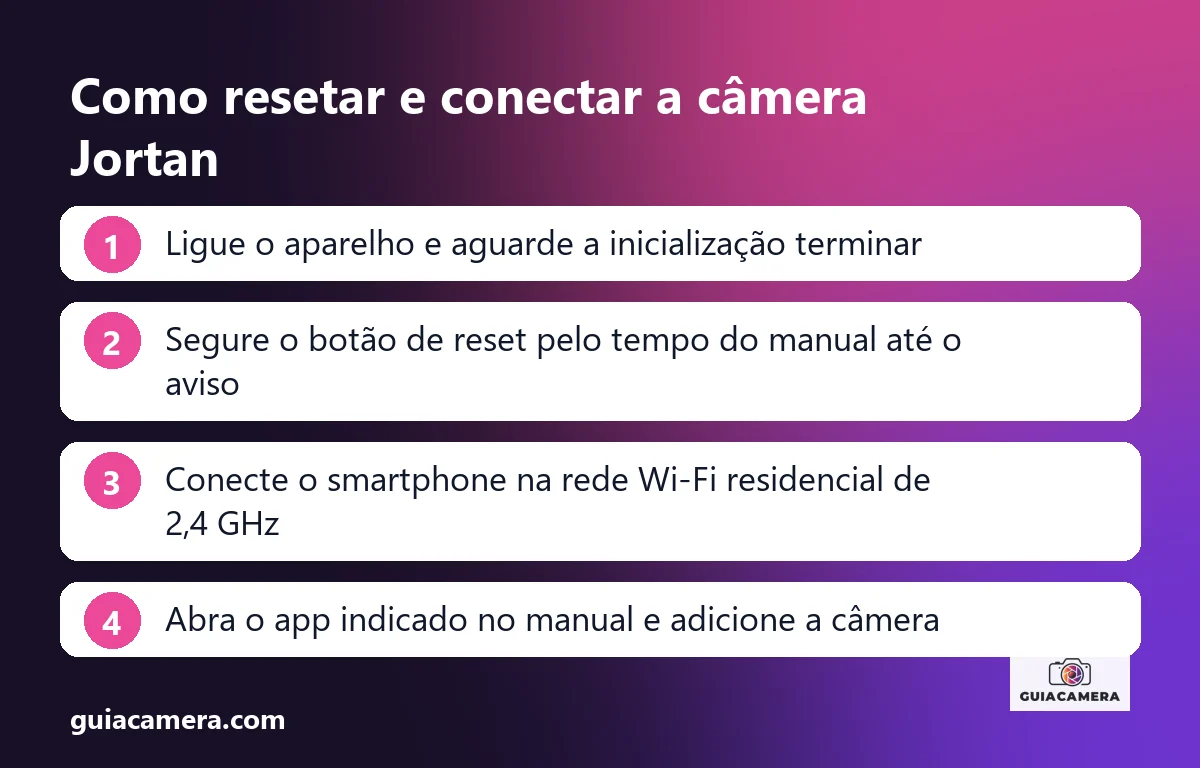
- Ligue a câmera na tomada e aguarde ela terminar a inicialização (LEDs estabilizados ou movimento inicial concluído, se ela tiver motor).
- Localize o botão de reset. Se for um furo, use um clipe de papel desdobrado.
- Pressione e mantenha o botão pelo tempo indicado no manual. Se o manual não informar, em geral basta segurar por alguns segundos até ouvir um aviso sonoro ou ver o LED mudar; não solte antes disso.
- Preste atenção ao aviso: muitas câmeras emitem uma mensagem de voz ou um bip quando o reset é aceito. A mensagem exata varia por modelo.
- Solte o botão e não desligue a câmera da energia. Ela deve reiniciar sozinha e voltar ao modo de pareamento, que costuma ser indicado por aviso sonoro ou LED piscando (confira o significado no manual).
Atenção: o reset apaga as configurações da câmera, inclusive a rede Wi-Fi salva. Depois dele, será preciso adicionar o aparelho de novo no aplicativo.
Como configurar a câmera Jortan no Wi-Fi pelo celular
Depois do reset, a câmera fica pronta para ser adicionada. Para reduzir falhas, posicione-a perto do roteador durante o pareamento inicial e só depois leve-a ao local definitivo. Os nomes exatos dos menus variam conforme o app e a versão, então use os passos abaixo como referência:
- Conecte o celular à rede de 2,4 GHz: nas configurações de Wi-Fi, escolha a rede de 2,4 GHz da sua casa. Se o pareamento falhar, tente desativar temporariamente os dados móveis do celular.
- Abra o aplicativo indicado para a sua câmera (iCSee ou Yoosee, conforme o manual) e entre na sua conta.
- Inicie a adição de dispositivo: em geral, toque no ícone de adicionar (+) na tela principal.
- Escolha o método de conexão sugerido pelo app para câmeras Wi-Fi. Os nomes variam: pode aparecer como adicionar câmera, QR Code ou configuração rápida.
- Confirme a rede e digite a senha do Wi-Fi com atenção a maiúsculas, minúsculas e números.
- Se o app pedir, mostre o QR Code à lente da câmera: segure o celular a uma distância curta, com a tela firme e com o brilho alto, até a câmera emitir o aviso de leitura (ou até o app indicar que leu).
- Aguarde o registro: ao terminar, dê um nome à câmera (por exemplo, Garagem ou Sala) e defina uma senha forte de acesso. Nunca mantenha a senha de fábrica.
Se você quiser mudar a rede de uma câmera já configurada, veja como trocar a rede Wi-Fi da câmera de segurança.
Problemas com Wi-Fi 5 GHz e roteadores modernos
Uma causa comum de falha é o roteador dual band que usa o mesmo nome de rede (SSID) para 2,4 GHz e 5 GHz. Nesse caso, o celular pode estar na faixa de 5 GHz durante o pareamento e a câmera, que em geral só opera em 2,4 GHz, não completa a conexão.
Para contornar:
- Acesse o painel do roteador (o endereço e o acesso estão na etiqueta do aparelho ou no manual do roteador; confira lá).
- Na área de Wi-Fi, procure opções como "Smart Connect" ou "Band Steering" (os nomes variam conforme o roteador) e, se existirem, desative-as, ou então crie nomes separados para cada frequência.
- Dê nomes distintos às redes, por exemplo com final 2.4G e 5G, para identificar facilmente.
- Conecte o celular na rede de 2,4 GHz e refaça a configuração da câmera pelo aplicativo.
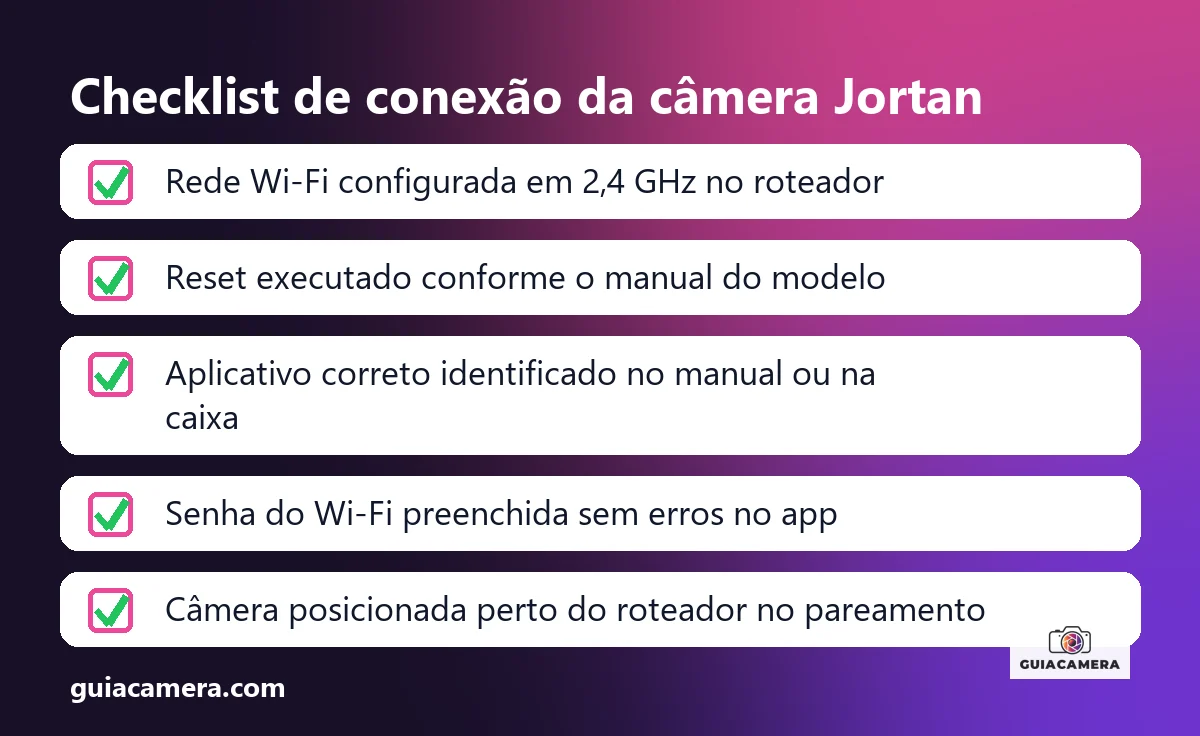
Tabela: sintomas, causas e soluções da câmera Jortan
| Sintoma | Causa possível | O que fazer para resolver |
|---|---|---|
| Câmera não lê o QR Code da tela do celular | Brilho da tela baixo, reflexo de luz, lente suja ou distância inadequada | Aumente o brilho do celular, limpe a lente e ajuste a distância até a câmera ler o código. |
| Mensagem de erro de senha do Wi-Fi no app | Senha digitada incorretamente | Revise a senha caractere por caractere, conferindo maiúsculas e espaços acidentais. |
| Pareamento chega ao fim e dá falha de conexão | Rede em 5 GHz ou configuração do roteador impedindo a conexão | Use uma rede de 2,4 GHz. Se persistir, consulte o manual do roteador sobre filtros ou bloqueios de dispositivos. |
| Câmera conecta, mas fica offline depois de um tempo | Sinal de Wi-Fi fraco no local, ou mudança na rede | Aproxime a câmera do roteador ou melhore a cobertura do Wi-Fi. Veja também câmera de segurança offline no celular. |
| App não encontra a câmera em modo de configuração | Aparelho possivelmente fora do modo de pareamento | Repita o reset conforme o manual do seu modelo e confira se o aviso sonoro ou o LED indicam o modo de configuração. |
| Câmera desliga ou reinicia sozinha | Fonte inadequada, tomada ruim ou queda de tensão no cabo | Teste com a fonte original ou outra com a mesma tensão e corrente indicadas na etiqueta da câmera. |
Quando o problema pode não ter conserto
Se a câmera continuar sem conectar mesmo depois de resetar, testar outra fonte e usar uma rede de 2,4 GHz, pode haver defeito no aparelho. Sinais que sugerem isso, sem que seja possível diagnosticar à distância:
- A câmera liga, mas nunca entra em modo de pareamento nem é encontrada pelo app, mesmo perto do roteador e com o reset feito corretamente.
- Reinicializações em ciclo: a câmera reinicia continuamente e não chega a emitir o aviso de prontidão.
- Contato com água: em modelos externos, umidade nos conectores pode danificar o aparelho. Se isso aconteceu, pare de usá-lo.
Nesses casos, procure a loja onde comprou (garantia) ou uma assistência técnica antes de descartar. Se for trocar de equipamento, consulte nosso levantamento sobre as melhores câmeras de segurança: guia completo e custo-benefício ou a central de câmeras de monitoramento.
Como evitar que a câmera Jortan desconecte novamente
- Proteja os conectores em câmeras externas: acomode plugues e emendas em uma caixa de passagem com vedação, para reduzir o risco de umidade.
- Considere reservar um IP para a câmera: no painel do roteador, algumas opções permitem associar o equipamento a um endereço fixo (reserva de DHCP). Isso pode ajudar quando a câmera some da rede após reiniciar o roteador.
- Lembre que trocar o nome ou a senha do Wi-Fi desconecta as câmeras: depois da mudança, será preciso reconfigurar cada uma.
- Use uma fonte de boa qualidade e, se possível, um protetor contra surtos: a energia instável pode causar reinicializações.
Perguntas frequentes
Por que a câmera Jortan não conecta no Wi-Fi de 5 GHz?
Muitas câmeras Wi-Fi de baixo custo só operam em 2,4 GHz, que costuma ter maior alcance. Confirme no manual se o seu modelo aceita 5 GHz; se não aceitar, use uma rede de 2,4 GHz no pareamento.
Onde fica o botão de reset na câmera Jortan externa?
A posição varia conforme o modelo. Em muitas câmeras externas há um botão ou furo perto dos conectores ou da entrada do cartão microSD. Consulte o manual do seu aparelho.
Qual aplicativo baixar para usar a câmera Jortan?
Use o aplicativo indicado no manual, na etiqueta ou no QR Code da caixa. Em câmeras desse tipo, iCSee e Yoosee são apps comuns, mas confirme o do seu modelo.
Fontes consultadas
- App iCSee Oficial na Google Play Store, consultada em 15/03/2026.
- App Yoosee Oficial na Google Play Store, consultada em 15/03/2026.
Preços mudam com frequência. Confira o valor atual na loja antes de comprar.
Este artigo tem links de afiliados do Mercado Livre. Se você comprar por eles, o Guia Câmera pode receber uma comissão, sem custo extra para você. Isso não altera as análises nem as recomendações. Saiba mais.
Comentários dos Leitores 0
Ainda não há comentários neste artigo. Envie sua dúvida técnica ou relato de uso abaixo.
Deixe uma resposta ou dúvida
O seu endereço de e-mail não será publicado. Os comentários passam por moderação antes de aparecer. Campos obrigatórios são marcados com *