
Resumo rápido
Resposta curta: A câmera Wi-Fi costuma não ler o QR Code por não estar em modo de pareamento, pelo brilho baixo da tela, pela distância ou por lente suja. Ajuste esses pontos, use a rede 2,4 GHz e, se não resolver, procure no app o pareamento alternativo.
- Sem sinal de pareamento: A câmera pode não estar aguardando configuração; siga o manual (muitas vezes, reset).
- Tela escura: Aumente o brilho do celular para melhorar o contraste do código.
- Rede 5 GHz: Muitas câmeras só usam 2,4 GHz; confira no manual.
Quando a câmera wifi não lê o qr code do aplicativo, as causas mais comuns são a câmera fora do modo de pareamento, tela do celular com pouco brilho, distância ruim ou lente suja. Em geral, aumentar o brilho, limpar a lente e ajustar a distância até o código aparecer inteiro e nítido para a câmera resolve. Se não resolver, muitos apps têm um caminho alternativo sem QR Code.
Se você ainda está no começo da instalação, veja o guia de como configurar câmera de segurança no celular. Para comparar modelos, consulte a categoria de câmeras de monitoramento e o guia as melhores câmeras de segurança 2026.
Nos apps em que o celular mostra o código e a câmera o lê, o pareamento falha antes de a câmera receber os dados do Wi-Fi. Por isso vale checar os fatores físicos (tela, luz, lente) e os de rede (2,4 GHz, senha). O comportamento exato varia por marca e por versão do app: na dúvida, siga o manual do seu modelo.
Diagnóstico rápido: o que verificar primeiro
Antes de tentar de novo, confira:
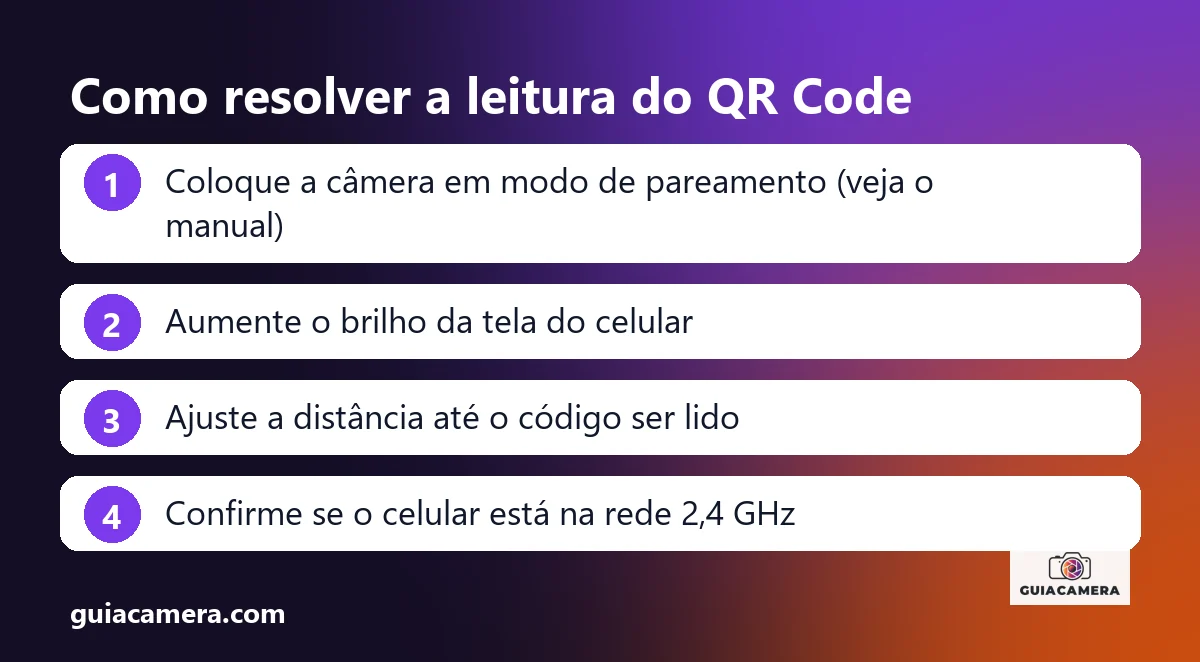
- A câmera está em modo de pareamento? Em geral, o indicador luminoso ou uma mensagem de voz avisa que ela aguarda configuração. Se nada indica isso, vá para Como colocar a câmera em modo de pareamento.
- O brilho da tela está alto? Telas escuras reduzem o contraste que a câmera precisa para ler o código.
- A distância é adequada? Muito perto ou muito longe da lente impede o foco. Ajuste aos poucos até a câmera reconhecer.
Verifique também reflexos de luz sobre a tela do celular ou sobre a lente, que prejudicam o contraste do código.
1. Coloque a câmera no modo de pareamento
Muita gente tenta mostrar o QR Code com a câmera já configurada em outra rede, e ela não está aguardando pareamento. O que fazer:
- Confira no manual ou no app do seu modelo como entrar no modo de configuração. Em muitas câmeras isso exige manter o botão Reset pressionado por alguns segundos, mas o tempo e o sinal (bipe, voz ou luz piscando) variam por modelo.
- Aguarde o sinal de que a câmera está pronta, conforme o manual.
- Abra o app (por exemplo, o iCSee, o Yoosee ou o V380 Pro) e reinicie o processo de adicionar dispositivo para gerar um novo código.
Atenção: o reset apaga as configurações da câmera. Para os detalhes, veja como resetar câmera wifi. Se a câmera não reagir ao botão, confira a fonte de energia e o cabo; persistindo, pode haver defeito.
2. Ajuste o brilho, o reflexo e a distância
- Aumente o brilho do celular e desative temporariamente modo noturno, economia de bateria e filtro de luz azul.
- Limpe a lente da câmera com um pano seco e macio.
- Aponte a tela para a lente e afaste ou aproxime o celular devagar até o código ser reconhecido, sem cortar as bordas do QR Code. Alguns apps trazem a distância recomendada na própria tela: siga a indicação do app.
- Evite luz forte refletindo na tela ou na lente.
Película riscada ou muito suja no celular também pode atrapalhar o contraste; teste sem ela ou com outro aparelho.
3. Verifique a rede Wi-Fi (2,4 GHz) e a senha
Muitas câmeras Wi-Fi domésticas só se conectam em redes de 2,4 GHz, e vários apps pedem que o celular esteja nessa rede durante o pareamento (confira no seu app). Se o roteador usa o mesmo nome para 2,4 e 5 GHz, o celular pode estar na faixa de 5 GHz.
- Conecte o celular à rede 2,4 GHz antes de iniciar.
- Se precisar, veja como conectar câmera Wi-Fi em 2,4 GHz e separar as redes no roteador.
- Digite a senha do Wi-Fi com atenção. Senhas com símbolos ou espaços podem causar erro em alguns apps; se desconfiar, teste temporariamente com uma senha mais simples.
4. Use um método alternativo de conexão
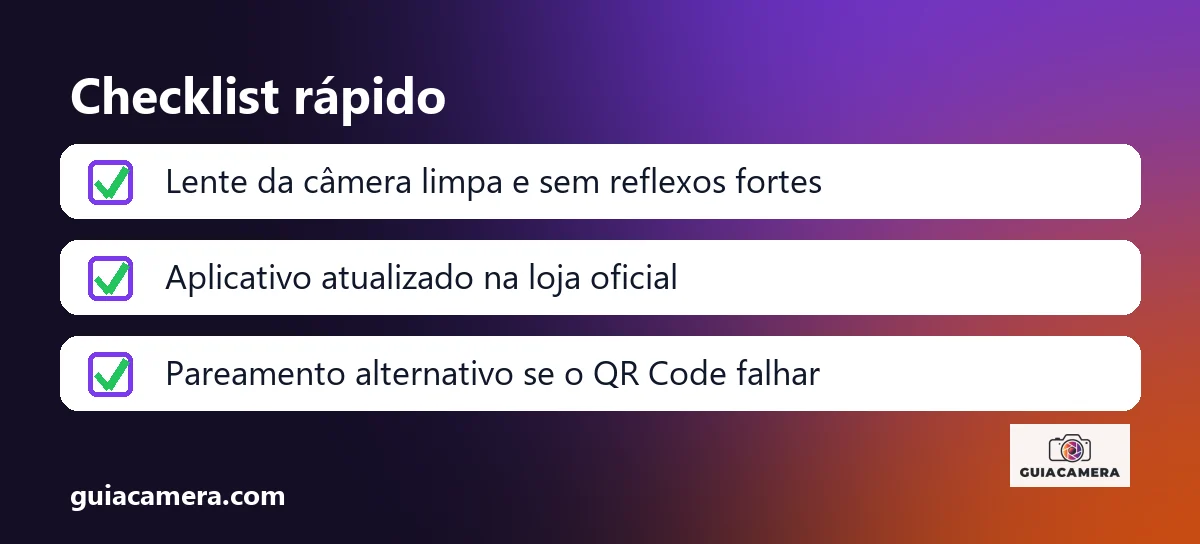
Se a câmera continua não lendo o código, muitos apps oferecem outra forma de adicionar o dispositivo, como pareamento manual, conexão por cabo de rede ou por ponto de acesso (AP). Essas opções e seus nomes variam por app e modelo; procure em "adicionar dispositivo" ou consulte o manual.
- No app, procure uma opção alternativa ao QR Code.
- No modo de ponto de acesso, o celular se conecta temporariamente à rede Wi-Fi gerada pela câmera (o nome aparece no app ou no manual) e o app envia os dados da sua rede.
- Se o problema for de conexão em geral, veja câmera Wi-Fi não conecta no celular. Para o app iCSee, veja também câmera iCSee offline; para Yoosee, câmera Yoosee não conecta wifi.
Sintomas e soluções rápidas
| Sintoma | Causa provável | Solução |
|---|---|---|
| Câmera não reconhece o código | Pouco brilho, distância ruim ou reflexo | Aumentar o brilho e ajustar a distância aos poucos |
| Nenhum sinal de pareamento | Câmera fora do modo de configuração | Seguir o manual do modelo (muitas vezes, reset) |
| App trava na tela de leitura | App desatualizado ou com falha | Atualizar o app pela loja oficial e tentar de novo |
| Erro de rede depois da leitura | Celular em 5 GHz ou senha errada | Usar 2,4 GHz e conferir a senha |
| Imagem borrada ao ler | Lente suja | Limpar com pano seco e macio |
| Reflexo na tela | Luz direta | Mudar de local durante a configuração |
Erros comuns que fazem o QR Code falhar de novo
Mesmo seguindo os passos, alguns deslizes se repetem e fazem a leitura falhar. Vale revisar antes de desistir:
- Gerar o código e esperar demais. Em alguns apps, o código tem validade curta. Se demorou, volte e gere outro.
- Mostrar o código de outro app ou de uma captura de tela antiga. Use o código gerado na tela de adicionar dispositivo, com o Wi-Fi que você está usando agora.
- Trocar de rede no meio do processo. Se o celular mudar do Wi-Fi para o 4G, ou de uma rede para outra, o pareamento pode falhar. Mantenha o celular na mesma rede até terminar.
- Tentar parear longe do roteador. Sinal fraco atrapalha o envio dos dados depois da leitura. Teste perto do roteador e só depois leve a câmera ao local definitivo.
- Tentar várias vezes seguidas sem reiniciar. Se nada muda, feche o app, reinicie a câmera na tomada e comece do zero.
Se o problema aparecer logo depois de trocar o roteador ou a senha do Wi-Fi, a câmera pode ter ficado sem rede; nesse caso, veja como trocar a rede wifi da câmera de segurança.
Quando pode ser defeito
Se a câmera está em modo de pareamento, você ajustou brilho, distância e rede, tentou o método alternativo e mesmo assim ela não responde, pode haver defeito na lente, na placa ou no Wi-Fi da câmera. Se o produto for novo, acione a garantia com o vendedor ou o suporte do fabricante.
Prevenção
- Mantenha o app atualizado pela loja oficial do seu celular.
- Evite configurar sob luz direta refletindo na tela ou na lente.
- Guarde o manual para consultar os sinais de luz e som do seu modelo.
- Use a fonte de energia e o cabo originais durante o pareamento.
Perguntas frequentes
Por que a câmera emite um som mas não avança?
Pode indicar que a leitura foi feita, mas houve erro de senha ou de rede (por exemplo, 5 GHz). Confira a rede e a senha.
Posso configurar a câmera sem usar o QR Code?
Muitos apps oferecem alternativas, como pareamento manual, cabo ou ponto de acesso. Confira no seu app e no manual.
Qual a distância ideal entre o celular e a câmera?
Varia por modelo e app. Ajuste aos poucos até o código aparecer inteiro e nítido, ou siga a indicação do app.
Fontes consultadas
- TP-Link Brasil (suporte e manuais Tapo; consulte o modelo), consultada em 26/11/2026.
- Intelbras (suporte Mibo; consulte o modelo), consultada em 26/11/2026.
Preços mudam com frequência. Confira o valor atual na loja antes de comprar.
Este artigo tem links de afiliados do Mercado Livre. Se você comprar por eles, o Guia Câmera pode receber uma comissão, sem custo extra para você. Isso não altera as análises nem as recomendações. Saiba mais.
Comentários dos Leitores 0
Ainda não há comentários neste artigo. Envie sua dúvida técnica ou relato de uso abaixo.
Deixe uma resposta ou dúvida
O seu endereço de e-mail não será publicado. Os comentários passam por moderação antes de aparecer. Campos obrigatórios são marcados com *